Se pararmos para pensar, poucas pessoas têm a sorte de nunca ter enfrentado ou pelo menos ouvido falar dos erros de tela azul (BSOD). E, se você está lendo este artigo, é provável que nós dois tenhamos tido o azar de nos deparar com um deles: o “VIDEO_SCHEDULER_INTERNAL_ERROR”.
Mas não há motivo para desespero! Este artigo está aqui para ajudar. Selecionei cuidadosamente as soluções mais eficazes para esse erro com base na experiência de vários usuários — e também um pouco na minha própria experiência —, organizando-as das mais simples às mais avançadas. Continue comigo, pois você está muito perto de corrigir o erro “VIDEO_SCHEDULER_INTERNAL_ERROR”.
O que é o erro “VIDEO_SCHEDULER_INTERNAL_ERROR” no Windows 10/11?
Como você sabe, para derrotar o inimigo, primeiro é preciso conhecê-lo. Então, o que podemos dizer sobre esse erro?
No Windows, o “VIDEO_SCHEDULER_INTERNAL_ERROR” é um erro de tela azul que também pode aparecer com o código de parada 0x00000119. Geralmente, ele ocorre devido a problemas relacionados ao driver da placa de vídeo ou a conflitos de hardware, causando travamentos e falhas no sistema. É mais provável que você se depare com esse erro após atualizar o sistema operacional ou instalar novos aplicativos.
Causas do erro “VIDEO_SCHEDULER_INTERNAL_ERROR”
Antes de passarmos às soluções, vamos descobrir o que pode causar esse problema. Confira os motivos mais comuns:
- Drivers da placa de vídeo desatualizados ou incompatíveis;
- Hardware com defeito, especialmente a placa de vídeo ou a memória RAM;
- Incompatibilidade de software;
- Arquivos do sistema corrompidos;
- Vírus ou outros tipos de malware.
Como corrigir o erro “VIDEO_SCHEDULER_INTERNAL_ERROR” no Windows 11/10?
Agora que sabemos mais sobre o problema, estamos prontos para corrigir esse erro irritante de uma vez por todas. Como mencionei anteriormente, começaremos pela solução mais simples e avançaremos gradualmente para métodos mais complexos.
Instale as atualizações do Windows
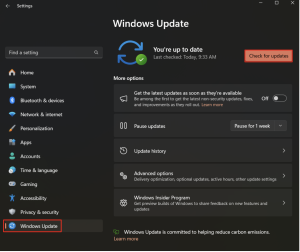
Vamos começar com a solução mais básica: atualizar o Windows para a versão mais recente. É possível que patches do sistema desatualizados ou com falhas estejam causando o erro no seu PC. Veja como atualizar o Windows:
- Clique com o botão direito do mouse em Iniciar e selecione Configurações.
- No Windows 10, selecione Atualização e Segurança.
- Selecione Windows Update no painel esquerdo e clique em Verificar se há atualizações.
- Não se esqueça de reiniciar o computador depois que as atualizações forem instaladas.
Atualize o driver da placa de vídeo
A atualização do Windows não resolveu o problema? Não se preocupe, pois a próxima etapa é atualizar o driver da placa de vídeo. Essa foi a solução que funcionou para mim quando me deparei com o erro “VIDEO_SCHEDULER_INTERNAL_ERROR”.
De modo geral, existem três maneiras de atualizar o driver da placa de vídeo:
Baixar o driver no site do fabricante
Se você souber quem é o fabricante da sua placa de vídeo, poderá acessar o site correspondente — NVIDIA, AMD ou Intel — e baixar o driver diretamente. No entanto, você precisa saber a marca e o modelo exatos da placa, pois instalar o driver errado pode agravar ainda mais o problema.
Atualizar o driver pelo Gerenciador de Dispositivos
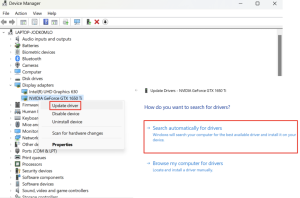
Você também pode atualizar rapidamente o driver pelo Gerenciador de Dispositivos. No entanto, esse método não garante a instalação da versão mais recente disponível. Siga estas etapas:
- Clique com o botão direito do mouse em Iniciar e selecione Gerenciador de Dispositivos.
- Expanda a seção Adaptadores de vídeo clicando na seta ao lado dela. Em seguida, clique com o botão direito do mouse na placa de vídeo e selecione Atualizar driver.
- Selecione Pesquisar drivers automaticamente.
Atualizar todos os drivers com o Auslogics Driver Updater
Na minha opinião, a maneira mais prática e confiável de atualizar os drivers é usar o Auslogics Driver Updater. Essa ferramenta verifica todo o sistema em busca de drivers desatualizados ou ausentes, e não apenas os da placa de vídeo. Depois, ela permite instalar automaticamente as versões mais recentes com apenas um clique.
Verifique se há malware
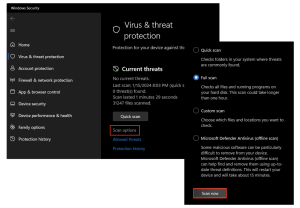
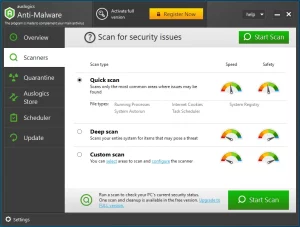
Se a atualização dos drivers não resolveu o problema, como aconteceu no meu caso, tente verificar se há malware no computador. Veja como executar uma verificação usando o antivírus integrado do Windows:
- Clique com o botão direito do mouse em Iniciar e selecione Configurações.
- Acesse Privacidade e segurança (Atualização e Segurança no Windows 10) > Segurança do Windows > Proteção contra vírus e ameaças.
- Clique em Opções de verificação.
- Selecione Verificação completa e clique em Verificar agora.