![[CORRIGIDO] Um ponto de interrupção foi atingido (Erro 0x80000003)](https://www.auslogics.com/en/articles/wp-content/uploads/2026/08/FIXED-A-Breakpoint-Has-Been-Reached-568x359-1.png)
- Maneiras eficazes de corrigir o erro “Um ponto de interrupção foi atingido”
- Solução 1: Desative os programas de inicialização automática
- Solução 2: Execute as ferramentas DISM e a verificação SFC
- Solução 3: Execute a verificação de disco
- Solução 4: Desative qualquer overclock da GPU
- Solução 5: Atualize os drivers dos dispositivos
- Solução 6: Execute uma verificação completa em busca de malware
- Solução 7: Atualize o sistema
- Solução 8: Configure o arquivo de paginação como automático
- Solução 9: Reinstale o aplicativo afetado
- Solução 10: Execute uma restauração do sistema
- Solução 11: Remova as atualizações do Windows
- Solução 12: Repare os arquivos do jogo
- Solução 13: Impeça que o antivírus bloqueie o arquivo
- Solução 14: Execute a ferramenta Diagnóstico de Memória do Windows
- Solução 15: Crie outra conta de administrador
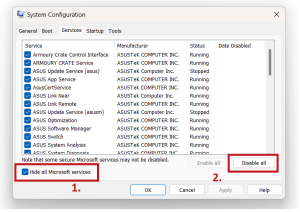
- Solução 16: Execute uma inicialização limpa
- Erro “Um ponto de interrupção foi atingido”: conclusão
O erro “um ponto de interrupção foi atingido” pode ter várias causas, como arquivos de sistema corrompidos e malware. Este guia mostra como corrigir o erro de ponto de interrupção de exceção 0x80000003. Continue lendo.
O Windows possui uma quantidade quase infinita de erros. Quando você pensa que já viu de tudo, surge outra mensagem de erro estranha para surpreendê-lo. Um desses problemas é o erro “um ponto de interrupção foi atingido”.
O erro de ponto de interrupção de exceção 0x80000003 ocorre principalmente devido a problemas no Registro do Windows, que podem ser causados por chaves residuais deixadas por aplicativos desinstalados.
Outras possíveis causas incluem:
- Ataques de malware
- Atualizações problemáticas do Windows
- Drivers de dispositivos desatualizados
- Setores defeituosos no disco rígido
- Arquivos de sistema ausentes ou corrompidos
- Arquivos de jogos corrompidos ou ausentes
O erro pode ocorrer ao executar um programa ou inicializar o PC. Este guia ajudará você a corrigir o problema no Windows 10 e 11.
Vamos começar.
Maneiras eficazes de corrigir o erro “Um ponto de interrupção foi atingido”
Para corrigir esse erro, siga as etapas abaixo. Se a primeira solução não funcionar, passe para a próxima até encontrar uma que resolva o problema.
Solução 1: Desative os programas de inicialização automática
O erro de ponto de interrupção de exceção pode ocorrer quando aplicativos de terceiros são iniciados junto com o sistema.
Para verificar se essa é a causa do problema, reinicie o computador sem programas de inicialização sendo executados em segundo plano.
Siga as etapas abaixo para desativar os aplicativos de inicialização no Windows. Lembre-se de desativar apenas aplicativos de terceiros, a menos que tenha certeza de que não precisa de um determinado serviço do Windows:
- Pressione
Win + Xpara abrir o menu WinX. - Em seguida, clique em Gerenciador de Tarefas para abrir o programa.
- No Gerenciador de Tarefas, acesse Aplicativos de inicialização.
- Clique no cabeçalho da coluna Status para ordenar a lista e fazer com que os aplicativos ativos apareçam primeiro.
- Em seguida, clique no botão Desabilitar ao lado de cada programa.
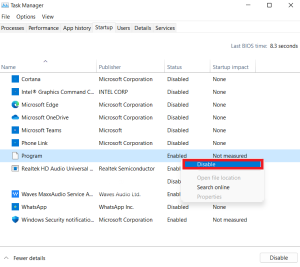
Depois disso, tente reiniciar o computador para verificar se o erro de ponto de interrupção de exceção ainda aparece. Caso o erro não ocorra mais, tente ativar novamente os aplicativos, um de cada vez, até identificar qual deles está causando o problema.
Solução 2: Execute as ferramentas DISM e a verificação SFC
A ferramenta Deployment Image Servicing and Management (DISM) é um utilitário de linha de comando que pode diagnosticar e corrigir problemas na imagem do Windows.
Por exemplo, você pode usar essa ferramenta para reparar uma imagem do sistema danificada, que pode ser a causa do problema.
Assim como o DISM, o Verificador de Arquivos do Sistema (SFC) é uma ferramenta de linha de comando integrada ao Windows que verifica e substitui arquivos de sistema corrompidos ou ausentes.
A seguir, mostraremos como usar essas ferramentas para verificar possíveis erros:
- Clique na barra de pesquisa e digite Prompt de Comando.
- Execute o Prompt de Comando como administrador. Clique com o botão direito do mouse em Prompt de Comando e selecione Executar como administrador.
- Digite o seguinte comando na janela do Prompt de Comando:
Dism /Online /Cleanup-Image /CheckHealth.
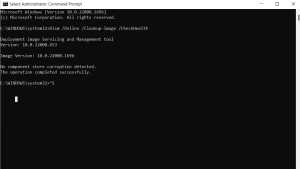
- Depois disso, digite
Dism /Online /Cleanup-Image /ScanHealthe pressione Enter para verificar a integridade do sistema. - Em seguida, digite
Dism /Online /Cleanup-Image /RestoreHealthpara reparar a imagem do sistema. O processo geralmente leva alguns minutos para ser concluído, portanto, aguarde até que a verificação chegue a 100%.
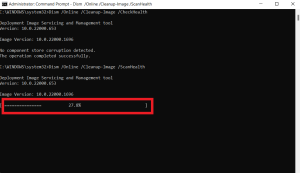
- Depois disso, execute o Verificador de Arquivos do Sistema digitando o seguinte comando:
sfc /scannow. O processo leva alguns minutos para ser concluído. Após a verificação, a ferramenta exibirá os resultados e todas as ações realizadas.
Solução 3: Execute a verificação de disco
Às vezes, o erro de ponto de interrupção de exceção do Windows é causado por um disco rígido com falhas ou corrompido. Setores defeituosos também podem causar esse problema.
Você pode solucionar o problema verificando o disco e corrigindo possíveis erros.
Veja como fazer isso:
- Primeiro, execute o Prompt de Comando como administrador.
- Digite
CHKDSK /f /r D:e pressione Enter. Lembre-se de verificar a letra da unidade que deseja analisar e substituí-la no comando, se necessário.
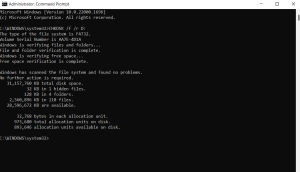
Aguarde até que o processo seja concluído. Depois disso, reinicie o computador para verificar se o problema foi resolvido. Caso contrário, prossiga com as outras etapas deste guia.
Solução 4: Desative qualquer overclock da GPU
Se o erro de ponto de interrupção de exceção ocorrer durante uma atividade que exige muito processamento gráfico, como ao jogar, uma GPU com overclock pode ser a causa.
Uma GPU com overclock configurado corretamente pode melhorar o desempenho. No entanto, um overclock inadequado pode causar falhas no sistema e gerar erros.
Reverta qualquer alteração recente de overclock da GPU, seja ela feita com uma ferramenta de terceiros ou com um programa específico do fabricante, e verifique se isso resolve o problema.
Você também pode conferir algumas das melhores ferramentas de overclock de GPU para ajudar a resolver o problema.
Solução 5: Atualize os drivers dos dispositivos
Os drivers de dispositivos controlam a comunicação entre os componentes de hardware e o sistema operacional. Aplicativos de terceiros também usam drivers para interagir com os dispositivos.
Se um driver estiver corrompido ou desatualizado, o sistema operacional poderá exibir um erro quando houver uma falha de comunicação.
Isso acontece principalmente quando um programa de terceiros tenta se comunicar com um dispositivo. Você pode usar o Gerenciador de Dispositivos para localizar drivers e instalar as versões mais recentes.
No entanto, o Gerenciador de Dispositivos nem sempre identifica drivers desatualizados ou avisa quando uma atualização está disponível para o software do driver.
Você também pode usar o Windows Update, mas ele disponibiliza apenas as atualizações fornecidas por meio dos serviços da Microsoft.
Use o Auslogics Driver Updater
O Auslogics Driver Updater pode ajudar a verificar drivers desatualizados ou problemáticos e instalar suas atualizações automaticamente.
Se você adquirir a versão completa, poderá atualizar vários drivers simultaneamente com apenas um clique.
A ferramenta obtém drivers de fontes confiáveis e mantém cópias de backup para que você possa restaurá-los, se necessário.
São necessárias apenas três etapas para atualizar seus drivers:
- Baixe o Auslogics Driver Updater.
- Clique em Click to install and check drivers (Clique para instalar e verificar os drivers).
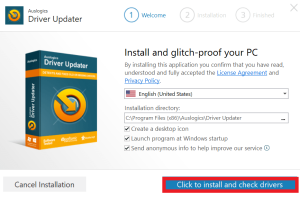
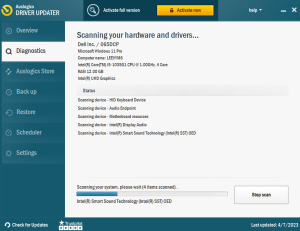
- Depois de clicar em Concluir, o programa verificará automaticamente o PC em busca de drivers que precisam ser atualizados.
Solução 6: Execute uma verificação completa em busca de malware
O problema pode estar sendo causado pela atividade de um arquivo ou programa malicioso. Você pode eliminar o malware usando o Auslogics Anti-Malware para executar uma verificação profunda.
Uma verificação completa é mais abrangente do que a verificação padrão do seu antivírus, pois analisa áreas protegidas do computador em busca de vírus.
Portanto, selecione a opção Verificação completa no seu antivírus e aguarde até que o processo seja concluído.
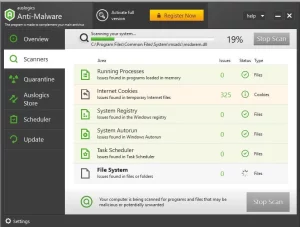
Observe que esse processo pode levar mais tempo do que uma verificação normalmente programada.
Solução 7: Atualize o sistema
O erro “um ponto de interrupção foi atingido” pode estar aparecendo porque o sistema operacional está desatualizado.
Os arquivos executáveis interagem com drivers de dispositivos, arquivos do sistema e outros componentes do sistema. Se um ou mais desses componentes estiverem desatualizados, podem ocorrer problemas.
Alguns bugs do sistema operacional, que podem já ter sido corrigidos em uma atualização, também podem ser responsáveis pelo problema.
Portanto, se você não atualiza o sistema há algum tempo, faça isso e verifique se o problema foi resolvido. Se não souber como atualizar o Windows, siga estas etapas:
- Pressione
Windows + Spara abrir a caixa de pesquisa. - Digite Windows Update e clique em Verificar se há atualizações.
- Em Windows Update, clique em Verificar se há atualizações.
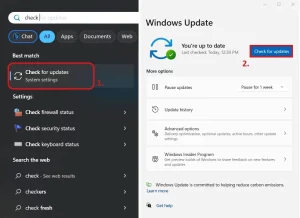
- Baixe e instale as atualizações disponíveis.
- Clique em Reiniciar agora para instalar as atualizações.
Solução 8: Configure o arquivo de paginação como automático
O arquivo de paginação é uma forma utilizada pelo Windows para expandir a memória disponível no sistema e permitir a execução de mais programas e processos.
Ele consiste em uma parte do disco rígido que o sistema operacional utiliza como memória temporária quando a memória principal está cheia.
Normalmente, o Windows gerencia esse arquivo automaticamente. No entanto, você pode ter alterado essa configuração e definido manualmente um tamanho fixo para o arquivo de paginação.
Nesse caso, há duas opções, dependendo da configuração atual.
Primeiro, se o Windows estiver gerenciando o arquivo de paginação automaticamente, você pode configurá-lo manualmente e verificar se isso resolve o problema.
Se você estiver usando uma configuração manual, altere-a para automática. Siga as etapas abaixo para alterar as configurações de memória virtual no Windows 10 e Windows 11:
- Abra o menu Iniciar, digite Configurações avançadas do sistema e abra a opção correspondente.
- Na seção Desempenho, clique no botão Configurações.
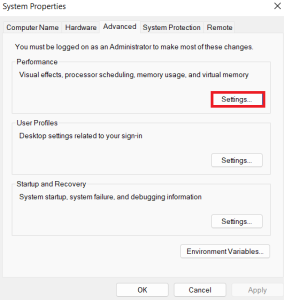
- Na janela Opções de Desempenho, acesse a guia Avançado.
- Vá até a seção Memória virtual e clique no botão Alterar.
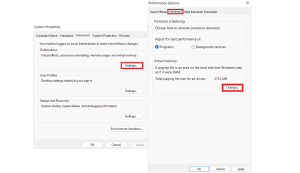
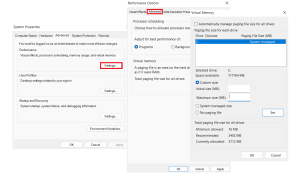
- Se você estiver usando um tamanho personalizado para o arquivo de paginação, marque a caixa ao lado de Gerenciar automaticamente o tamanho do arquivo de paginação de todas as unidades e clique em OK.
- Por outro lado, se a opção automática já estiver selecionada, desmarque a caixa e vá até a seção Tamanho personalizado para definir o tamanho do arquivo de paginação do disco rígido.
- Você pode definir o tamanho, em megabytes, como 1,5 vez a quantidade de memória do sistema. No entanto, é recomendável começar usando o tamanho recomendado exibido na parte inferior da janela Memória Virtual.
Solução 9: Reinstale o aplicativo afetado
Um dos problemas que podem causar esse erro está relacionado aos arquivos de instalação do programa. Nesse caso, remover e reinstalar o programa pode eliminar o erro de ponto de interrupção de exceção do Windows.
WindowsOS
Veja como remover programas de um PC com Windows 10 ou Windows 11:
- Primeiro, abra o menu Iniciar e digite Painel de Controle.
- Depois que o Painel de Controle for aberto, vá até Programas e clique em Desinstalar um programa.
- Quando a lista Programas e Recursos for exibida, role até encontrar o aplicativo que deseja remover e clique duas vezes nele.
- Por fim, confirme que deseja desinstalar o programa e siga as instruções exibidas na tela.
Solução 10: Execute uma restauração do sistema
O erro “um ponto de interrupção foi atingido” pode estar aparecendo devido a algumas alterações feitas no computador. Essas alterações podem incluir:
- Uma atualização de driver
- Um novo aplicativo
- Um programa desinstalado
- Uma atualização do Windows
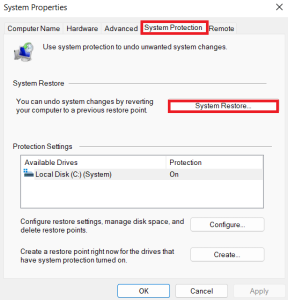
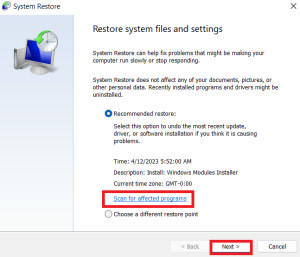
Se o erro começou a aparecer recentemente, especialmente depois de uma dessas alterações, você pode revertê-las usando o assistente de Restauração do Sistema e verificar se o problema desaparece.