


![[RESOLVIDO] Discord travado em “Conectando RTC”: melhores soluções e dicas para testar](https://www.auslogics.com/en/articles/wp-content/uploads/2026/10/FIXED-Discord-Stuck-on-RTC-Connecting-Best-Fixes-and-Tips-to-Try-568x359-1.webp)
- O que significa “Conectando RTC” no Discord?
- O que causa o problema “Conectando RTC” no Discord?
- Como resolver o Discord travado em “Conectando RTC”: primeiras soluções para testar
- Faça isto primeiro!
- Solução 1: reinicie seus dispositivos
- Solução 2: verifique sua conexão com a internet
- Solução 3: verifique sua VPN
- Solução 4: atualize seu driver de rede
- Solução 5: desative temporariamente seu antivírus ou o Firewall do Windows Defender
- Solução 6: altere seu servidor DNS
- Solução 7: limpe o cache DNS e redefina as configurações de IP
- Solução 8: limpe os dados de navegação e desative as extensões
- Solução 9: defina uma região diferente para o servidor no Discord
- Solução 10: desative a QoS no Discord
- Solução 11: altere o subsistema de áudio no Discord
- Discord travado em “Conectando RTC”: problema resolvido
- Perguntas frequentes
Se você não consegue entrar em um canal de voz no Discord, pode estar enfrentando o erro “Conectando RTC”. Este guia apresenta maneiras eficazes de resolver o problema. Continue lendo!
O problema do Discord travado em “Conectando RTC” frustra quem busca se comunicar sem interrupções. Ele pode prejudicar as conversas por voz e dificultar as interações.
Neste guia, vamos explorar as possíveis causas e apresentar soluções eficazes para restabelecer a comunicação no Discord.
Seja uma falha de rede ou de configuração, vamos ajudar você a identificar e resolver o problema “Conectando RTC” no Discord para que possa se comunicar sem interrupções.
O Discord está travado em “Conectando RTC”? Esse erro geralmente significa que sua rede está com dificuldades para estabelecer uma conexão de voz. Experimente estas soluções:
✅ Reinicie o computador, o roteador e o modem para renovar seu IP
✅ Verifique a estabilidade da internet ou entre em contato com seu provedor de internet, se necessário
✅ Use uma VPN com suporte a UDP — o Discord precisa desse protocolo
✅ Atualize os drivers de rede manualmente ou com uma ferramenta como o Auslogics Driver Updater
✅ Desative temporariamente o antivírus ou o firewall para verificar se estão interferindo na conexão
✅ Mude para um DNS confiável (como o 8.8.8.8 do Google) e limpe o cache DNS
✅ Limpe o cache do navegador e desative as extensões se você usa o Discord pelo navegador
✅ Altere a região do servidor nas configurações do canal de voz do Discord
✅ Desative a QoS nas configurações de Voz e vídeo do Discord
✅ Altere o subsistema de áudio do Discord para Legacy para melhorar a compatibilidade
Se nada funcionar, reinstale o Discord ou entre em contato com o suporte do Discord.
O que significa “Conectando RTC” no Discord?
RTC é a sigla em inglês para comunicação em tempo real. Portanto, o erro “Conectando RTC” indica que o Discord está tentando se conectar ao servidor RTC, mas não está conseguindo. Isso acontece quando o aplicativo tenta iniciar uma chamada de voz ou estabelecer os serviços de bate-papo.
O Discord usa o protocolo Web Real-Time Communication, ou WebRTC, para permitir a comunicação em tempo real, o que significa que o problema está relacionado à rede.
No entanto, outros problemas relacionados ao Discord e ao seu svg computador também podem causar essa falha.
O que causa o problema “Conectando RTC” no Discord?
- Conexão instável com a internet: se a sua conexão com a internet não for confiável, o Discord pode ficar tentando estabelecer a conexão RTC indefinidamente.
- IP dinâmico: o Discord não funciona bem quando sua VPN altera constantemente seu endereço IP.
- VPN sem UDP: o Discord não é compatível com uma VPN sem suporte ao User Datagram Protocol (UDP).
- Discord colocado em quarentena pelo antivírus: seu antivírus pode identificar um arquivo do Discord como potencialmente prejudicial e colocá-lo em quarentena, impedindo que a conexão seja estabelecida.
- Problemas no servidor: se o servidor da sua região não conseguir estabelecer uma conexão, você não poderá entrar em uma conversa no Discord.
Agora que sabemos o que causa o problema de conexão de voz, vamos descobrir como resolvê-lo no Discord.
Como resolver o Discord travado em “Conectando RTC”: primeiras soluções para testar
Faça isto primeiro!
Vamos começar verificando se o problema “Conectando RTC” está no seu computador ou na rede. Antes de passar para procedimentos mais avançados, vamos conferir se o seu sistema consegue estabelecer uma conexão em tempo real. Veja como:
- Acesse o site de teste do WebRTC.
- Clique no botão Start Test para iniciar o teste.
- Aguarde a conclusão do processo.
- Quando os resultados aparecerem, veja se você consegue resolver algum dos erros detectados.
Se aparecer algum erro, ele pode ser a causa do problema “Conectando RTC” no Discord. As próximas etapas deste guia ajudarão você a resolvê-lo.
Solução 1: reinicie seus dispositivos
Essa solução simples é uma das mais usadas para resolver problemas de conexão no Discord. Vale a pena testá-la antes de partir para procedimentos mais complexos. O problema “Conectando RTC” pode estar relacionado a um IP dinâmico.
Como já mencionamos, o Discord não funciona bem com um IP que muda de tempos em tempos.
Como resolver isso? Reinicie o computador, o modem e o roteador seguindo estas etapas:
- Clique no botão Iniciar no canto inferior esquerdo da tela.
- Clique no ícone de energia e selecione Desligar.
- Retire a bateria do computador, se ela for removível, e desconecte-o da tomada.
- Desconecte os cabos de alimentação da parte traseira do roteador e do modem.
- Aguarde cerca de três minutos e ligue os dispositivos novamente. Reconecte os cabos e verifique se as luzes indicadoras estão acesas.
- Recoloque a bateria no computador e ligue-o.
- Abra o navegador e verifique se a conexão com a internet está funcionando.
Veja se o Discord consegue se conectar agora. Se o erro não ocorrer mais, isso significa que ele foi causado pelo IP dinâmico. Para evitar que o problema volte a acontecer, você pode fazer o seguinte:
- Solicitar um endereço IP estático ao seu provedor de internet.
- Usar um serviço de DNS dinâmico que atualize automaticamente seu novo endereço IP e outras informações em tempo real.
Solução 2: verifique sua conexão com a internet
Certifique-se de que não há problemas com sua conexão com a internet. Você precisa de uma conexão estável para que o Discord funcione corretamente sem apresentar o problema “Conectando RTC”.
Entre em contato com seu provedor de internet para obter ajuda com possíveis problemas de conexão. Depois de confirmar que sua internet está estável, prossiga para as outras soluções abaixo.
Solução 3: verifique sua VPN
Embora uma VPN possa melhorar sua experiência na internet, ela altera seu endereço IP, o que pode causar o problema de conexão RTC no Discord.
No entanto, o Discord funciona bem com VPNs que oferecem suporte a UDP.
UDP é a sigla de User Datagram Protocol, ou Protocolo de Datagrama do Usuário. É uma das principais formas de enviar dados pela internet — como se fosse um método de entrega de informações.
Existem dois principais “métodos de entrega” para o tráfego da internet:
- TCP (Transmission Control Protocol): pense nele como uma carta registrada. Você recebe uma confirmação de entrega, mas o processo é mais lento porque cada pacote de dados é rastreado, tem seu recebimento confirmado e é reenviado caso se perca.
- UDP (User Datagram Protocol): funciona mais como um cartão-postal. É rápido, simples e não exige confirmação. Os dados são enviados, e pronto.
O UDP estabelece uma conexão que elimina atrasos no compartilhamento de dados. Por isso, oferece uma conexão muito mais rápida que o TCP.
Se sua VPN não oferecer suporte a UDP, desinstale-a e reinicie o computador antes de abrir o Discord.
Solução 4: atualize seu driver de rede
O problema “Conectando RTC” no Discord também pode estar relacionado a falhas no driver de rede.
Para garantir que sua conexão com a internet não tenha sido afetada, verifique se os drivers do adaptador de rede estão atualizados. Você pode acessar o site do fabricante do computador para obter a versão mais recente do driver para seu dispositivo.
Baixe a versão correta e compatível com seu svg computador. Também é essencial evitar o download de drivers de fontes não oficiais.
Eles podem prejudicar seu computador ou introduzir malware no sistema.
Você também pode usar o Gerenciador de Dispositivos para atualizar seu driver de rede.
Siga estas etapas:
- Pressione
Windows + Rpara abrir a caixa de diálogo Executar. - Digite ou copie e cole devmgmt.msc e clique em OK para abrir o Gerenciador de Dispositivos.
- Percorra a lista de dispositivos até encontrar Adaptadores de rede. Clique duas vezes nessa opção ou clique na seta à esquerda para expandi-la.
- Clique com o botão direito no adaptador de rede e selecione Atualizar driver.
- Clique em Pesquisar drivers automaticamente e aguarde a conclusão do processo.
Solução 5: desative temporariamente seu antivírus ou o Firewall do Windows Defender
Seu antivírus ou firewall pode estar bloqueando o tráfego de voz em tempo real do Discord. Embora essas ferramentas sejam essenciais para sua segurança, às vezes elas podem bloquear conexões legítimas.
Experimente desativá-las temporariamente para verificar se o Discord consegue se conectar corretamente.
Para desativar o Firewall do Windows Defender:
- Pressione
Windows + R, digite control firewall.cpl e pressioneEnter. - No painel esquerdo, clique em Ativar ou desativar o Firewall do Windows Defender.
- Selecione Desativar o Firewall do Windows Defender para todos os tipos de rede.
- Clique em OK, abra o Discord novamente e teste a conexão.
Se você usa um antivírus de terceiros, verifique as configurações ou desative-o temporariamente. Depois de testar o Discord, lembre-se de reativar seu software de proteção.
Solução 6: altere seu servidor DNS
Quando o Discord fica travado em “Conectando RTC”, geralmente é um sinal de que algo está interferindo na capacidade de estabelecer uma conexão de voz estável. Uma causa comum são configurações de DNS incorretas ou lentas.
Trocar o DNS padrão do seu provedor por uma opção mais confiável, como o DNS do Google (8.8.8.8 e 8.8.4.4) ou o DNS da Cloudflare (1.1.1.1 e 1.0.0.1), ajudou muitos usuários a resolver o problema “Conectando RTC” no Discord. Esses provedores de DNS são conhecidos pela velocidade, disponibilidade e segurança, o que os torna boas opções para melhorar a conexão de voz no Discord.
Para testar essa solução, altere suas configurações de DNS e reinicie o Discord para verificar se o problema foi resolvido.
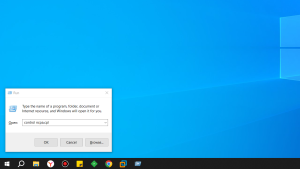
- Pressione
Windows + Rpara abrir a caixa de diálogo Executar. - Digite ou copie e cole control ncpa.cpl no campo de texto e clique no botão OK ou pressione
Enterno teclado.
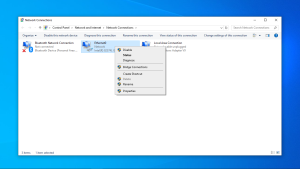
- Clique com o botão direito na sua conexão de rede e selecione Propriedades no menu de contexto.
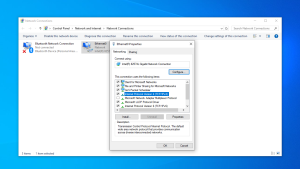
- Localize Protocolo IP Versão 4 (TCP/IPv4) na lista e clique duas vezes nessa opção para abrir suas propriedades.
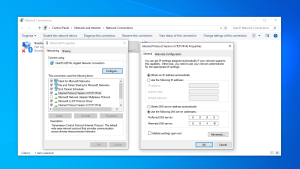
- Altere a opção Obter o endereço dos servidores DNS automaticamente para Usar os seguintes endereços de servidor DNS.
- Insira os seguintes valores:
Servidor DNS preferencial: 8.8.8.8
Servidor DNS alternativo: 8.8.4.4
- Clique em OK para salvar as alterações.
Solução 7: limpe o cache DNS e redefina as configurações de IP
Se você já mudou para um provedor de DNS mais confiável, mas o Discord continua travado em “Conectando RTC”, o próximo passo é eliminar os dados de rede antigos ou conflitantes, limpando o cache DNS e redefinindo as configurações de IP.
Essa renovação pode resolver o problema “Conectando RTC” no Discord, permitindo que seu computador estabeleça uma nova conexão com os servidores do Discord sem interferências.
- Clique no botão Iniciar no canto inferior esquerdo da tela.
- No menu Iniciar, acesse a barra de pesquisa e digite prompt de comando ou cmd.
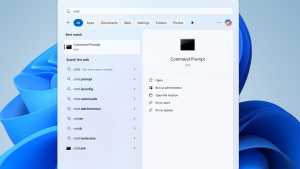
- Clique com o botão direito em Prompt de Comando nos resultados da pesquisa e selecione Executar como administrador.
- Na janela do Prompt de Comando, digite os comandos a seguir, um de cada vez, e pressione
Enterno teclado após cada um:
ipconfig /flushdns
ipconfig /all
ipconfig /release
ipconfig /renew
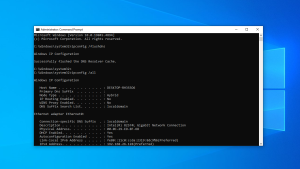
Depois de executar todos os comandos, feche a janela do Prompt de Comando e reinicie seu svg computador. Em seguida, abra o Discord novamente e veja se o erro foi resolvido.
Solução 8: limpe os dados de navegação e desative as extensões
Seu navegador pode ser o motivo pelo qual você não consegue entrar em uma conversa no Discord. Você pode ter instalado extensões que causam conflitos, e o cache do navegador também pode estar prejudicando o funcionamento do site do Discord.
Para resolver isso, limpe os dados de navegação e desative todas as extensões. Depois, tente abrir o Discord novamente. Se o problema persistir, use outro navegador e veja se consegue iniciar uma conversa sem ficar travado em “Conectando RTC”.
Como limpar os dados de navegação no Chrome, Firefox e Edge:
Como limpar os dados de navegação no Chrome, Firefox e Edge:
| Navegador | Etapas para limpar os dados de navegação |
|---|---|
| Chrome | • Abra o Google Chrome. • Clique nos três pontos verticais no canto superior direito da tela. • Passe o cursor sobre Extensões e clique em Gerenciar extensões. • Clique no botão de ativação de cada extensão para desativá-la. |
| Firefox | • Abra o Firefox no computador. • Clique nas três linhas horizontais no canto superior direito da janela para abrir o menu. • Selecione Configurações. • Na barra lateral esquerda, clique em Privacidade e Segurança. • Role até a seção Cookies e dados de sites. • Clique em Limpar dados. • Na janela exibida, marque Cookies e dados de sites. Você também pode selecionar outros tipos de dados, como conteúdo da web em cache e dados de sites offline. • Clique em Limpar. • Na caixa de confirmação, clique em Limpar novamente. • Feche a aba Configurações. |
| Edge | • No Microsoft Edge, acesse Configurações. • Vá para Privacidade, pesquisa e serviços. • Em Limpar dados de navegação, clique em Escolher o que limpar ao lado de Limpar dados de navegação agora. • Selecione um período em Intervalo de tempo. • Marque os tipos de dados que deseja apagar e clique em Limpar agora. |
Observação
Para ter mais controle, você pode configurar o Edge para solicitar que você escolha o que limpar sempre que fechar o navegador e especificar quais tipos de dados devem ser apagados.
Como desativar as extensões no Chrome, Firefox e Edge:
| Navegador | Etapas para desativar as extensões |
|---|---|
| Chrome | • Abra o Google Chrome. • Clique nos três pontos verticais no canto superior direito da tela. • Passe o cursor sobre Extensões e clique em Gerenciar extensões. • Clique no botão de ativação de cada extensão para desativá-la. |
| Firefox | • Abra o Firefox no computador. • Clique nas três linhas horizontais no canto superior direito da janela para abrir o menu. • Selecione Extensões e temas. • Na barra lateral esquerda, clique em Extensões. • Localize a extensão que deseja desativar e clique no botão de ativação ao lado dela. Observação: algumas extensões podem solicitar uma confirmação antes de serem desativadas. Se isso acontecer, siga as instruções na tela. • Depois de desativar as extensões desejadas, feche a aba Gerenciador de extensões. |
| Edge | • No Microsoft Edge, clique em Extensões, à direita da barra de endereços, e selecione Gerenciar extensões. • Clique no botão de ativação ao lado da extensão que deseja desativar. |
Solução 9: defina uma região diferente para o servidor no Discord
O problema “Conectando RTC” no Discord pode estar relacionado à região do servidor. Escolha outra região, de preferência mais próxima da sua localização, e tente iniciar uma conversa por VoIP novamente. Siga estas etapas:
- Abra o Discord e selecione o servidor do canal de voz.
- Passe o cursor sobre o canal de voz e clique no ícone de configurações. Você também pode clicar com o botão direito no canal de voz e selecionar Editar canal no menu suspenso.
- Na página Visão geral, role até o menu suspenso Substituição de região e selecione a região do servidor.
- Clique no botão Salvar alterações e reinicie o Discord.
Solução 10: desative a QoS no Discord
Você pode conseguir resolver o problema “Conectando RTC” no Discord desativando as configurações de QoS da sua conta.
Siga estas etapas para desativar o recurso:
- Abra o Discord e clique em Configurações no canto inferior esquerdo da janela. Essa opção é representada por um ícone de engrenagem ao lado do seu nome no Discord.
- No painel esquerdo, clique em Voz e vídeo, na seção Configurações do aplicativo.
- Role até a opção Ativar qualidade de serviço com alta prioridade de pacotes e clique no botão de ativação para desativá-la.
- Reinicie o aplicativo.
Agora, verifique se o problema “Conectando RTC” no Discord foi resolvido.
Solução 11: altere o subsistema de áudio no Discord
Embora “Conectando RTC” pareça ser um problema exclusivamente de rede, o subsistema de áudio do Discord também pode contribuir para essa falha. O Discord usa protocolos de voz em tempo real que dependem de uma boa integração entre a rede, o hardware e os drivers de áudio.
O subsistema de áudio Standard do Discord é otimizado para sistemas modernos e equipamentos de áudio avançados. No entanto, às vezes ele pode apresentar problemas de compatibilidade, especialmente em:
- Computadores mais antigos
- Dispositivos com drivers de áudio desatualizados ou com funcionamento irregular
- Sistemas com softwares de áudio virtual instalados, como o Voicemeeter ou placas de som virtuais
Ao mudar para o subsistema de áudio Legacy, o Discord passa a usar uma interface de áudio mais simples e compatível com uma variedade maior de sistemas. Isso pode ajudar a estabilizar o aplicativo e corrigir erros de inicialização de áudio que estejam interferindo nas conexões de voz em tempo real, eliminando a temida tela “Conectando RTC”. Veja o que fazer:
- Abra o Discord.
- Clique em Configurações, representado pelo ícone de engrenagem, no canto inferior esquerdo da tela.
- No painel esquerdo, clique em Voz e vídeo, na seção Configurações do aplicativo.
- Em Subsistema de áudio, selecione Legacy.
- Abra o Discord novamente e tente fazer uma chamada de voz.
Discord travado em “Conectando RTC”: problema resolvido
As etapas acima mostram como resolver o problema “Conectando RTC” no Discord. Agora, você deve conseguir participar de conversas por voz sem interrupções. Se o problema persistir, tente entrar em contato com o suporte do Discord.
Agora que você sabe como resolver o problema, qual solução funcionou para você? Conte para nós na seção de comentários. Queremos saber da sua experiência!
Perguntas frequentes
- Verifique se os servidores do Discord estão funcionando.
- Certifique-se de que sua conexão Wi-Fi ou de dados móveis está estável.
- Desative qualquer VPN ou proxy ativo.
- Reinicie o aplicativo do Discord.
- Atualize o aplicativo para a versão mais recente.
- Limpe o cache do aplicativo nas configurações do celular.
Se nada funcionar, desinstale e reinstale o aplicativo.


