


- O que é o Copilot no Windows 11?
- A tecnologia por trás do Copilot
- Do Bing Chat ao Copilot: mais recursos e maior alcance
- Microsoft Copilot, Copilot Pro e Microsoft 365 Copilot: quanto custam?
- Como usar o Microsoft Copilot?
- Dicas para usar o Copilot no Windows
- Vantagens de usar o Copilot no Windows
- Desvantagens de usar o Copilot no Windows 11
- Como obter o Copilot no Windows 11?
- Como remover o Copilot do Windows 11
- Como ativar o Copilot no Windows 11
- Windows 11 Copilot: explicação completa
- FAQ
Você conhece o ChatGPT? Então já tem uma ideia do que o Copilot do Windows 11 faz. Mas o que é o Copilot do Windows? Você precisa dele? Vou explicar o que você precisa saber para decidir se quer desativá-lo. Continue lendo!
O Copilot do Windows é ótimo e pode facilitar muito a vida! Pelo menos é o que alguns usuários pensam. Outros, como o user_769, não querem nenhum tipo de IA no computador. Por mais impressionante que o Copilot do Windows 11 pareça, entendo por que algumas pessoas preferem não usá-lo.
Uso o Microsoft Edge há anos e, desde o lançamento do Copilot, já tive experiências boas, ruins e outras nem tão ruins assim.
Vou explicar o que é o Copilot do Windows, mostrar como ele funciona e ensinar você a desativá-lo.
Vamos começar.
O que é o Copilot no Windows 11?
Afinal, o que é o Copilot no Windows?
Em termos simples, o Copilot é um assistente virtual com inteligência artificial que ajuda você a economizar tempo e ser mais produtivo.
Antes, era preciso navegar por diferentes telas para resolver problemas de conexão Wi-Fi, investigar a lentidão do computador ou ativar o modo escuro.
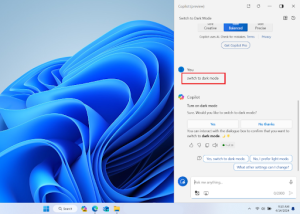
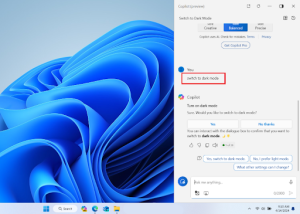
Agora, você pode fazer isso com um comando. Por exemplo, se quiser mudar para o modo escuro, basta digitar “Ativar o modo escuro”. Só isso!
Da mesma forma, se estiver com problemas no Wi-Fi, digite “Ajude-me a resolver problemas de conexão Wi-Fi”. Veja a captura de tela abaixo para ter uma ideia:
O Copilot do Windows pode fazer mais do que isso. Ele pode ajudar você a:
- Encontrar respostas rápidas e inspiração na web;
- Manter o foco na tarefa que está realizando;
- Trabalhar de forma mais criativa e colaborativa.
Como redatora, ele me ajuda a encontrar rapidamente as informações de que preciso, sem ter que percorrer centenas de páginas para conferir uma única estatística!
A tecnologia por trás do Copilot
O Copilot usa duas ferramentas de IA generativa da OpenAI: o GPT-4 e o DALL-E 3.
Além desses dois modelos da OpenAI, o Copilot também usa:
- Serviços de nuvem do Azure;
- Tecnologia de processamento de linguagem natural da Microsoft;
- Conversão de texto em fala (TTS) para gerar respostas por voz mais naturais;
- Geração aumentada por recuperação (RAG) para acrescentar contexto às respostas;
- Dados da web acessados por meio do mecanismo de busca Bing.
O Copilot pode usar interações anonimizadas para aprimorar seus modelos, assim como o ChatGPT e o Google Gemini. Isso significa que os comandos que você digita podem ser usados para melhorar o serviço.
Do Bing Chat ao Copilot: mais recursos e maior alcance
A Microsoft lançou o Copilot no Windows 11 em 26 de setembro de 2023. Desde então, a ferramenta passou a fazer parte de vários aplicativos da Microsoft, como PowerPoint, Excel e Outlook. No entanto, existem diferentes versões do Copilot, o que pode causar confusão. Vamos conhecê-las.
As diferentes versões do Copilot
Em 15 de novembro de 2023, a Microsoft reorganizou suas três versões do Copilot — Bing Chat Enterprise, Windows Copilot e Microsoft 365 Copilot — em duas: Microsoft Copilot e Microsoft 365 Copilot. Depois, em janeiro de 2024, lançou o Copilot Pro.
Microsoft 365 Copilot
O Microsoft 365 Copilot foi desenvolvido para uso profissional, com recursos de segurança, conformidade e privacidade voltados para empresas. Ele pode consultar e-mails, reuniões e chats, além de informações na Internet, para ajudar em tarefas de trabalho.
O Copilot para Microsoft 365 é integrado a aplicativos como Word, PowerPoint e Teams. Para clientes do Microsoft 365 Business Standard ou Business Premium, o preço mencionado é de US$ 30 por usuário por mês.
A Microsoft também eliminou a exigência mínima de 300 licenças para o Microsoft 365 Copilot, passando a oferecer o produto a organizações com menos usuários. Isso ampliou seu alcance para pequenas e médias empresas.
Microsoft Copilot
O Microsoft Copilot reúne recursos antes oferecidos pelo Bing Chat e pelo Bing Chat Enterprise e está disponível para usuários individuais e pequenas e médias empresas.
Você pode acessar o Copilot no Edge, no Bing e no Windows. Essa versão permite usar IA generativa para obter informações e realizar tarefas.
Copilot Pro
O Copilot Pro é uma assinatura individual cujo preço mencionado é de US$ 20 por usuário por mês. Ele inclui o Image Creator do Designer, anteriormente chamado Bing Image Creator.
Assinantes elegíveis do Microsoft 365 Personal ou Family também podem usar recursos do Copilot em aplicativos como Word, Excel, PowerPoint, Outlook e OneNote no PC, Mac e iPad.
O Copilot Pro pode usar informações dos aplicativos compatíveis para oferecer respostas mais relevantes.
Microsoft Copilot, Copilot Pro e Microsoft 365 Copilot: quanto custam?
Veja os preços mencionados para cada versão:
| Versão do Copilot | Preço | Público-alvo |
|---|---|---|
| Microsoft Copilot | Gratuito | Usuários individuais e pequenas e médias empresas |
| Copilot Pro | US$ 20 por usuário por mês | Usuários individuais, profissionais autônomos e pequenas empresas |
| Microsoft 365 Copilot | US$ 30 por usuário por mês | Empresas |
Assim como o ChatGPT, o Copilot oferece uma versão gratuita, que pode ser acessada pelo Microsoft Edge. No futuro, a Microsoft poderá lançar outras opções para empresas menores.
Se a assinatura compensa depende das necessidades da sua equipe. Quanto tempo ela poderia economizar com tarefas repetitivas? Esse tempo permitiria que os funcionários se concentrassem em atividades que exigem análise e criatividade? Cabe a você avaliar esse valor.
Como usar o Microsoft Copilot?
Assim como no ChatGPT, você pode fazer perguntas ao Copilot em linguagem natural, como se estivesse conversando.
O contexto ajuda a obter respostas mais úteis. Por isso, seja específico e inclua os detalhes relevantes na sua pergunta.
Eu procuro tratar o Copilot como um assistente: ele pode ajudar a encontrar informações, mas ainda preciso conferir as respostas e decidir como usá-las.
Como usar o Copilot no Microsoft Teams
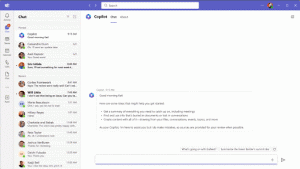
O Copilot no Windows 11 pode gerar resumos e recapitulações de reuniões no Microsoft Teams, destacando os principais assuntos discutidos e as tarefas definidas.
Durante a reunião, ele também pode traduzir outros idiomas, sugerir pontos para a conversa e ajudar você a formular respostas.
Como usar o Copilot no Excel, Outlook e PowerPoint
Você pode começar a escrever um texto no Word, Excel, PowerPoint ou Outlook e pedir ao Copilot que o complete ou reformule.
O Copilot também pode resumir documentos e até transformar textos em tabelas de dados.
Como usar o Copilot no Windows e no Edge
Usar o Copilot no Windows é simples. Pressione Windows + C para abri-lo e digite sua pergunta ou instrução para começar.
Você também pode usar o Copilot no Edge para aproveitar seus recursos, especialmente se o seu trabalho exige muita pesquisa. Assim, você pode fazer tudo diretamente no navegador!
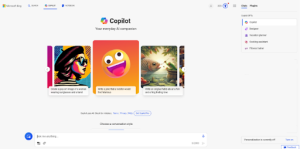
Vou falar mais sobre isso nas próximas seções.
A melhor escolha depende do que você precisa fazer.
Dicas para usar o Copilot no Windows
Dica 1: abra o Copilot com um atalho de teclado
Uma forma rápida de abrir o Copilot no Windows é pressionar Windows + C. O Copilot aparecerá no lado direito da tela.
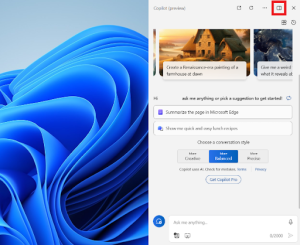
Você pode usar o botão Mostrar como sobreposição, ao lado dos três pontos horizontais, para ajustar como a janela do Copilot aparece sobre a janela ativa.
Se quiser manter as duas janelas lado a lado, altere para o modo Mostrar lado a lado.
Dica 2: use a voz para fazer perguntas
Para falar com o Copilot, clique no ícone de microfone e diga o que deseja perguntar. Primeiro, porém, você precisa abrir o aplicativo pressionando Windows + C ou clicando no ícone do Copilot. Depois, clique no microfone para começar a falar.
Dica 3: confira as perguntas sugeridas
O Copilot pode sugerir perguntas complementares junto da primeira resposta. Elas ajudam você a explorar melhor um assunto.
Ele também pode fornecer links para que você confira as informações apresentadas.
Dica 4: escolha o estilo de conversa
Você pode escolher o estilo de conversa para ajustar o tipo de resposta que o Copilot oferece.
As opções são Mais preciso, Mais criativo e Mais equilibrado. Por padrão, as conversas começam no modo Mais equilibrado.
Experimente os estilos para descobrir qual atende melhor às suas necessidades. Por exemplo, se quiser escrever um poema, você pode selecionar Mais criativo.
Dica 5: use o Edge para aproveitar o Copilot
Se você passa muito tempo no Microsoft Edge, o Copilot integrado ao navegador pode ser mais prático. Como faço muitas pesquisas, prefiro usá-lo ali, sem precisar sair da página em que estou trabalhando.
Para abrir o Copilot no Edge, abra o navegador e clique no ícone do Copilot no Edge ou no Bing.

O Microsoft Edge oferece outros recursos que podem facilitar suas tarefas, como o Copilot Notebook, o Compose e o Insights. Por exemplo:
- Copilot Notebook: você pode usá-lo para tarefas e perguntas mais complexas, como elaborar uma proposta de projeto. É possível escrever e editar comandos de até 18 mil caracteres no campo à esquerda.
- Compose: permite criar e-mails, posts de blog e outros conteúdos, escolhendo o formato, o tom e a extensão do texto.
- Insights: não usa IA, mas pode mostrar tendências de pesquisa para ajudar você a explorar um assunto.
Vantagens de usar o Copilot no Windows
- Agiliza a programação. O Copilot pode automatizar parte do trabalho e ajudar desenvolvedores a dedicar mais tempo aos aspectos complexos de um projeto.
- Ajuda no aprendizado. As sugestões de código adaptadas ao contexto podem ajudar você a conhecer novas linguagens de programação e frameworks.
- Aumenta a produtividade. O Microsoft 365 Copilot pode ajudar a criar apresentações, sugerir ideias quando você não sabe por onde começar a escrever e produzir visualizações de dados no Excel.
Desvantagens de usar o Copilot no Windows 11
Apesar das vantagens, o Copilot também tem algumas possíveis desvantagens:
- Preocupações com a privacidade. Para oferecer sugestões úteis, o Copilot pode analisar dados relacionados ao seu uso. Por isso, alguns usuários e empresas se preocupam com a privacidade dessas informações.
- Possível dependência da ferramenta. Embora o Copilot possa aumentar a produtividade, depender demais dele pode prejudicar a prática do pensamento crítico e da resolução de problemas.
- Uso de recursos do sistema. O Copilot pode consumir memória RAM e capacidade de processamento, especialmente quando usado no Microsoft Edge ou em outros navegadores.
- Erros e interrupções. Como qualquer sistema de IA, o Copilot pode apresentar falhas que atrapalham seu trabalho. Por isso, é bom ter outra forma de concluir suas tarefas caso ele não funcione.
Como obter o Copilot no Windows 11?
O Copilot vem pré-instalado no Windows 11, então você não precisa baixá-lo ou instalá-lo separadamente. Se o seu dispositivo atender aos requisitos do sistema, você poderá atualizar para o Windows 11 pelo Windows Update.
Como remover o Copilot do Windows 11
Se você quiser desativar o Copilot no Windows 11, siga as etapas abaixo.
Método 1: remova o Copilot da barra de tarefas
Veja como remover o ícone do Copilot da barra de tarefas:
- Pressione
Windows + Ipara abrir as Configurações. - Clique em Personalização e selecione Barra de tarefas.
O Copilot ficará disponível automaticamente após a instalação do Windows 11.
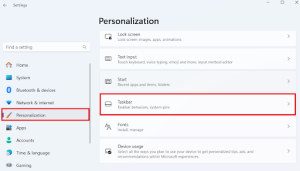
- Role a página até encontrar Itens da barra de tarefas.
- Desative a opção Copilot.
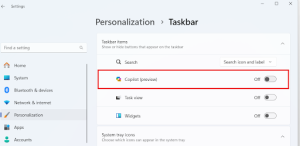
Outra opção é clicar com o botão direito na barra de tarefas e selecionar Configurações da barra de tarefas. Na janela que abrir, desative o Copilot.
Método 2: desative o Copilot pelo Editor de Política de Grupo
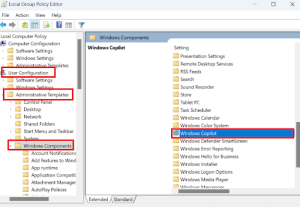
- Digite gpedit na barra de pesquisa e abra o Editor de Política de Grupo.
- Acesse Configuração do Usuário > Modelos Administrativos > Componentes do Windows.
- Em seguida, clique duas vezes em Windows Copilot.
- Selecione Habilitado, clique em Aplicar e depois em OK.
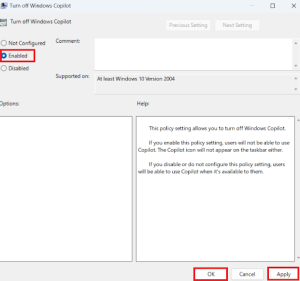
Pronto: é assim que você desativa o Copilot no Windows 11.
Método 3: desative o Windows Copilot pelo Editor do Registro
O Windows Copilot não pode ser removido como um aplicativo comum. No entanto, você pode usar o Editor do Registro para alterar sua configuração.
Siga estas etapas:
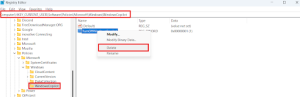
- Pressione Windows + R, digite regedit e pressione Enter.
- Acesse
HKEY_CURRENT_USER\Software\Policies\Microsoft\Windows\WindowsCopilot. - Exclua o valor TurnOffWindowsCopilot.
Como ativar o Copilot no Windows 11
Para ativar o Copilot no Windows 11, clique com o botão direito na barra de tarefas e selecione Configurações da barra de tarefas. Na janela que abrir, ative a opção Copilot.
Se você o desativou pelo Editor de Política de Grupo, acesse novamente Configuração do Usuário > Modelos Administrativos > Componentes do Windows > Windows Copilot.
Clique duas vezes na política Desativar o Windows Copilot e selecione Desabilitado. Depois, clique em Aplicar e em OK.
Windows 11 Copilot: explicação completa
O Copilot no Windows pode ajudar você a economizar tempo e aumentar a produtividade, especialmente se souber usar seus recursos.
Antes de começar, porém, vale considerar possíveis desvantagens, como as questões de privacidade. Avalie os benefícios e os riscos para decidir se a ferramenta atende às suas necessidades.
Se este artigo foi útil, compartilhe-o com seus amigos e conte nos comentários o que você acha do Copilot ou deixe outras dicas!
FAQ
Você pode usá-lo para ajustar configurações, solucionar problemas, fazer perguntas e muito mais.


