


Se a sua unidade C está cheia e você está procurando maneiras de liberar espaço, veio ao lugar certo. Neste guia, mostraremos como liberar espaço na unidade C e manter o Windows funcionando corretamente. Vamos começar.
Este é um guia rápido sobre como liberar espaço na unidade C para manter o sistema funcionando da melhor maneira possível. Organizamos as soluções das mais simples às que exigem mais etapas, para que você possa escolher a opção mais adequada para o seu caso.
Confira os métodos abaixo e escolha a melhor maneira de limpar o sistema se a unidade C estiver cheia. Depois de resolver o problema, conte nos comentários qual método funcionou para você.
Dito isso, vamos começar.
O que é a unidade C?
A unidade C é a principal partição de armazenamento do seu computador. É nela que geralmente ficam o sistema operacional, arquivos essenciais do sistema e programas instalados por padrão. Em outras palavras, grande parte dos processos essenciais do Windows depende da unidade C.
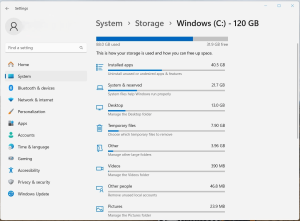
Sem ela funcionando corretamente, o computador praticamente não consegue operar. Para verificar o que está ocupando espaço na unidade principal, você pode usar o Sensor de Armazenamento (Win + I > Sistema > Armazenamento). Essa ferramenta mostra uma divisão do espaço utilizado por diferentes categorias, como vídeos, arquivos do sistema e aplicativos.
O que posso excluir do meu computador?
Embora liberar espaço no PC possa ajudar a melhorar o desempenho, é preciso ter cuidado com os itens que você exclui.
Apagar arquivos essenciais pode fazer com que alguns aplicativos apresentem falhas, causar perda de dados ou deixar o computador instável. Veja alguns itens que você não deve excluir:
- Entradas do Registro do Windows. Alterar ou remover entradas do Registro pode comprometer seriamente o funcionamento do sistema. Como em qualquer procedimento relacionado ao Registro do Windows, sempre tenha cuidado ao fazer alterações.
- Arquivos do sistema. Os arquivos do sistema operacional Windows são essenciais para o funcionamento adequado do computador. Excluí-los pode fazer com que o PC pare de responder ou fique instável.
- Arquivos de programas. Não exclua manualmente pastas de programas instalados, pois isso pode fazer com que alguns aplicativos apresentem falhas ou deixem de funcionar completamente. Também evite remover arquivos das pastas Program Files ou Program Files (x86).
- Arquivos de contas de usuário. Excluir arquivos vinculados a contas de usuário, incluindo pastas do sistema e perfis de usuário, pode causar perda de dados e afetar a estabilidade do computador.
Como liberar espaço na unidade C
Siga as soluções abaixo para liberar espaço na unidade C. Comece pelo método mais simples e avance para os demais, se necessário.
Método 1: Use um bom software de terceiros
Uma das maneiras mais fáceis, rápidas e práticas de liberar espaço na unidade C é usar um software de terceiros. Existem várias opções disponíveis no mercado, como CCleaner, Advanced SystemCare e Iolo System Mechanic. Também fizemos uma análise completa de diferentes programas para limpar o PC.
A principal vantagem dessas ferramentas é a automação e a rapidez do processo de limpeza. Um dos melhores programas para liberar espaço na unidade C é o Auslogics BoostSpeed. Trata-se de uma solução completa desenvolvida para limpar, acelerar e melhorar o desempenho geral do computador.
Quando o objetivo é liberar espaço na unidade C, o BoostSpeed oferece várias ferramentas para diferentes tipos de limpeza. Isso significa que você não precisa instalar programas separados para tarefas específicas, como excluir arquivos duplicados ou remover arquivos temporários.
Veja como usar a ferramenta para conseguir mais espaço de armazenamento na unidade C:
- Acesse o site oficial da Auslogics, baixe o software e instale-o.
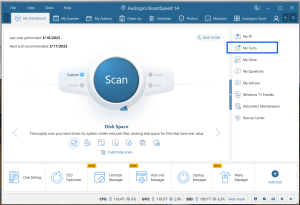
- Abra o programa e clique em My Tools para visualizar todas as ferramentas disponíveis.
- Role para baixo, procure por Deep Disk Cleaner e clique nele.
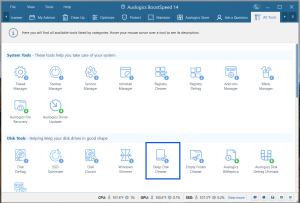
- Em seguida, selecione os arquivos que deseja verificar e clique em Scan Now.
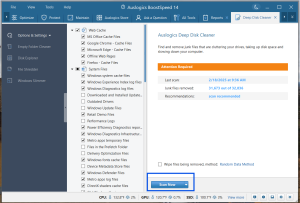
- Após a verificação, selecione os arquivos que deseja excluir e clique em Clean up.
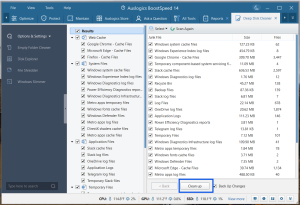

Se quiser ativar o recurso novamente, siga as etapas acima e digite o comando powercfg /hibernate on.
Método 4: Desinstale programas desnecessários
Se você tiver programas ou aplicativos que não usa mais, pode desinstalá-los para liberar espaço na unidade C. Ter muitos programas instalados também pode deixar o PC mais lento e afetar a produtividade. Além disso, seu computador pode vir com bloatware pré-instalado, ocupando espaço desnecessariamente.
Veja como desinstalar aplicativos:
Windows 10
- Abra Configurações e selecione Aplicativos.
- Em seguida, clique em Aplicativos e recursos.
- Selecione o programa que deseja remover e clique em Desinstalar.
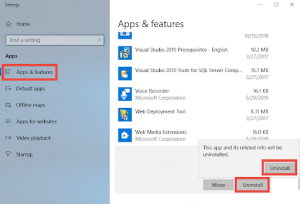
Você pode usar a caixa de pesquisa para encontrar os programas mais rapidamente e desinstalá-los.
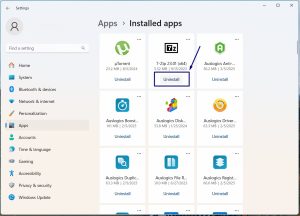
Windows 11
- Abra Configurações (pressione
Win + I). - Acesse Aplicativos > Aplicativos instalados.
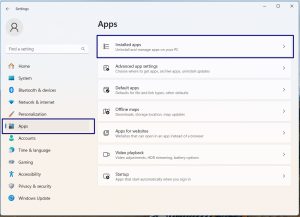
- Encontre o aplicativo que deseja desinstalar.
- Clique em Desinstalar e siga as instruções na tela para concluir o processo.
Método 5: Altere as configurações da Lixeira
Quando você exclui arquivos, eles são enviados para a Lixeira. Enquanto permanecerem nela, esses arquivos continuam ocupando espaço na unidade C. Além de esvaziar a Lixeira, você pode alterar suas configurações para liberar mais espaço na unidade C.
O Windows define um limite de armazenamento para os arquivos excluídos mantidos na Lixeira. Quando esse limite é atingido, o sistema começa a remover automaticamente os arquivos mais antigos para liberar espaço.
Você pode reduzir o espaço máximo reservado para a Lixeira e, assim, disponibilizar mais armazenamento na unidade C. Veja como fazer isso:
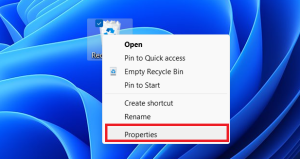
- Clique com o botão direito do mouse na Lixeira e selecione Propriedades.
- Se você tiver várias partições, selecione a unidade que deseja configurar.
- Em Configurações do local selecionado, selecione Tamanho personalizado.
- Ao lado de Tamanho máximo (MB), insira a quantidade máxima de espaço em disco que deseja reservar para a Lixeira.
- Clique em Aplicar e depois em OK para salvar as alterações.
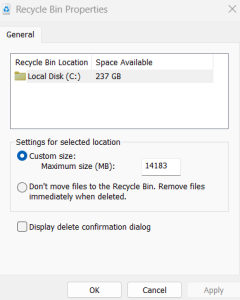
Se a unidade C estiver cheia, você também pode configurar a Lixeira para excluir os arquivos permanentemente assim que forem removidos. Basta selecionar a opção Não mover arquivos para a Lixeira. Remover arquivos imediatamente quando excluídos e clicar em Aplicar para confirmar.
Método 6: Use a compactação NTFS para liberar espaço
O NTFS (New Technology File System) possui um recurso de compactação integrado que reduz o espaço de armazenamento ocupado pelos arquivos sem impedir o acesso normal a eles.
Você pode compactar pastas, arquivos individuais ou até mesmo toda a unidade para liberar espaço na unidade C.
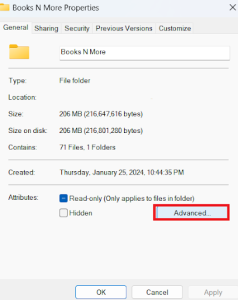
- Na seção Atributos de compactação ou criptografia, marque Compactar o conteúdo para economizar espaço em disco e clique em OK.
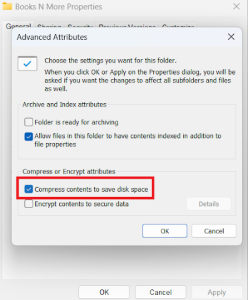
- Clique em Aplicar e selecione Aplicar as alterações a esta pasta, subpastas e arquivos.
- Clique em OK para iniciar a compactação.
As etapas acima são específicas para pastas, mas você pode seguir o mesmo procedimento para compactar arquivos individuais. Se quiser desativar a compactação NTFS, siga as mesmas instruções e desmarque Compactar o conteúdo para economizar espaço em disco, na seção Atributos de compactação ou criptografia.
ComputerDrives & Storage
Como compactar uma unidade inteira
Siga as etapas abaixo para ativar a compactação NTFS em toda a unidade:
- Abra o Explorador de Arquivos.
- Clique em Este Computador.
- Na seção Dispositivos e unidades, clique com o botão direito do mouse na unidade que deseja compactar e selecione Propriedades.
- Marque Compactar esta unidade para economizar espaço em disco.
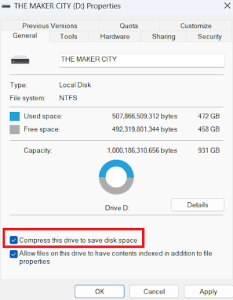
- Clique no botão Aplicar.
- Selecione Aplicar as alterações à unidade [letra da unidade], subpastas e arquivos.
- Clique em OK.
Se quiser desativar o recurso, siga as mesmas etapas e desmarque a opção Compactar esta unidade para economizar espaço em disco.
Todos os métodos apresentados podem ajudar você a liberar espaço na unidade C. No entanto, algumas opções têm limitações. Por exemplo, determinados métodos podem não oferecer uma limpeza profunda capaz de localizar arquivos grandes ou excluir arquivos duplicados.
O Auslogics BoostSpeed, por outro lado, oferece ferramentas para realizar essas tarefas e fazer uma limpeza mais completa do disco, desde a remoção de arquivos temporários até a localização de vídeos, imagens e outros arquivos grandes ou duplicados.
Como liberar espaço na unidade C: conclusão
Os métodos apresentados neste guia podem ajudar você a liberar espaço na unidade C, independentemente dos tipos de arquivos que deseja remover.
Agora, basta escolher a solução mais adequada para a sua situação. Para recuperar ainda mais espaço de armazenamento, você pode combinar vários dos métodos apresentados ou usar um programa de limpeza de PC de terceiros, que pode tornar o processo mais simples.
Conte nos comentários qual método funcionou melhor para você.


