



Descubra os erros mais comuns do msedge.exe, suas causas e soluções eficazes para manter o Microsoft Edge funcionando corretamente. Saiba como evitar problemas futuros e garantir uma experiência de navegação tranquila.
O msedge.exe é um componente essencial do navegador Microsoft Edge e tem um grande impacto na forma como você usa a Internet. Neste artigo, vamos analisar o que é o msedge.exe, os erros mais comuns relacionados a ele, suas causas e como corrigi-los.
Também veremos como evitar problemas futuros com esse arquivo e com seu processo relacionado, o microsoftedgecp.exe. Vamos começar.
O que é o msedge.exe?
“MsEdge” é uma forma abreviada de Microsoft Edge, enquanto “exe” significa arquivo executável. O msedge.exe é uma parte essencial do Edge. Esse arquivo executável é responsável por iniciar e executar o Microsoft Edge no seu PC.
Quando você abre o Microsoft Edge, o msedge.exe começa a ser executado em segundo plano, permitindo que você navegue na Internet ou use aplicativos Web. Quando muitas guias estão abertas no navegador, geralmente é possível observar um aumento no consumo de recursos pelo processo.
Erros comuns do msedge.exe
Veja alguns dos erros mais comuns relacionados ao arquivo executável do navegador Edge que você pode encontrar:
1. msedge.exe não encontrado
Esse problema ocorre quando o computador não consegue encontrar o arquivo executável do Edge. Como resultado, o Microsoft Edge pode não conseguir iniciar ou se conectar à Internet.
2. Erro de aplicativo msedge.exe
Erros de aplicativo podem ocorrer quando o arquivo executável do Microsoft Edge está corrompido ou entra em conflito com outros programas. Esses problemas podem fazer com que o Microsoft Edge trave ou pare de funcionar completamente.
3. Alto uso da CPU pelo msedge.exe
O arquivo principal do navegador Edge pode, ocasionalmente, consumir uma grande quantidade dos recursos da CPU do seu computador, o que pode causar lentidão no desempenho e superaquecimento.
Causas dos erros do msedge.exe
Para corrigir o erro de aplicativo msedge.exe de forma eficaz, é importante entender por que esses problemas ocorrem. Veja algumas das causas mais comuns:
1. Arquivo msedge.exe corrompido ou ausente
Um arquivo executável do Microsoft Edge corrompido ou ausente é uma das principais causas desses erros. Esse arquivo é necessário para que o Edge seja iniciado e executado corretamente. Se ele for danificado ou excluído acidentalmente, você poderá enfrentar problemas com o navegador.
A corrupção de arquivos pode ocorrer por vários motivos, como falhas do sistema, problemas de hardware e incompatibilidades de software.
2. Software em conflito
O Microsoft Edge pode interagir com extensões, plugins e programas de terceiros instalados no computador. Um conflito entre um desses componentes e o arquivo executável do Edge pode causar erros de aplicativo, travamentos ou alto uso da CPU.
Para garantir uma experiência de navegação estável, é importante identificar e resolver esses conflitos.
3. Navegador desatualizado
Você pode encontrar erros relacionados ao arquivo executável do Edge ao usar uma versão desatualizada do navegador. Versões mais antigas podem não incluir atualizações importantes, correções de bugs e patches de segurança.
Isso pode causar instabilidade e erros devido a problemas de compatibilidade com sites, extensões e o próprio sistema operacional.
4. Infecções por malware
Malwares ou vírus podem atacar arquivos do sistema, como o msedge.exe, interferindo no funcionamento do computador. Em alguns casos, softwares maliciosos podem substituir arquivos importantes por código malicioso ou se passar por processos legítimos.
Como resultado, o arquivo executável do navegador Edge pode apresentar um comportamento anormal, causando problemas e possíveis riscos à segurança.
Como corrigir erros de aplicativo microsoftedgecp.exe e msedge.exe
Veja alguns métodos que você pode usar para corrigir erros relacionados ao arquivo executável do Microsoft Edge:
Método 1: corrija o Registro do PC
Veja como corrigir o Registro do PC:
- Digite
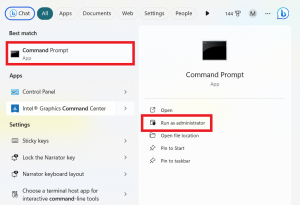
cmdno campo de pesquisa, clique com o botão direito do mouse em Prompt de Comando e selecione Executar como administrador.
- Agora, digite
SFC /scannowe pressioneEnterpara iniciar a verificação.
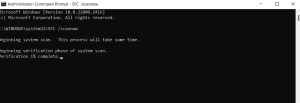
Aguarde até que a verificação seja concluída. Depois, reinicie o PC e verifique se o erro foi corrigido.
Use o Registry Cleaner do BoostSpeed
O Registry Cleaner do Auslogics BoostSpeed é uma ferramenta eficaz para melhorar a velocidade e a estabilidade do seu computador. Ele verifica se há problemas no Registro do Windows.
Com o tempo, o Registro pode ficar cheio de entradas desatualizadas ou incorretas, o que pode resultar em lentidão do sistema e possíveis erros.
O programa verifica cuidadosamente o Registro em busca dessas entradas problemáticas e, em seguida, as exclui ou corrige com segurança, deixando o Registro do Windows mais organizado e eficiente.
Veja como usar o Registry Cleaner:
- Baixe e instale o Auslogics BoostSpeed.
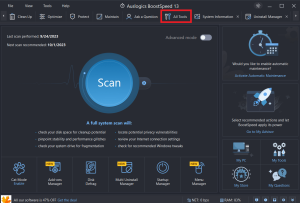
- Inicie o programa e clique em Todas as ferramentas.
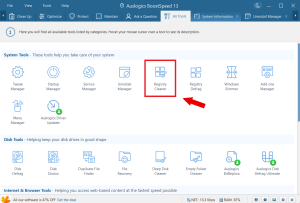
- Clique em Registry Cleaner.
- Clique em Scan now para iniciar o processo. Você pode clicar na seta ao lado dessa opção para escolher entre apenas verificar ou verificar e corrigir os problemas.
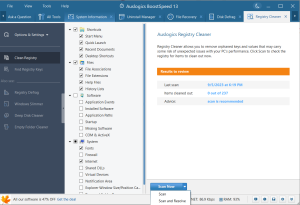
- Aguarde até que a verificação e a correção sejam concluídas.
Depois, verifique se o erro de aplicativo msedge.exe foi corrigido.
Método 2: execute uma verificação completa do sistema
Veja como corrigir o erro do arquivo principal do navegador Edge usando o Windows Defender:
- Digite
Segurança do Windowsna barra de pesquisa e clique para abrir.
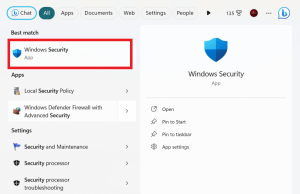
- Clique em Proteção contra vírus e ameaças e selecione Opções de verificação.
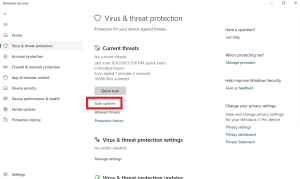
- Clique em Verificação completa e selecione Verificar agora para iniciar a verificação de todo o sistema em busca de malware.
Após a verificação, confira se o erro de aplicativo msedge.exe foi corrigido.
Como alternativa, você pode usar o Auslogics Anti-Malware. É um programa robusto desenvolvido para proteger seu computador contra ameaças perigosas.
Esse software antimalware pode identificar e remover cavalos de Troia, spyware, adware, vírus e outras ameaças que podem comprometer a segurança do seu computador.
Seu mecanismo de verificação analisa detalhadamente arquivos, programas e a memória do sistema para detectar possíveis ameaças, permitindo que você tome medidas rapidamente para eliminá-las.
O Auslogics Anti-Malware ajuda a manter seu PC protegido contra novas ameaças online por meio de atualizações regulares do banco de dados de malware.
Método 3: execute o DISM RestoreHealth
Outra maneira de corrigir o erro do arquivo executável do navegador Edge é executar o DISM com o comando RestoreHealth no Prompt de Comando. Veja como:
- Digite
cmdna barra de pesquisa, clique com o botão direito do mouse e selecione Executar como administrador.
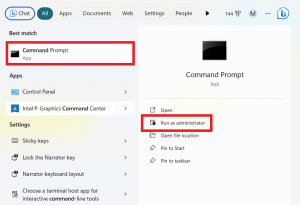
- Digite
DISM /Online /Cleanup-Image /RestoreHealthe pressioneEnter.
Após a verificação, reinicie o computador e verifique se o erro microsoftedgecp.exe foi corrigido.
Método 4: instale as atualizações mais recentes do Windows
Atualizar o Windows pode ajudar a corrigir o erro. Veja como atualizar o Windows:
- Digite
Windows Updatena barra de pesquisa e clique para abrir. - Verifique se há atualizações disponíveis e instale-as.
Reinicie o computador e verifique se o erro foi corrigido.
Método 5: atualize o Microsoft Edge
Siga as etapas abaixo para atualizar o navegador Edge:
- Abra o Microsoft Edge.
- Clique no menu de três pontos no canto superior direito.
- Acesse Ajuda e comentários e selecione Sobre o Microsoft Edge.
- O navegador verificará automaticamente se há atualizações disponíveis e as instalará, se houver.
Reinicie o navegador e verifique se o erro microsoftedgecp.exe foi corrigido.
Como evitar futuros erros do msedge.exe e microsoftedgecp.exe
Para que o Microsoft Edge continue oferecendo uma experiência de navegação confiável e segura, é importante evitar que erros relacionados aos arquivos executáveis do navegador ocorram no futuro. Veja algumas medidas essenciais que você pode adotar:
1. Mantenha o Microsoft Edge sempre atualizado
Uma das melhores maneiras de evitar erros é atualizar o Microsoft Edge regularmente. As atualizações geralmente incluem correções de bugs, patches de segurança e melhorias de desempenho. Ative as atualizações automáticas nas configurações do navegador para garantir que você esteja sempre usando a versão mais recente.
2. Instale um software de segurança confiável
Invista em um software antivírus e antimalware confiável, como o Auslogics Anti-Malware, para adicionar uma camada extra de proteção. O erro pode estar relacionado a infecções por malware, e esses programas podem ajudar a identificar e eliminar essas ameaças.
3. Use extensões e complementos confiáveis
Tenha cuidado ao instalar complementos e extensões do navegador Edge. Baixe e instale extensões apenas de fontes confiáveis, como a loja de Complementos do Microsoft Edge. Evite fontes de terceiros que possam oferecer extensões não autorizadas ou potencialmente perigosas.
4. Limite o número de extensões
Embora as extensões possam melhorar sua experiência de navegação, usar muitas delas pode aumentar o risco de conflitos e erros. Instale apenas as extensões de que realmente precisa e verifique sua lista periodicamente para remover aquelas que não usa mais.
5. Adote hábitos de navegação seguros
Evite acessar sites não confiáveis ou potencialmente perigosos que possam estar infectados com malware. Tenha sempre cuidado ao baixar arquivos de fontes não confiáveis ou ao clicar em links suspeitos.
Conclusão
O arquivo msedge.exe é essencial para o funcionamento do Microsoft Edge, e os erros relacionados a ele podem interferir nas suas atividades online. Ao conhecer os erros mais comuns, suas causas e as formas de corrigi-los, você pode garantir uma experiência de navegação mais tranquila.
svgGetWindows Licenses
Além disso, ao adotar medidas preventivas, você pode evitar futuros problemas com o msedge.exe e o microsoftedgecp.exe, garantindo uma experiência de navegação mais agradável e sem complicações.
Siga as soluções apresentadas neste guia para corrigir problemas relacionados ao arquivo executável do Edge.


