


Se o Google estiver impedindo você de acessar um site e você estiver procurando uma solução eficaz, veio ao lugar certo! Este guia mostrará como desbloquear sites no Chrome e dará dicas importantes que você precisa conhecer!
O erro “Esta página foi bloqueada pelo Chrome” é um problema comum entre os usuários do Chrome. Felizmente, existem várias maneiras simples de resolvê-lo.
O Google pode impedir que você acesse um site devido a questões de privacidade, restrições regionais ou políticas de rede.
Às vezes, você não consegue acessar um site porque o Google o considera perigoso, por exemplo, por apresentar o risco de infectar seu PC com malware.
Neste guia, mostraremos como desbloquear sites no Chrome sem complicações.
Vamos começar.
Quais sites o Google Chrome costuma bloquear?
Por vários motivos, o Google Chrome pode limitar o acesso ou bloquear determinados sites.
Veja alguns dos motivos pelos quais existem sites bloqueados no Google Chrome:
1. Restrições impostas pelo governo
Governos de determinados países bloqueiam alguns sites por motivos sociais, políticos ou culturais.
Essas restrições podem assumir várias formas, desde o bloqueio de plataformas de redes sociais até a censura de sites de notícias ou a remoção de conteúdo sensível ou inadequado.
2. Políticas organizacionais ou de rede
Empresas, escolas e outras instituições geralmente implementam políticas de rede para limitar o acesso a determinados sites, a fim de manter a segurança, aumentar a produtividade e evitar distrações.
Essas restrições podem incluir sites de jogos, redes sociais ou serviços de streaming durante o horário de trabalho ou de aula.
3. Sites de phishing ou malware
O Google Chrome possui recursos de segurança integrados que alertam você sobre sites perigosos. Por exemplo, ele pode impedir que você acesse um site que esteja hospedando malware ou envolvido em golpes de phishing.
Nas seções a seguir, mostraremos como visualizar e acessar sites bloqueados no Chrome.
Como desbloquear sites no Google Chrome: computador
Se você quer saber como desbloquear sites no Chrome, siga os métodos abaixo.
Método 1: Remova sites da lista de sites restritos do Chrome
O Google mantém uma lista de sites restritos. Isso significa que você não consegue acessar esses sites enquanto eles estiverem incluídos nessa lista.
No entanto, esses sites podem não estar bloqueados na sua região. Portanto, você pode removê-los da lista de sites restritos para recuperar o acesso.
Veja como fazer isso:
- Digite “Painel de Controle” na barra de pesquisa e clique para abri-lo.
- Em “Exibir por”, selecione “Ícones grandes”.
- Clique em “Opções da Internet”.
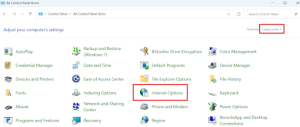
- Acesse a guia “Segurança”, selecione “Sites restritos” e clique em “Sites”.
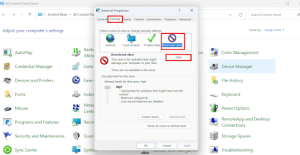
- Se você encontrar o site que deseja acessar, selecione-o e clique em “Remover”.
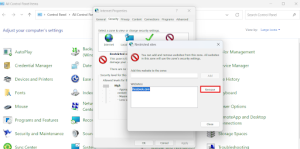
- Clique em “OK” para aplicar as alterações.
Reinicie o Chrome e verifique se o problema foi resolvido.
Método 2: Use uma VPN para acessar sites bloqueados no Chrome
Outro motivo pelo qual você pode não conseguir acessar um site é porque sua escola, empresa ou país o bloqueou.
Você pode usar uma rede virtual privada (VPN) para contornar o bloqueio e acessar sites restritos.
Você pode usar VPNs gratuitas para contornar restrições de acesso, mas elas tendem a ser pouco confiáveis ou lentas e podem compartilhar suas informações com autoridades.
Por isso, recomendamos o uso de VPNs confiáveis, como NordVPN, ExpressVPN ou Surfshark.
Nos próximos métodos, mostraremos como desbloquear sites no Chrome sem usar uma VPN.
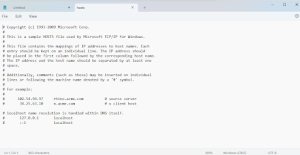
Método 3: Redefina o arquivo Hosts
Assim como um servidor DNS, o arquivo Hosts é um arquivo de texto que associa nomes de domínio a endereços IP. Quando o arquivo Hosts é modificado, ele pode impedir que você acesse determinados sites.
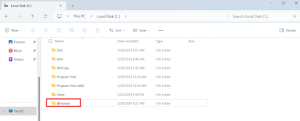
Veja como desbloquear um site no Chrome redefinindo o arquivo Hosts:
- Clique na unidade local (C:) e abra a pasta “Windows”.
Método 4: Use extensões do Chrome
Muitos usuários se perguntam: “Como desbloquear sites no computador?” Uma das maneiras de fazer isso é usando extensões do Google Chrome.
Você pode usar boas extensões de VPN disponíveis na Chrome Web Store para acessar sites bloqueados.
Veja como desbloquear sites usando extensões do Chrome:
- Abra o Chrome.
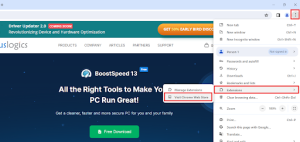
- Clique nos três pontos no canto superior direito.
- Clique em “Extensões” e selecione “Visitar a Chrome Web Store”.
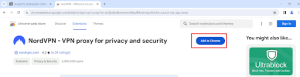
- Procure a extensão de VPN de sua preferência e clique em “Usar no Chrome”.
Como acessar sites bloqueados em dispositivos móveis
Veja como acessar sites bloqueados em dispositivos móveis:
Método 1: Use o Orbot para desbloquear sites
O Orbot é um aplicativo proxy gratuito que criptografa seus dados de Internet e ajuda você a acessar sites bloqueados em smartphones Android e iOS.
Veja como desbloquear sites usando o Orbot:
- Baixe o Orbot na Google Play Store.
- Abra o aplicativo e ative o modo VPN.
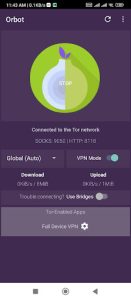
- Você também pode baixar o Orweb, um navegador compatível com a rede Tor. Isso pode ajudar você a acessar sites bloqueados sem restrições.
O Tor direciona sua atividade online por vários roteadores (ou nós), dificultando o rastreamento e a identificação do usuário. Esse é um dos principais motivos pelos quais o Tor é frequentemente associado à dark web, embora essa não seja sua finalidade original.
Alguns países não permitem que seus cidadãos acessem a rede Tor. Portanto, antes de usá-la, verifique se seu uso é permitido em seu país.
Método 2: Use um aplicativo de VPN
Você pode baixar e instalar aplicativos de VPN em dispositivos iOS ou Android. Isso pode ajudar você a acessar sites bloqueados em seu smartphone.
Se você já usa um serviço de VPN, baixe o aplicativo correspondente, faça login e ative a VPN.
Método 3: Use aplicativos para alterar o DNS
Você pode alterar as configurações do Sistema de Nomes de Domínio (DNS) do seu dispositivo móvel usando aplicativos específicos para essa finalidade.
Alterar o servidor DNS pode ajudar você a acessar sites que estavam bloqueados anteriormente e contornar restrições definidas pelo seu provedor de Internet (ISP) ou administrador de rede.
Conclusão
Ao longo deste artigo, mostramos como desbloquear sites no Chrome. Experimente os métodos apresentados e escolha o que funciona melhor para você.
Se nenhum dos métodos discutidos neste guia funcionar, considere usar outro navegador.
Recomendamos o Brave, pois ele oferece recursos integrados de Tor e VPN, que podem ajudar você a acessar sites bloqueados.
Se você tiver outras dicas para compartilhar, deixe um comentário abaixo.
Além disso, se este guia foi útil, compartilhe o artigo com seus amigos.


