



Se você encontrou o erro “PING: falha na transmissão. Falha geral”, saiba que não está sozinho. Esse erro geralmente está relacionado a drivers de rede desatualizados, problemas de hardware e software ou falhas no DNS. Neste guia, você encontrará soluções para corrigir o problema. Continue lendo!
Quando você enfrenta problemas de rede, como o erro “PING: falha na transmissão. Falha geral”, o comando ping pode ajudar a identificar a causa.
Em um computador com Windows, usamos o comando ping para medir o tempo de resposta de um endereço IP e, entre outras coisas, analisar as estatísticas das respostas recebidas.
Ao executar o comando ping, pacotes de dados são enviados a dispositivos na mesma rede ou na internet para verificar se estão disponíveis para conexão.
Mas o que fazer quando você executa esse comando e recebe a mensagem “PING: falha na transmissão. Falha geral”?
Isso pode ser bastante frustrante, principalmente se você estiver no meio de uma tarefa. A situação fica ainda mais complicada porque a mensagem não apresenta informações adicionais sobre o erro.
Mas não se preocupe. Neste artigo, mostramos como resolver essa falha no ping para que você possa retomar suas atividades.
O que causa o erro “PING: falha na transmissão. Falha geral”?
Existem várias causas possíveis para esse problema. Algumas delas são:
- Drivers de rede ou firmware desatualizados;
- Firewall configurado incorretamente;
- Problemas de hardware e software;
- Problemas no Sistema de Nomes de Domínio (DNS).
Como mencionamos acima, não há uma causa única identificada para esse erro. Ainda assim, as soluções a seguir estão entre as mais eficazes para resolver o problema “PING: falha geral”. Elas funcionaram para outros usuários e vale a pena testá-las no seu computador.
Como corrigir o erro “PING: falha na transmissão. Falha geral”
Solução 1: Desative temporariamente o firewall
Primeiro, verifique se o firewall é o responsável pelo erro de falha geral no ping. Embora isso seja raro, vale a pena conferir, já que não é possível determinar a origem exata do problema.
Para isso, desative temporariamente o firewall e tente executar o comando ping novamente. Se você usa o Windows Defender como solução de segurança, siga estas etapas:
- Pressione a combinação
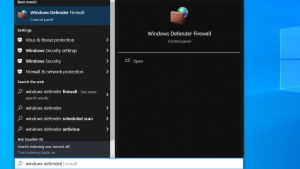
Windows + S, digite Firewall e selecione Firewall do Windows Defender. Isso abrirá diretamente a página do Firewall do Windows Defender no Painel de Controle.
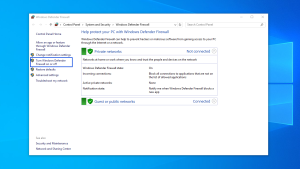
- Nessa janela, procure a opção Ativar ou desativar o Firewall do Windows Defender no painel à esquerda e clique nela.
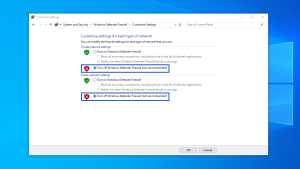
- Selecione a opção Desativar o Firewall do Windows Defender (não recomendado) para cada tipo de rede.
- Como alternativa, você pode bloquear todas as conexões de entrada marcando a caixa de seleção abaixo da opção de ativar o Firewall do Windows.
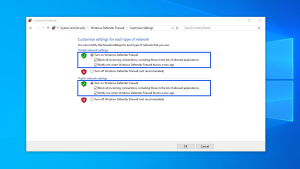
Agora, verifique se o erro de falha geral no ping ainda ocorre. Se isso acontecer, o Windows Defender não é o responsável. Ative-o novamente para manter seu sistema protegido.
Solução 2: Remova os aplicativos que bloqueiam o tráfego HTTP
Se você instalou algum aplicativo no seu computador com Windows que possa bloquear o tráfego HTTP de entrada ou de saída, desinstale-o.
Esses aplicativos podem impedir que o sistema envie pings ao endereço IP ou ao site que você está tentando acessar.
Alguns exemplos desses programas são Simplewall, Peer Guardian, Wireshark, Peerblock e AnyConnect.
- Abra o Monitor de Recursos (digite esse nome no menu Iniciar) e acesse a guia Rede.
- Na seção Atividade de Rede, você pode ver quais aplicativos estão usando conexões de rede e identificar aqueles que estão sendo bloqueados ou restringidos.
Veja como desinstalar os aplicativos:
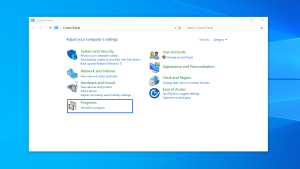
- Abra o Painel de Controle e acesse Programas > Desinstalar um programa.
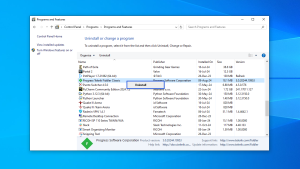
- Clique com o botão direito do mouse no programa suspeito e selecione Desinstalar.
Além disso, se você usa um software de VPN, desative-o durante o teste para verificar se ele está causando o erro.
Solução 3: Limpe o cache DNS
Limpar o cache DNS do computador é uma solução eficaz para o erro “PING: falha na transmissão. Falha geral” no Windows 10/11.
Ao limpar o cache DNS, os registros de IP antigos são excluídos, permitindo que o sistema obtenha registros atualizados quando você acessar o servidor. Na verdade, limpar periodicamente o cache DNS do computador é considerado uma boa prática.
Limpar o cache DNS também redefinirá o catálogo Winsock, o que pode ajudar a resolver o problema. Para limpar o cache DNS, siga as instruções abaixo:
- Clique no botão Iniciar, no canto inferior esquerdo da tela.
- No menu Iniciar, acesse a barra de pesquisa e digite
Prompt de Comandooucmd.
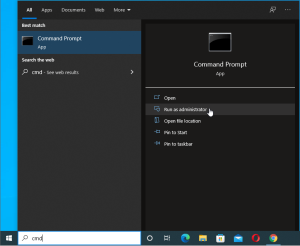
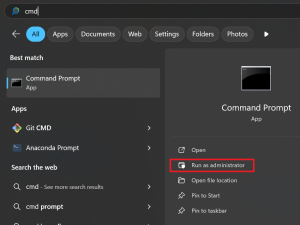
- Clique com o botão direito do mouse em Prompt de Comando nos resultados da pesquisa e selecione Executar como administrador.
- Na janela do Prompt de Comando (Administrador), digite os comandos abaixo, um de cada vez, e pressione
Enterapós cada um:
ipconfig /flushdns
ipconfig /all
ipconfig /release
ipconfig /renew
netsh int ip reset c:\tcp.txt
netsh winsock reset
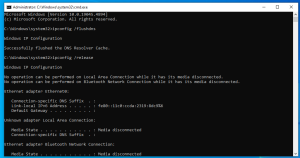
Após executar todos os comandos, feche a janela do Prompt de Comando (Administrador), reinicie o computador e verifique se o problema com o ping foi resolvido.
Solução 4: Remova todas as tecnologias de transição entre IPv4 e IPv6
As tecnologias de transição foram desenvolvidas para facilitar a migração do IPv4 para o IPv6. No entanto, elas podem causar problemas ao executar o comando ping.
Se você usa alguma tecnologia de transição de protocolos no computador, tente desativá-la para verificar se isso resolve o problema.
Siga estas etapas:
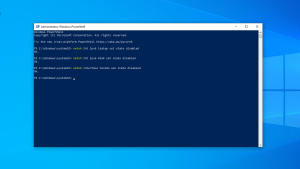
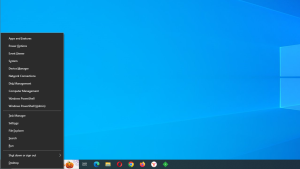
- Execute o Windows PowerShell como administrador. Para isso, pressione as teclas
Windows + Xsimultaneamente e selecione Windows PowerShell (Administrador).
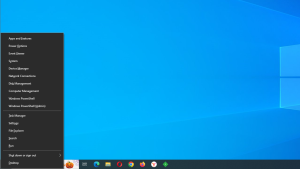
- Você também pode executar o Prompt de Comando com privilégios de administrador. Basta pressionar
Win + R, digitarcmdna caixa de texto e pressionarCtrl + Shift + Enter. - Na janela do PowerShell ou do Prompt de Comando com privilégios de administrador, digite ou cole os comandos abaixo, um de cada vez, e pressione
Enterapós cada um:
netsh int ipv6 isatap set state disabled
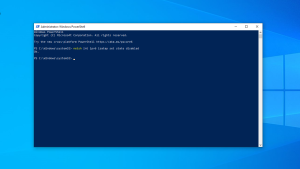
netsh int ipv6 6to4 set state disabled
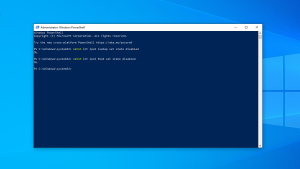
netsh interface teredo set state disabled
- Feche o Prompt de Comando ou o Windows PowerShell e reinicie o computador.
- Agora, verifique se o problema com o ping persiste.
Solução 5: Redefina o TCP/IP do computador
Se você ainda não conseguiu resolver o erro de falha geral no ping, tente redefinir o TCP/IP do computador para verificar se isso resolve o problema.
Veja como fazer isso:
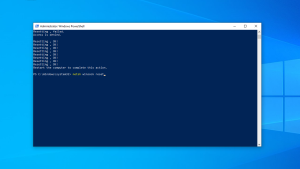
- Execute o Prompt de Comando ou o Windows PowerShell com privilégios de administrador.
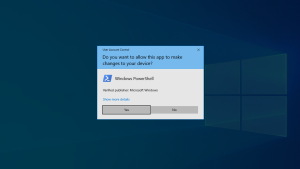
- Clique em Sim quando o sistema solicitar permissão para conceder acesso de administrador.
- Digite ou cole o comando
netsh i i r re pressioneEnter.
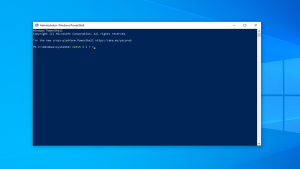
- Em seguida, digite ou cole o comando
netsh winsock resete pressioneEnter.
- Feche o Prompt de Comando ou o Windows PowerShell e reinicie o computador.
Essa solução deve corrigir o erro de falha no ping.
Solução 6: Redefina o arquivo hosts do computador
Se nenhuma das soluções funcionar no seu caso, tente redefinir o arquivo hosts do computador.
Veja o passo a passo para redefinir o arquivo hosts do computador:
- Acesse o menu Iniciar e abra o Bloco de Notas.
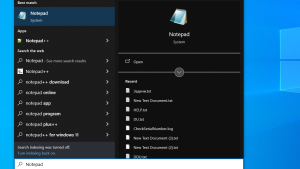
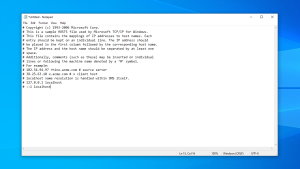
- Cole o script a seguir em um novo documento do Bloco de Notas:
# Copyright (c) 1993-2006 Microsoft Corp.

# This is a sample HOSTS file used by Microsoft TCP/IP for Windows.

# This file contains the mappings of IP addresses to host names. Each

# entry should be kept on an individual line. The IP address should

# be placed in the first column followed by the corresponding host name.

# The IP address and the host name should be separated by at least one

# space.

# Additionally, comments (such as these) may be inserted on individual

# lines or following the machine name denoted by a ‘#’ symbol.

# For example:

# 102.54.94.97 rhino.acme.com # source server

# 38.25.63.10 x.acme.com # x client host

# localhost name resolution is handled within DNS itself.

# 127.0.0.1 localhost

# ::1 localhost
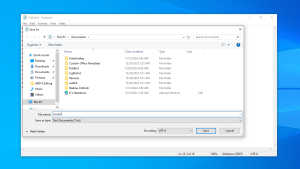
- Acesse Arquivo > Salvar como.
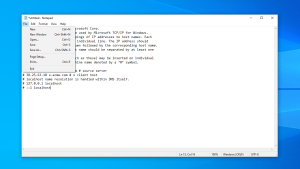
- Dê um nome apropriado ao arquivo (como hosts1) e clique em OK para salvá-lo no local de sua preferência.
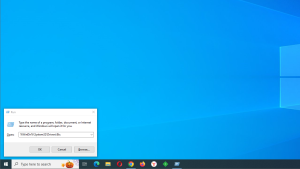
- Em seguida, abra a janela Executar usando o atalho
Win + R. - Digite
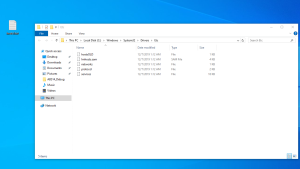
%WinDir%\System32\Drivers\Etcna caixa de texto e pressioneEnter.
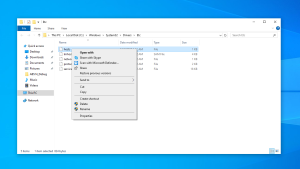
- Localize o arquivo hosts original nessa pasta.
- Clique nele com o botão direito do mouse e selecione Renomear.
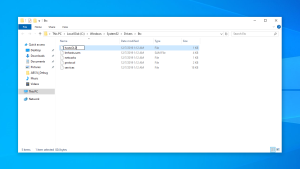
- Renomeie o arquivo para algo como hostsOLD e pressione
Enter.
- Agora, mova o arquivo hosts1 que você criou do local onde o salvou para a pasta
%WinDir%\System32\Drivers\Etc.
- Você precisará conceder permissão de administrador para mover os arquivos.
- Agora, reinicie o computador e tente executar o comando ping novamente.
Erro “PING: falha na transmissão. Falha geral”: resolvido
Esperamos que uma dessas soluções ajude você a corrigir o erro de falha geral no ping. Você já teve problemas com o ping?
Se sim, como conseguiu resolvê-los? Compartilhe sua experiência nos comentários abaixo.


