- Por que o ISP bloqueia sites?
- Como verificar se o ISP está bloqueando um site
- Como remover o bloqueio do ISP
- 1. Use o solucionador de problemas de conexão com a Internet
- 2. Use uma VPN, um site proxy ou uma extensão
- 3. Mude para um DNS público
- 4. Use endereços IP em vez de URLs
- 5. Use o Google Tradutor
- 6. Experimente URLs encurtadas
- 7. Use HTTPS
- 8. Converta sites em PDFs
- 9. Desative o Firewall do Windows
- 10. Limpe o cache DNS
- 11. Redefina o componente Winsock
- 12. Libere e renove seu endereço IP
- 13. Execute uma inicialização limpa
- 14. Use arquivos da Internet
- Dica extra: use um navegador anônimo
- ISP bloqueando sites: o que fazer?
Está enfrentando restrições na web? Você não está sozinho. Cada vez mais, vemos a Internet sendo censurada, muitas vezes para impedir atividades ilegais, mas, em alguns casos, sites inofensivos também acabam sendo bloqueados.
Quer contornar essas restrições? Você encontrou o guia certo para desbloquear sites no seu PC, sem precisar de conhecimentos técnicos avançados. A seguir, mostraremos dicas simples para contornar bloqueios do ISP ou corrigir problemas no navegador e no sistema que podem impedir o acesso a determinados sites. Vamos começar!
Por que o ISP bloqueia sites?
Os provedores de serviços de Internet podem bloquear sites por diversos motivos, geralmente relacionados a questões legais, regulatórias ou políticas. Veja os principais motivos pelos quais seu provedor de Internet pode bloquear sites:
- Conformidade com leis e regulamentações: os ISPs podem bloquear sites para cumprir leis e regulamentações locais. Por exemplo, alguns países têm regras rígidas sobre violação de direitos autorais e exigem que os provedores bloqueiem o acesso a sites que hospedam ou fornecem links para conteúdo pirateado. Outros motivos legais podem incluir sites que promovem discurso de ódio, terrorismo ou atividades ilegais.
- Censura governamental: a censura governamental pode fazer com que os ISPs bloqueiem o acesso a sites considerados politicamente sensíveis ou que apresentem opiniões contrárias ao governo, com o objetivo de controlar o fluxo de informações e restringir a liberdade de expressão.
- Proteção dos usuários: os ISPs também podem bloquear sites para proteger os usuários contra conteúdo malicioso, como páginas conhecidas por distribuir malware, aplicar golpes de phishing ou cometer fraudes. Isso ajuda a aumentar a segurança do ambiente digital dos usuários.
- Gerenciamento da rede e economia de largura de banda: os ISPs podem restringir o acesso a sites que consomem muita largura de banda, como serviços de streaming, principalmente durante os horários de pico. Isso pode ser feito para gerenciar o tráfego da rede e garantir uma conexão estável e rápida para todos os usuários.
- Motivos morais e éticos: alguns ISPs bloqueiam sites que contêm material considerado impróprio ou ofensivo, como conteúdo adulto, especialmente em regiões onde existem normas culturais ou sociais contra esse tipo de material.
- Interesses comerciais: os ISPs podem bloquear ou limitar a velocidade de sites concorrentes, como serviços de streaming, para favorecer seus próprios serviços ou os de seus parceiros.
- Controle parental: os ISPs podem oferecer serviços que permitem aos pais bloquear o acesso a determinados tipos de conteúdo, evitando que crianças sejam expostas a materiais impróprios na Internet.
Como verificar se o ISP está bloqueando um site
Verificar se o seu ISP está bloqueando um site pode ser importante para diagnosticar problemas de conexão. Veja algumas etapas simples que você pode seguir para descobrir se um site está sendo bloqueado:
1. Use outro dispositivo ou outra rede
- Tente acessar o site usando outro dispositivo conectado à mesma rede. Se ele também não funcionar, o problema pode estar relacionado à rede.
- Conecte-se a outra rede (por exemplo, usando dados móveis) e verifique se consegue acessar o site. Se funcionar, é possível que seu ISP esteja bloqueando o site na sua rede principal.
2. Faça um teste de ping
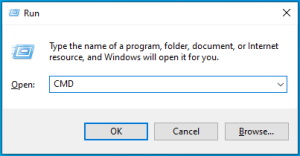
- Abra o Prompt de Comando no Windows: pressione as teclas
Windows + Rpara abrir a caixa de diálogo Executar, digitecmde pressioneEnter.
- Digite
ping <insira a URL do site>e pressioneEnter.
Se você receber uma resposta, significa que a conexão de rede com o site está ativa. Se o tempo limite for excedido ou aparecer uma mensagem de erro, isso pode indicar que o site está bloqueado ou que há outros problemas de conexão.
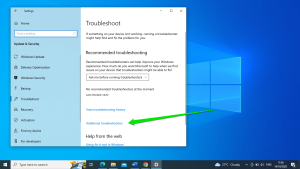
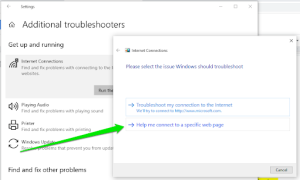
- Clique em Avançar e aguarde enquanto o solucionador de problemas identifica e corrige o problema para ajudar a restabelecer a conexão.
- Se isso não funcionar, volte e use a opção “Solucionar problemas da minha conexão com a Internet”.
Siga estas etapas no Windows 11:
- Clique com o botão direito do mouse no botão Iniciar e abra o aplicativo Configurações.
- Quando o aplicativo Configurações do Windows 11 abrir, role a página Sistema para baixo e clique em Solução de Problemas.
- Na página Solução de Problemas, clique em Outros solucionadores de problemas.
- Na página seguinte, clique no botão Executar ao lado de Solucionador de problemas de Rede e Internet.
- Isso abrirá a página Obter Ajuda.
- Clique em Avançar e aguarde enquanto o solucionador de problemas identifica e corrige o problema para ajudar a restabelecer a conexão.
- Se isso não funcionar, volte e use a opção “Solucionar problemas da minha conexão com a Internet”.
Isso ajudará a descartar erros comuns de rede. Se o problema persistir, passe para as soluções mais específicas para problemas relacionados ao ISP apresentadas abaixo.
2. Use uma VPN, um site proxy ou uma extensão
Se o site que você está tentando acessar foi bloqueado pelo seu ISP, usar uma rede privada virtual (VPN) é uma das maneiras mais fáceis de contornar essa restrição.
Uma VPN aumenta a segurança e a privacidade por meio de conexões criptografadas e pode ajudar a bloquear malware e anúncios, além de contornar restrições de acesso a sites, proporcionando uma experiência online mais segura e com menos limitações.
Os sites proxy também podem ser úteis quando o site que você deseja acessar foi bloqueado pelo seu ISP. Um site proxy é um serviço online de terceiros que oculta seu endereço IP e permite contornar o bloqueio para acessar as informações de que precisa. A desvantagem é que esse método pode reduzir a velocidade da conexão, portanto, é importante garantir que ela esteja funcionando corretamente. Usar uma VPN também pode ajudar a contornar restrições impostas pelo ISP, principalmente quando elas são baseadas na localização.
Outra opção é usar uma extensão de proxy no navegador para contornar bloqueios e filtros. Você pode escolher e instalar a extensão mais adequada de acordo com o navegador que utiliza. No entanto, lembre-se de que essa solução também pode reduzir a velocidade da sua conexão com a Internet.
Se você já usa uma VPN, tente utilizá-la para acessar qualquer site que tenha sido bloqueado pelo seu ISP.
Por fim, não se esqueça de que usar uma VPN não torna sua navegação 100% segura, especialmente ao acessar sites que o seu ISP considera necessário bloquear.
Portanto, mantenha-se atento, atualize seus programas regularmente, crie senhas fortes e armazene-as com segurança. Acima de tudo, considere usar um software especializado que ajude a evitar falhas de segurança e vazamentos de dados. Por exemplo, o Auslogics BoostSpeed ajuda a proteger sua privacidade e melhorar o desempenho do seu computador com Windows 10.
3. Mude para um DNS público
Alterar as configurações do Sistema de Nomes de Domínio (DNS) é uma solução considerada eficaz para contornar determinados tipos de censura e filtragem na Internet.
Por padrão, seu computador usa automaticamente os servidores DNS do seu ISP para resolver endereços IP. Em alguns casos, é nesse nível que o bloqueio ocorre. Nessa situação, mudar para um DNS público, como o DNS do Google, pode resolver o problema.
Veja como fazer isso:
Os procedimentos são diferentes no Windows 10 e no Windows 11.
Veja como alterar o servidor DNS no Windows 10:
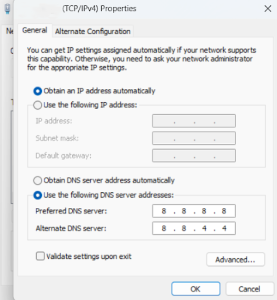
- Vá até a Barra de tarefas → localize o ícone de conexão → clique nele com o botão direito do mouse.
- Acesse Configurações de Rede e Internet → selecione Alterar opções de adaptador.
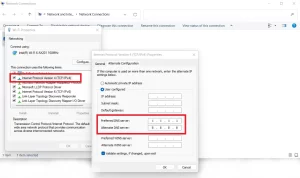
- Localize sua conexão → clique nela com o botão direito do mouse → abra Propriedades.
- Selecione Protocolo IP Versão 4 (TCP/IPv4) e abra suas propriedades.
- Na guia Geral, marque a opção “Usar os seguintes endereços de servidor DNS”.