



Alguns usuários do Windows 10 e 11 relataram recentemente o erro 1009 do DISM em seus computadores. Se você também recebeu essa mensagem de erro, está no lugar certo.
Neste artigo, veremos várias soluções possíveis para corrigir o erro 1009 do DISM, também conhecido pela mensagem “The configuration registry database is corrupt” (“O banco de dados do Registro de configuração está corrompido”).
O que significa o erro “The configuration registry database is corrupt”?
Esse erro pode ocorrer em diferentes situações. Em muitos casos, ele aparece quando você tenta reparar uma imagem do Windows cujo Registro está danificado ou corrompido. É possível que você tenha usado um dos comandos DISM abaixo:
Dism /Online /Cleanup-Image /RestorehealthDism /Online /Cleanup-image /Restorehealth /source:wim:X:\sources\install.wim:1 /LimitAccess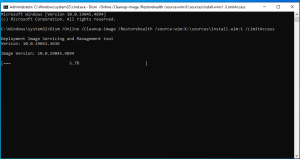
Outra situação em que você pode encontrar o erro 1009 do DISM é ao executar este comando no Ambiente de Recuperação do Windows (WinRE):
Dism.exe /Image:X:\ /Cleanup-Image /RestorehealthO erro também pode ser causado por uma atualização do Windows que falhou. Mas o que significa ter um banco de dados do Registro corrompido? Basicamente, esse código de erro indica que um ou mais arquivos do Registro do sistema estão corrompidos. Portanto, para resolver o problema, o caminho mais provável é reparar os arquivos afetados.
Como corrigir o erro “The configuration registry database is corrupt” no Windows 10/11?
Como mencionamos acima, há várias maneiras de tentar resolver o erro “The configuration registry database is corrupt”. Confira algumas opções:
- Voltar para uma versão anterior do Windows.
- Restaurar o Registro a partir de um backup.
- Executar uma restauração do sistema.
- Fazer uma atualização de reparo do Windows 10/11 no próprio sistema.
A seguir, explicaremos os passos de cada solução. Sugerimos que você comece pela primeira e passe à seguinte caso o problema persista.
Para baixar a mídia de instalação, acesse a página de download de software do Windows e selecione a versão do sistema operacional desejada. Em seguida, baixe o arquivo executável chamado MediaCreationTool.
Vamos começar.
Opção 1: voltar para uma versão anterior do Windows
Se o erro 1009 do DISM apareceu após a instalação de uma atualização do Windows, remover essa atualização pode resolver o problema. Veja como fazer isso:
svgCompareLaptop Specs
- Primeiro, inicialize o PC usando a mídia de instalação do Windows.
- Na tela de inicialização, abra o Prompt de Comando. Para isso, pressione
Shift + F10. Como alternativa, clique em Avançar e acesse Reparar o computador > Solução de Problemas > Prompt de Comando.
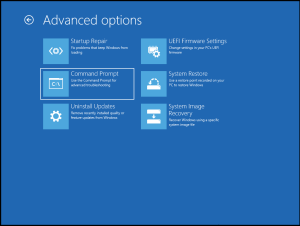
- Na nova janela, digite o seguinte comando:
wmic logicaldisk get name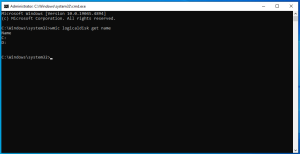
- Pressione
Enter. - Digite
dir C:. Esse comando ajuda a localizar a unidade que contém a pasta do Windows. Se o Windows estiver instalado em outra unidade, substituaCpela letra correspondente. - Em seguida, crie uma pasta temporária na unidade digitando o comando abaixo:
mkdir C:\Scratch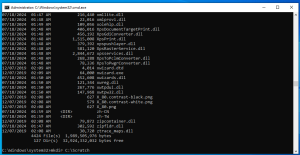
- Pressione
Enter. - Em seguida, execute o comando abaixo:
DISM /Image:C:\ /ScratchDir:C:\Scratch /Cleanup-Image /RevertPendingActionsSe o Windows estiver instalado em outra unidade, substitua C: pela letra correspondente nos dois caminhos.
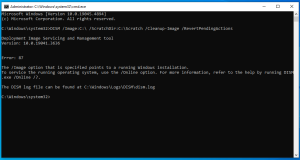
- Após a execução do comando, você verá algumas mensagens. A última deverá ser:
The operation completed successfully.
- Feche o Prompt de Comando e reinicie o computador.
Se o sistema iniciar normalmente, o problema estará resolvido. Porém, se ele não iniciar e tentar instalar as atualizações novamente, siga estas etapas:
- Reinicie o computador e inicialize-o com a mídia de instalação, como fez anteriormente.
- Abra o Prompt de Comando.
- Execute o comando abaixo. Lembre-se de substituir
Cpela letra da unidade em que o Windows está instalado, se necessário:
del C:\Windows\SoftwareDistribution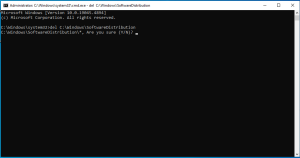
del C:\Windows\WinSxS\cleanup.xml 
del C:\Windows\WinSxS\pending.xml 
- Reinicie o computador mais uma vez.
Se o sistema ainda não iniciar corretamente, repita os primeiros passos:
- Inicialize o PC com a mídia de instalação.
- Abra o Prompt de Comando.
- Execute o comando abaixo, substituindo
Cpela letra da unidade correspondente, se necessário:
chkdsk /f C: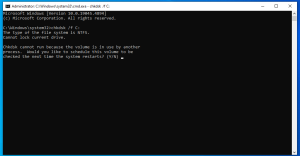
sfc /scannow /offbootdir=C:\ /offwindir=C:\windows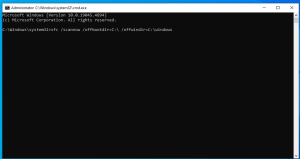
dism /image:C:\ /cleanup-image /restorehealth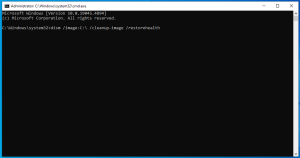
- Reinicie o computador novamente.
Agora, o sistema deverá iniciar normalmente, sem exibir o erro 1009 do DISM. Se o problema persistir, passe para a próxima solução.
Opção 2: restaurar o Registro a partir de um backup
Neste método, você precisará restaurar o Registro do Windows usando a pasta RegBack.
C:\Windows\System32\config\RegBack no Explorador de Arquivos, você poderá encontrar os arquivos do Registro com 0 KB cada. Se esse for o caso, passe diretamente para a próxima solução. Veja como proceder:
- Inicialize o PC usando a mídia de instalação do Windows.
- Abra o Prompt de Comando.
- Digite
C:e pressioneEnter. Se o Windows estiver instalado em outra unidade, substituaCpela letra correspondente. - Digite os comandos abaixo, pressionando
Enterapós cada linha:
cd \windows\system32\config
md Backup
copy *.* Backup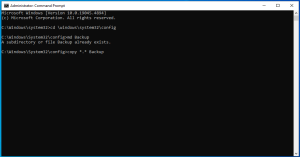
- No Prompt de Comando, execute o seguinte comando para acessar a pasta RegBack:
cd RegBack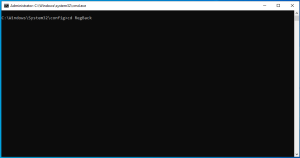
Agora, há duas possibilidades:
- Alguns arquivos têm 0 bytes. Isso indica que esses arquivos do Registro estão vazios ou corrompidos e não podem ser usados para a restauração. Nesse caso, pare aqui e passe para a opção 3, que explica como restaurar o Windows 10/11 a um estado anterior.
- Nenhum arquivo tem 0 bytes. Nesse caso, execute o seguinte comando:
copy *.*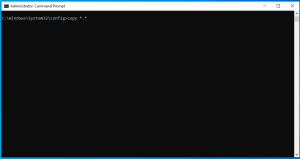
- Esse comando copiará os arquivos do Registro da pasta
Windows\System32\config\RegBackpara a pastaWindows\System32\config\. - Se aparecer uma solicitação de confirmação, pressione
Apara substituir os arquivos na pasta de destino. - Ao terminar, digite
exite pressioneEnterpara fechar o Prompt de Comando. - Reinicie o computador.
Se ainda não conseguir acessar a área de trabalho, inicialize o computador novamente com a mídia de instalação e abra o Prompt de Comando. Em seguida, execute o comando abaixo, substituindo C pela letra da unidade do Windows, se necessário:
chkdsk /f C: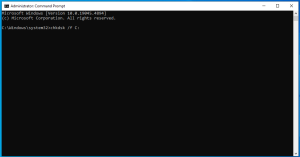
sfc /scannow /offbootdir=C:\ /offwindir=C:\windows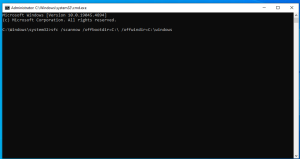
dism /image:C:\ /cleanup-image /restorehealth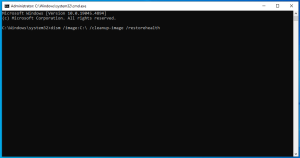
Depois de executar o comando, reinicie o computador. Você deverá conseguir acessar a área de trabalho sem problemas, e a mensagem de erro não deverá mais aparecer. Se o erro persistir, tente a próxima solução.
Opção 3: executar uma restauração do sistema
Como mencionamos anteriormente, se você encontrou arquivos com 0 bytes na pasta RegBack, não poderá usá-los para restaurar o Registro. Nesse caso, tente restaurar o Windows 10/11 a um estado anterior.
Esse método só funciona se você já tiver criado um ponto de restauração do sistema. Se tiver um ponto disponível, siga estas etapas:
- Inicialize o PC usando a mídia de instalação do Windows.
- Na tela de instalação, clique em Avançar.
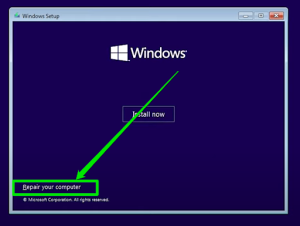
- Clique em Reparar o computador.
- Selecione Solução de Problemas.
- Clique em Opções avançadas.

- Clique em Restauração do Sistema ou em Voltar para a versão anterior.

- Na tela seguinte, selecione o sistema operacional.
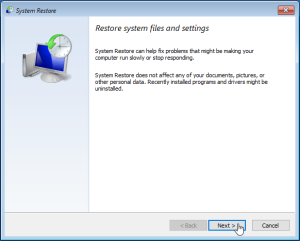
- Na janela do Assistente de Restauração do Sistema, clique em Avançar.
- Escolha um ponto de restauração de uma data em que o sistema funcionava corretamente e a mensagem de erro ainda não aparecia.
- Clique em Avançar e siga as instruções na tela para iniciar a restauração do sistema.
- Quando o processo terminar, você será solicitado a reiniciar o PC.
A mensagem de erro não deverá mais aparecer. Se o problema persistir, passe para a próxima solução.
Opção 4: executar uma atualização de reparo do Windows no próprio sistema
Se nenhuma das soluções anteriores funcionou, você pode tentar reparar o Windows 10/11 por meio de uma atualização no próprio sistema.
Antes de começar:
- Entre no Windows com uma conta que tenha privilégios de administrador.
- Desconecte os dispositivos externos do PC, exceto o mouse, o teclado e o cabo de rede.
- Desative temporariamente ou desinstale os programas antimalware de terceiros.
Depois, siga estas etapas:
- Com o Windows em execução, abra a mídia de instalação do Windows.
- Execute o programa de instalação.
- Se os termos de licença da Microsoft aparecerem, aceite-os.
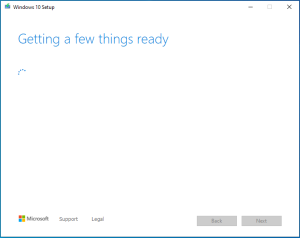
- A tela Preparando algumas coisas será exibida. Aguarde alguns instantes.
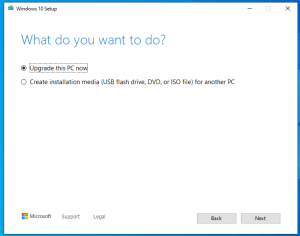
- Você verá duas opções:
- Atualizar este computador agora
- Criar mídia de instalação (unidade flash USB, DVD ou arquivo ISO) para outro computador
- Para este método, selecione Atualizar este computador agora.
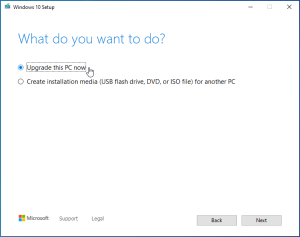
- Clique em Avançar.
- O download dos arquivos começará. Ele pode demorar, dependendo da velocidade da sua conexão com a internet.
- Quando o download terminar, você poderá escolher entre manter seus arquivos pessoais ou remover tudo e começar do zero.
- Em geral, é recomendável manter seus arquivos para que você não precise baixá-los novamente depois.
- Durante o processo, o PC poderá reiniciar várias vezes.
- Ao final, você deverá conseguir acessar a tela de login.
Esperamos que uma das soluções acima tenha ajudado você a corrigir o erro 1009 do DISM no Windows 10/11.
Como resolver o erro 1009 do DISM: conclusão
O erro 1009 do DISM geralmente está relacionado a um Registro corrompido ou a uma atualização do Windows que falhou. Para tentar corrigi-lo, você pode reverter uma atualização recente, restaurar um backup do Registro, usar um ponto de restauração do sistema ou executar uma atualização de reparo no próprio Windows. Tenha a mídia de instalação do Windows à mão para seguir essas etapas.
Se o problema persistir e você conseguir iniciar o sistema, uma ferramenta como o Auslogics Registry Cleaner pode ajudar na manutenção do Registro.


