Você está se deparando com o erro “Waiting for available sockets” no Google Chrome? Esse problema geralmente ocorre durante uma navegação intensa ou ao fazer streaming de conteúdo multimídia. Descubra o que causa esse erro e confira as etapas para solucionar esse problema comum.
O Google Chrome é praticamente sinônimo de navegação na Web no Windows. Desde que substituiu o Internet Explorer como o navegador mais popular do sistema operacional, ele não mostra sinais de perder espaço. Graças à equipe de desenvolvimento dedicada, que continua adicionando recursos úteis, é provável que o domínio do Chrome continue no futuro próximo.
Um desses erros é a notificação “Waiting for available sockets” (Aguardando sockets disponíveis), que pode aparecer durante a transmissão de conteúdo multimídia com várias abas abertas. Esse erro pode fazer com que o navegador pare de funcionar. Além disso, o áudio, vídeo ou jogo em transmissão pode travar, impedindo o usuário de continuar a reprodução.
Este guia explica como corrigir o erro “Waiting for available sockets” no Windows 10.
O que significa “Waiting for Available Sockets” no Google Chrome?
Navegadores baseados no Chromium, como o Chrome, permitem que no máximo seis conexões sejam usadas simultaneamente. Qualquer conexão adicional permanece inativa até que uma vaga fique disponível, momento em que ela se torna ativa.
Isso pode acontecer quando um usuário transmite vários arquivos de mídia ao mesmo tempo, utilizando mais de seis elementos de mídia ou áudio. Nesses casos, o sétimo elemento de mídia permanece inativo. Quando uma das conexões em uso fica disponível, esse elemento pode não conseguir se conectar automaticamente, fazendo com que a notificação de erro “Waiting for available sockets” seja exibida no Chrome.
Como corrigir o erro “Waiting for Available Sockets” no Chrome
A mensagem de erro “Waiting for available sockets” aparece no Chrome e o navegador trava durante a transmissão de mídia? Não se preocupe, pois há várias maneiras de resolver esse problema. Confira abaixo diferentes soluções para esse erro.
Solução 1: Reinicie o Chrome
O erro “Waiting for available sockets” no Chrome pode ser causado por uma falha temporária que pode ser corrigida reiniciando o navegador. Esse pequeno inconveniente vale a pena se o problema desaparecer e você puder voltar a ouvir áudios ou assistir a vídeos normalmente.
Você também não precisa fechar suas abas abertas individualmente. O Chrome pode restaurar suas abas quando você iniciar o navegador novamente. Portanto, feche o Chrome, aguarde cerca de um minuto e abra-o novamente.
Isso pode resolver o problema.
Solução 2: Recarregue as abas do Chrome
Se reiniciar o Chrome não eliminar o erro, talvez seja necessário recarregar as abas individualmente. Se você tiver mais de seis abas abertas ao mesmo tempo, pode ser necessário forçar manualmente o navegador a disponibilizar uma conexão de socket para a aba que está usando no momento.
Clique com o botão direito do mouse em qualquer lugar da aba cujo conteúdo não esteja reproduzindo áudio, vídeo ou imagens e selecione Recarregar. O problema deverá ser resolvido, pelo menos nessa aba específica do Chrome.
Embora esse erro não seja muito frequente no Chrome, ele pode ocorrer. Normalmente, é possível abrir dezenas de abas no navegador sem enfrentar problemas significativos, exceto, talvez, uma redução no desempenho do sistema. No entanto, quando esse erro surgir, considere reduzir o número de abas abertas durante a sessão de navegação.
Solução 3: Use uma ferramenta de áudio de terceiros
Ao transmitir vários arquivos de mídia simultaneamente no Chrome, o navegador atribui uma conexão de socket a cada arquivo, permitindo até seis conexões ao mesmo tempo. Se o Chrome não conseguir lidar com a carga e travar repentinamente, ferramentas de áudio de terceiros podem ajudar.
A seguir, apresentamos duas ferramentas de áudio populares que podem ajudar a evitar o problema “Waiting for available sockets” do Chrome e melhorar sua experiência de transmissão de mídia:
- Web Audio API. Essa ferramenta versátil permite controlar facilmente a reprodução de áudio em várias conexões abertas no Chrome. É possível adicionar ou remover efeitos de áudio e modificar fontes de áudio conforme necessário. Com ela, você também pode criar efeitos de visualização de áudio e adicionar efeitos de áudio espacial.
- Howler.js. Essa popular ferramenta JavaScript oferece recursos avançados para reprodução e streaming de áudio. É uma solução bastante dinâmica que proporciona compatibilidade de áudio entre diferentes navegadores para jogos e reprodução de mídia.
Solução 4: Libere os sockets abertos
O erro “Waiting for available sockets” pode ocorrer no Chrome quando os sockets de conexão ficam sobrecarregados. Liberar esses sockets pode resolver o problema. Ao limpar os sockets, eles ficam novamente disponíveis para novas conexões.
- Digite
chrome://net-internalsna barra de endereços e pressioneEnter. Isso abrirá a página oculta de configurações de conexão. - No painel esquerdo da página de configurações de conexão do Chrome, selecione Sockets.
- Na janela principal, clique no botão Flush socket pools.
Os sockets abertos no Chrome serão liberados. Para garantir que as alterações tenham efeito, feche o Chrome e abra-o novamente. O erro deverá ser resolvido.
Solução 5: Limpe o cache e os cookies do Chrome
O erro de socket no navegador Chrome também pode ser causado ou agravado por cookies corrompidos e dados de cache. Os cookies ajudam a carregar determinados elementos dos sites mais rapidamente, enquanto os arquivos de cache armazenam dados relacionados ao conteúdo carregado anteriormente. Se esses arquivos forem corrompidos, a página da Web poderá ter problemas para carregá-los.
Outra possível causa do erro de socket é um cache muito grande. Você pode resolver esse problema limpando os cookies e os dados armazenados em cache no Chrome. Siga estas etapas:
- Abra o Chrome e clique no ícone Menu, representado pelos três pontos verticais no canto superior direito do navegador.
- No menu principal do Chrome, selecione Configurações.
- Role a página de Configurações até a seção Privacidade e segurança. Você também pode selecionar diretamente Privacidade e segurança no painel esquerdo.
- Em Privacidade e segurança, selecione Limpar dados de navegação.
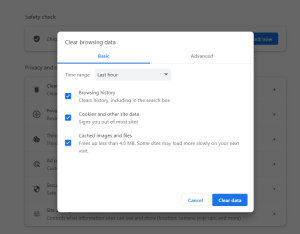
- Na caixa de diálogo Limpar dados de navegação, certifique-se de que as opções Cookies e outros dados do site e Imagens e arquivos armazenados em cache estejam selecionadas.