


![[RESOLVIDO] Kindle não aparece no PC](https://www.auslogics.com/en/articles/wp-content/uploads/2026/09/FIXED-Kindle-Not-Showing-Up-on-PC-568x359-1.png)
- O que fazer quando o Kindle não é reconhecido no Windows 10/11?
- Método 1: Teste outra porta ou outro cabo
- Método 2: Use outro computador
- Método 3: Carregue o Kindle por mais tempo
- Método 4: Force a reinicialização do Kindle
- Método 5: Conecte o Kindle como câmera
- Método 6: Conecte o Kindle usando o Calibre
- Método 7: Ative o ADB
- Método 8: Instale o driver do Kindle
- Método 9: Reinstale o aplicativo Kindle
- Método 10: Desative a suspensão seletiva de USB
- Kindle não aparece no PC: problema resolvido
- FAQs
[RESOLVIDO] Kindle não aparece no PC
Seu Kindle não aparece no PC? O problema pode estar relacionado à conexão USB, ao cabo ou ao próprio dispositivo. Neste guia, você encontrará maneiras de identificar a causa e resolver o problema.
Com o tempo, o Kindle da Amazon deixou de ser um simples leitor de livros digitais e se tornou um dispositivo com diversos recursos. Ele permite pesquisar, comprar e baixar livros e revistas com facilidade. Ainda assim, como outros dispositivos, o Kindle pode apresentar problemas de conexão e não aparecer no PC.
O que fazer quando o Kindle não é reconhecido no Windows 10/11?
Se você está com dificuldade para conectar o Kindle ao computador, siga os métodos abaixo. Comece pelas verificações mais simples e avance até encontrar a solução.
Método 1: Teste outra porta ou outro cabo
Primeiro, verifique se a porta USB do computador ou o cabo apresenta algum dano.
Para testar a porta, conecte outro dispositivo a ela, como uma webcam. Se o computador reconhecer esse dispositivo, a porta provavelmente está funcionando, e o problema pode estar no cabo USB. Teste também outras portas do computador.
Se identificar um problema no cabo, tente conectar o Kindle com outro cabo USB.
Método 2: Use outro computador
Conecte o Kindle a outro PC. Isso pode ajudar você a descobrir se o problema está no computador, no Kindle ou no cabo USB.
Método 3: Carregue o Kindle por mais tempo
Alguns usuários conseguiram conectar o Kindle ao computador depois de carregá-lo por cerca de 30 minutos e reiniciá-lo. Experimente fazer o mesmo antes de passar para os próximos métodos.
Método 4: Force a reinicialização do Kindle
Reiniciar o Kindle pode resolver falhas de software que impedem o computador de reconhecê-lo. Siga estas etapas:
- Conecte o Kindle ao computador.
- Pressione e segure o botão liga/desliga por cerca de 40 segundos.
- Aguarde o Kindle reiniciar automaticamente.
- Quando ele reiniciar, solte o botão.
- Se o Kindle não reiniciar sozinho, pressione o botão liga/desliga para ligá-lo.
Método 5: Conecte o Kindle como câmera
Se o PC não reconhecer o Kindle, tente alterar o modo de conexão USB do dispositivo. Depois de conectá-lo ao computador, abra o painel de Notificações e selecione Opções de conexão.
Escolha Conectar como câmera. Se essa opção não aparecer, procure-a nas configurações de conexão ou armazenamento do dispositivo.
Método 6: Conecte o Kindle usando o Calibre
Você também pode tentar conectar o Kindle ao PC usando o Calibre. Desligue o computador e o Kindle e desconecte os cabos.
Depois, ligue o computador, abra o Calibre e conecte o Kindle novamente. Ligue o Kindle e verifique se ele é reconhecido.
Método 7: Ative o ADB
Outra opção é ativar o recurso ADB (Android Debug Bridge) no Kindle. Se ele já estiver ativado, experimente desativá-lo e verifique se isso resolve o problema.
Para encontrar essa opção, acesse Configurações e selecione Dispositivo. Lá, você poderá ativar ou desativar o ADB, caso o recurso esteja disponível no seu modelo.
Método 8: Instale o driver do Kindle
O computador pode não reconhecer o Kindle se o driver estiver ausente, corrompido ou instalado incorretamente. Nesse caso, tente atualizar o driver manualmente:
- Pressione
Windows + Sno teclado. - Digite Gerenciador de Dispositivos e pressione
Enter. - Expanda a categoria Dispositivos Portáteis.
- Clique com o botão direito em Dispositivo MTP ou Kindle e selecione Atualizar driver.
- Selecione Procurar drivers no meu computador.
- Clique em Permitir que eu escolha em uma lista de drivers disponíveis em meu computador.
- Selecione Mostrar hardware compatível.
- Escolha Dispositivo USB MTP e clique em Avançar.
- Siga as instruções na tela para instalar o driver.
Método 9: Reinstale o aplicativo Kindle
Você também pode tentar reinstalar a versão mais recente do aplicativo Kindle para Windows 10/11:
- Pressione
Windows + Sno teclado. - Digite Configurações e pressione
Enter. - Selecione Aplicativos.
- Abra Aplicativos e recursos ou Aplicativos instalados, dependendo da versão do Windows.
- Procure o aplicativo Kindle e selecione Desinstalar.
- Reinicie o computador.
- Acesse a página de downloads da Amazon e instale a versão mais recente do aplicativo Kindle para Windows.
Método 10: Desative a suspensão seletiva de USB
Se o computador ainda não detectar o Kindle, tente desativar a suspensão seletiva de USB. Esse recurso ajuda a economizar energia, mas pode causar problemas de conexão com dispositivos USB.
- Pressione
Windows + Rpara abrir a janela Executar. - Digite painel de controle e pressione
Enter. - No Painel de Controle, defina Exibir por como Categoria.
- Selecione Hardware e Sons.
- Clique em Opções de Energia.
- Ao lado do plano de energia em uso, clique em Alterar configurações do plano.
- Selecione Alterar configurações de energia avançadas.
- Expanda Configurações USB.
- Expanda Configuração de suspensão seletiva de USB e escolha Desabilitado nas opções Na bateria e Conectado à tomada.
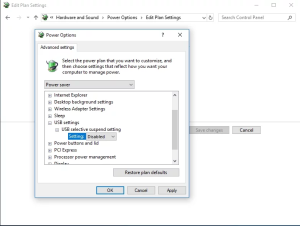
- Salve as alterações feitas.
Kindle não aparece no PC: problema resolvido
Embora o Kindle da Amazon tenha ganhado diversos recursos ao longo dos anos, ele ainda pode apresentar problemas de conexão com o Windows 10/11. Felizmente, há várias formas de resolver isso, desde testar as portas e os cabos USB até reinstalar o aplicativo Kindle.
Este guia ajudou você? Compartilhe o artigo com seus amigos e conte nos comentários se conhece outra solução!


