


Seus favoritos não estão aparecendo no Chrome? Isso pode ser inconveniente e fazer você perder tempo, especialmente se a sua produtividade depender deles. Este guia mostrará como recuperar seus favoritos no Chrome!…
Os favoritos estão entre os recursos mais eficazes para economizar tempo ao navegar na Internet. Sua importância aumentou ainda mais com a popularização de aplicativos da Web como Google Docs, Canva e Office 365.
As pessoas podem abrir aplicativos da Web usados regularmente e sites de redes sociais sem precisar usar a barra de endereços.
Usar a barra de favoritos no Chrome também é uma opção melhor do que os atalhos na página Nova guia, pois ela fica disponível em todas as páginas que você abre. Dessa forma, você pode acessar rapidamente um novo site sem precisar clicar no botão para abrir uma nova guia.
É por isso que não ver seus favoritos ao abrir o Chrome pode atrapalhar o seu dia de trabalho.
Este artigo apresentará vários métodos para corrigir o problema de “favoritos que não aparecem no Chrome”.
Por que meus favoritos não aparecem no Chrome no Windows 10?
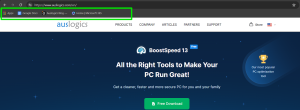
As pessoas que se perguntam “Por que meus favoritos não aparecem?” podem estar enfrentando diferentes versões do problema.
Alguns usuários podem não conseguir ver a barra de favoritos, enquanto outros podem encontrar sites e ícones desconhecidos nela. Em algumas situações, os favoritos desaparecem completamente do navegador.
Malware, extensões problemáticas do Chrome, atualizações com falhas e arquivos de cache corrompidos podem causar problemas com os favoritos no Google Chrome.
Por exemplo, um site na sua lista de favoritos deve ter uma imagem ou favicon (abreviação de favorite icon, ou “ícone de favorito”) exclusivo que o diferencie dos demais.
No entanto, se você importou sua lista de favoritos de outro navegador, alguns ícones podem estar ausentes ou ser substituídos pelo ícone ou pela descrição de outro site.
O Chrome pode usar a imagem de um dos sites e duplicá-la para os outros, especialmente se os arquivos de cache estiverem corrompidos.
Problemas com os favoritos também podem ocorrer devido à forma como eles foram salvos ou porque o navegador Chrome está desatualizado.
Como recuperar meus favoritos no Chrome
Existem diferentes maneiras de recuperar seus favoritos no Chrome. A solução que funcionará para você dependerá da causa do problema.
Por exemplo, seus favoritos podem voltar a aparecer depois que você remover a extensão responsável por ocultá-los.
1. Desinstale extensões desnecessárias do navegador
As extensões do navegador geralmente precisam de permissão para acessar e fazer alterações nos dados de navegação, incluindo os favicons e sua lista de favoritos. As consequências podem ser graves se algumas das extensões instaladas forem instáveis.
Se você está se perguntando “O que aconteceu com meus favoritos no Chrome?” ou “Por que minha barra de favoritos continua desaparecendo?”, uma extensão pode estar causando o problema.
O primeiro passo é identificar e excluir extensões desnecessárias e suspeitas. Siga as etapas abaixo:
- Abra o Google Chrome.
- Clique no ícone Extensões, localizado à direita da barra de endereços, e selecione Gerenciar extensões.
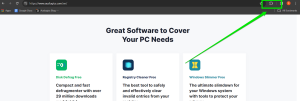
- Se o ícone Extensões não estiver ao lado da barra de endereços, clique nos três pontos verticais para abrir o menu do navegador, selecione Extensões e clique em Gerenciar extensões.
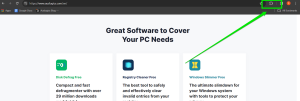
- Em Todas as extensões, clique no botão Remover da extensão que deseja desinstalar e selecione a opção Remover na mensagem de confirmação.
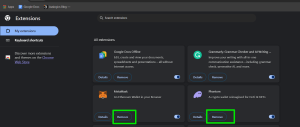
- Repita essas etapas para todas as outras extensões que deseja desinstalar.
Depois disso, atualize sua lista de favoritos e verifique se eles agora aparecem com seus ícones originais.
2. Remova malware
A presença de vírus costuma ser uma das principais causas do problema “favoritos desapareceram no Chrome”.
O Google Chrome salva seus favoritos em uma pasta no seu PC para que você possa acessá-los sempre que abrir o navegador.
Programas maliciosos podem corromper esses arquivos, fazendo com que os ícones sejam alterados ou desapareçam completamente.
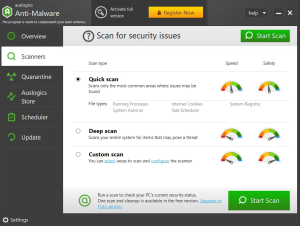
Executar uma verificação completa em busca de malware pode ajudar a reverter os danos e restaurar os ícones na barra de favoritos. Acesse as opções de verificação do seu antivírus e selecione Verificação completa ou uma opção equivalente.
Antes de prosseguir, certifique-se de atualizar sua ferramenta de segurança.
Se você usa a Segurança do Windows, siga estas etapas para atualizá-la e executar uma verificação completa:
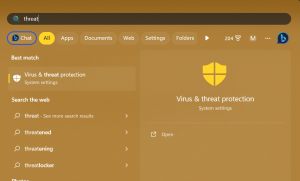
- Acesse o menu Iniciar e digite ameaças.
- Clique em Proteção contra vírus e ameaças.
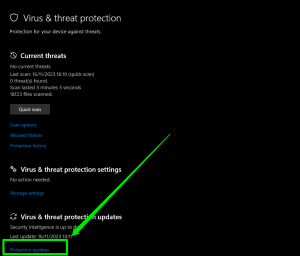
- Em Atualizações da proteção, na seção Atualizações da Proteção contra vírus e ameaças, clique em Atualizações da proteção.
- Clique em Verificar se há atualizações.
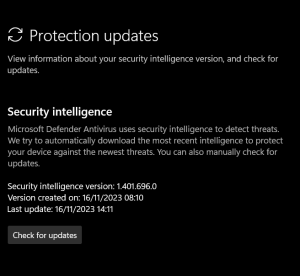
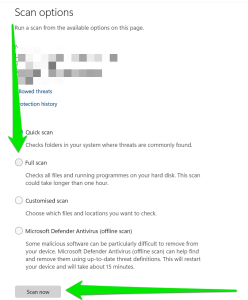
- Agora, volte para a página anterior e selecione Opções de verificação.
- Escolha Verificação completa e clique no botão Verificar agora.
3. Ative a barra de favoritos
Se você está preocupado porque a barra de favoritos desapareceu, pode ativá-la novamente com apenas alguns cliques. O navegador pode ter voltado à aparência padrão depois que você instalou uma atualização.
Também é possível que você tenha pressionado acidentalmente o atalho de teclado da barra de favoritos e a tenha ocultado.
Veja como exibir a barra de favoritos no Chrome:
- Clique nos três pontos no canto superior direito.
- Selecione Favoritos e listas e clique em Mostrar barra de favoritos.
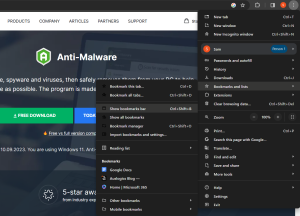
- Você também pode usar o atalho de teclado CTRL + Shift + B para exibir a barra. Observe que, se pressionar essa combinação novamente, a barra de favoritos será ocultada.
Salve seus favoritos na barra de favoritos
Talvez seus sites favoritos não estejam aparecendo na barra de favoritos depois de serem salvos porque você selecionou uma pasta diferente. Sempre que você salva um favorito, o Chrome apresenta diferentes opções de pastas, incluindo:
- Barra de favoritos
- Todos os favoritos
- Dispositivos móveis
Você também pode criar pastas personalizadas para seus favoritos sempre que quiser. No entanto, para que um site apareça na barra de favoritos, você precisa salvá-lo nessa pasta.
Para fazer isso, clique no ícone de estrela, selecione Barra de favoritos no menu suspenso Pasta e clique em Concluído.
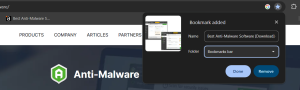
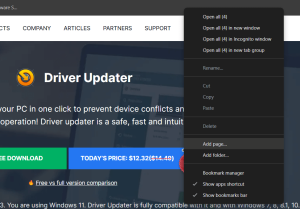
- Você também pode clicar com o botão direito do mouse na barra de favoritos e selecionar Adicionar página para adicionar o site à barra.
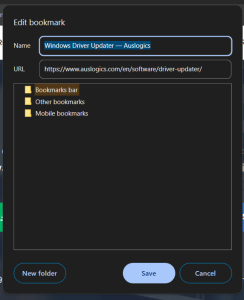
- Selecione a pasta Barra de favoritos e clique em Salvar.
4. Ative o recurso de sincronização de favoritos
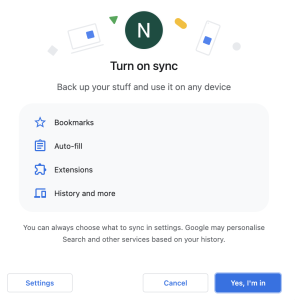
O Chrome permite acessar os favoritos de seus outros dispositivos, desde que você esteja conectado à sua Conta do Google. Se você não consegue encontrar os favoritos de outros dispositivos, é provável que a sincronização esteja desativada.
Portanto, ative-a e verifique se isso resolve o problema. Siga estas etapas:
- Abra o Chrome e faça login na sua Conta do Google. Para isso, clique no ícone do perfil no canto superior direito do navegador.
- Depois de fazer login na sua conta, o Chrome deverá sincronizar automaticamente seus dados entre os dispositivos, incluindo favoritos e histórico.
- Você pode verificar seus favoritos clicando em Favoritos.
5. Atualize seu navegador
Se o problema persistir, verifique a versão do navegador instalada no seu dispositivo. A ausência de favicons na lista de favoritos do Chrome é um problema antigo, o que significa que os usuários das versões mais recentes geralmente não enfrentam essa situação.
Portanto, instalar a versão mais recente do Chrome pode ajudar a recuperar seus favoritos.
Veja como fazer isso:
- Clique nos três pontos no canto superior direito do Chrome.
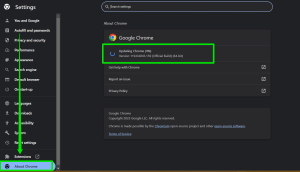
- Passe o cursor do mouse sobre Ajuda e selecione Sobre o Google Chrome.
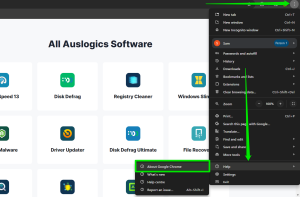
- O Chrome verificará se há atualizações disponíveis e as instalará.
- Você precisa reiniciar o navegador para concluir o processo de atualização.
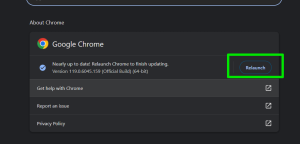
Depois que o Chrome reiniciar, verifique se agora consegue ver seus favoritos. Se o problema persistir, passe para a próxima etapa.
6. Limpe os dados do navegador
Como mencionado anteriormente, dados de navegação corrompidos podem afetar diferentes recursos do navegador. Você pode apagá-los e verificar se isso resolve o problema.
As etapas a seguir mostrarão como limpar seus dados de navegação no Chrome:
- Vá até o canto superior direito do navegador e clique nos três pontos.
- Quando o menu aparecer, selecione Excluir dados de navegação.
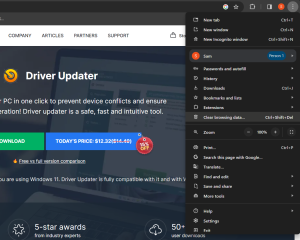
- Escolha o período cujos dados deseja excluir.
Recomendamos selecionar Todo o período, pois não é possível saber quais dados corrompidos estão causando o problema. No entanto, você pode tentar excluí-los gradualmente até que o problema seja resolvido.
- Escolha os tipos de dados que deseja excluir e clique no botão Excluir dados. Você também pode acessar a guia Avançado para ver mais opções.
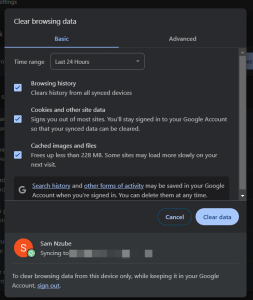
- Verifique se o problema foi resolvido depois de excluir os dados de navegação.
7. Exclua o arquivo de favicons
Favicons é uma abreviação de favorite icons (“ícones de favoritos”). São pequenos ícones que permitem aos usuários identificar sites. Eles aparecem ao lado da descrição do site na lista e na barra de favoritos.
O Chrome usa os arquivos Favicons e Favicons-journal para carregar esses ícones.
Esses arquivos podem ser corrompidos e fazer com que os ícones sejam exibidos incorretamente na lista e na barra de favoritos. Você pode excluí-los para forçar o Chrome a criar novos arquivos.
Siga estas etapas:
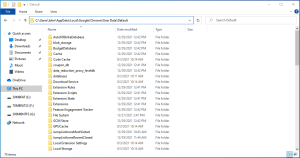
- Abra uma janela do Explorador de Arquivos e acesse o seguinte local:
C:\Users\YourUsername\AppData\Local\Google\Chrome\User Data\DefaultCertifique-se de substituir YourUsername pelo nome de usuário da sua conta.
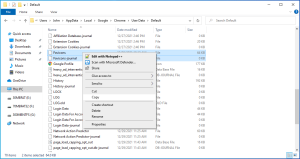
- Por fim, reinicie o navegador e verifique se o problema foi corrigido.
Para obter melhores resultados com esse método, talvez seja necessário abrir novamente alguns dos sites salvos nos favoritos.
8. Redefina o Google Chrome
Se as etapas acima não funcionaram, você ainda pode estar se perguntando como recuperar seus favoritos no Chrome.
A próxima solução consiste em redefinir o navegador para as configurações padrão. Dessa forma, você pode reverter alterações feitas no Chrome que possam estar causando o problema.
Embora redefinir o Chrome apague algumas preferências, como os atalhos da página Nova guia, isso não afetará os favoritos salvos.
Siga estas etapas:
- Vá até o canto superior direito do navegador e clique nos três pontos.
- Selecione Configurações.
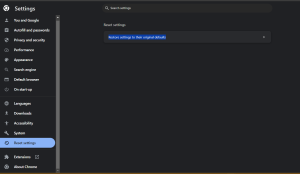
- Clique em Redefinir configurações na barra lateral esquerda da página Configurações.
- Clique em Restaurar configurações para os padrões originais.
- Selecione Redefinir configurações na mensagem de confirmação.
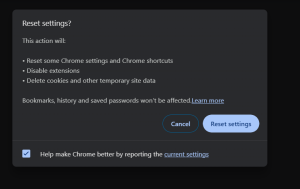
Depois que o Chrome redefinir as configurações e reiniciar, verifique se os favoritos voltaram a aparecer normalmente. Observe que talvez seja necessário ativar novamente a barra de favoritos.
Conclusão
Você não precisa continuar se perguntando: “O que aconteceu com meus favoritos no Chrome?”. Basta garantir que seu computador esteja protegido contra malware para evitar problemas desse tipo no futuro.
Também é importante manter seus dispositivos sincronizados para que você possa acessar seus favoritos independentemente do dispositivo em que estiver navegando.


