



Se você quer saber como desbloquear sites em um Chromebook da escola, este guia é para você. Vamos mostrar várias maneiras de desbloquear sites no seu Chromebook. Continue lendo!
Você quer acessar seus sites favoritos, mas eles estão bloqueados no Chromebook da sua escola? Sabemos como pode ser frustrante ter o acesso à internet restrito, mas não se preocupe!
Este guia mostrará como desbloquear sites em um Chromebook da escola. Muitas escolas adotam políticas rigorosas de uso da internet para manter um ambiente de aprendizagem produtivo e seguro.
Embora essas restrições tenham boas intenções, elas podem dificultar o acesso a recursos úteis.
Felizmente, você pode desbloquear sites com pouco esforço para aproveitar todo o potencial do seu Chromebook. Vamos começar!
Por que os Chromebooks das escolas bloqueiam sites?
Os administradores escolares bloqueiam sites nos Chromebooks por vários motivos. No entanto, esses motivos podem ser classificados em três grupos relacionados.
1. Proteger os alunos de conteúdo impróprio
A internet é um lugar imprevisível. Embora ofereça muitos espaços virtuais divertidos, também tem áreas obscuras que podem afetar a saúde mental dos adultos, quanto mais das crianças.
Por isso, as escolas decidem restringir o acesso à internet nos Chromebooks.
2. Evitar que os alunos se distraiam
O bloqueio de determinados sites nos Chromebooks da escola indica que os administradores desejam proteger os alunos.
No entanto, alguns administradores podem ir além e bloquear todos os sites, permitindo o acesso apenas a alguns considerados necessários.
3. Controlar a quantidade de informações disponíveis para os alunos na internet
Em última análise, o principal motivo para configurar os Chromebooks das escolas para bloquear sites é limitar a quantidade de informações disponíveis aos alunos na internet.
Isso ocorre porque a escola tem a responsabilidade de proteger as crianças de informações que possam distraí-las ou perturbá-las.
Como desbloquear sites em um Chromebook da escola
Existem várias maneiras de desbloquear sites em um Chromebook da escola. Veja alguns dos métodos mais comuns e fáceis de usar.
Solução 1: Use as configurações do Chrome
Se você perceber que o Chromebook da escola está configurado para bloquear determinados sites, uma opção é removê-los da lista de sites com conteúdo não seguro do Chrome.
Para fazer isso, siga estas etapas:
- Abra o Google Chrome no seu computador.
- Mova o cursor até o canto superior direito e clique nos três pontos verticais.
- Nas opções exibidas, selecione Configurações. Você também pode digitar chrome://settings na barra de endereços do Chrome para acessar a página de configurações.
- No painel esquerdo da página de configurações, selecione a guia Privacidade e segurança.
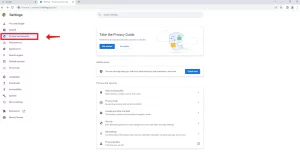
- Role a página até encontrar a opção Configurações do site.
- Clique em Configurações do site e role a página para selecionar Mais configurações de conteúdo.
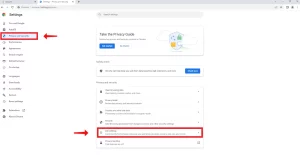
- Nas opções de Mais configurações de conteúdo, selecione Conteúdo não seguro e verifique a seção Não podem mostrar conteúdo não seguro.
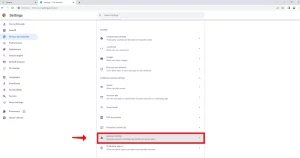
- Se houver uma lista de sites nessa seção, remova o site que deseja acessar. Caso contrário, use a opção Adicionar para adicionar o site desejado.
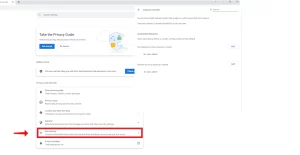
Como alternativa, basta digitar chrome://settings/content/insecureContent na barra de endereços do Google Chrome. Isso abrirá diretamente a página em que você pode adicionar ou remover sites com conteúdo não seguro.
Dessa forma, você pode redefinir o navegador de uma só vez. Essa também é uma maneira de desbloquear todos os sites nos Chromebooks da escola.
É possível que o administrador da sua escola tenha apenas configurado o Google Chrome para bloquear sites considerados perigosos. Nesse caso, basta:
- Clicar no ícone próximo à barra de endereços, representado por um ponto de exclamação dentro de um triângulo vermelho.
- Selecionar a opção Permissões para este site.
- Clicar na opção Redefinir permissões.
Seguir as dicas acima ajudará você a remover a configuração definida pela administração da escola que impede o Google Chrome de acessar determinados sites.
Solução 2: Use VPNs
Usar VPNs (redes privadas virtuais) é outra maneira de desbloquear sites e acessar conteúdo restrito nos Chromebooks da escola.
O uso dessas ferramentas ajuda a criar uma espécie de proteção de rede que isola sua conexão do monitoramento da rede.
Em outras palavras, ao usar uma VPN no Chromebook da escola, você pode contornar o firewall que faz o navegador exibir o erro ERR_ADDRESS_UNREACHABLE.
No entanto, procure informações sobre as VPNs antes de instalar qualquer uma delas. Certifique-se de que a VPN escolhida seja segura, esteja livre de malware e não comprometa toda a infraestrutura de internet da escola.
Solução 3: Use um proxy web
Uma das ferramentas para desbloquear sites em um Chromebook da escola é o proxy web. Ele não é tão rápido ou seguro quanto uma VPN, mas é mais fácil de configurar no Chromebook e não exige software adicional.
Um servidor proxy é um computador de terceiros que permite acessar a internet usando o endereço IP dele. Como os proxies web não criptografam o tráfego, sua atividade online não é anônima.
Além disso, como funcionam apenas no navegador, seu uso fica limitado a determinados programas. Isso os torna uma opção menos confiável se você valoriza a privacidade.
Pesquisar quem desenvolveu o serviço e escolher proxies confiáveis para os Chromebooks da escola são medidas essenciais para manter seus dados seguros.
Um proxy web facilita o acesso a sites bloqueados. Veja as etapas detalhadas:
- Abra o Chrome e acesse um site de proxy. Você pode usar o proxysite.com ou o proxy gratuito do HMA.
- Usando o proxy gratuito do HMA como exemplo, digite o endereço do site bloqueado que deseja acessar.
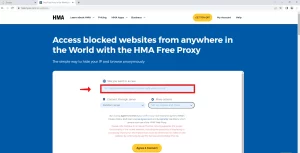
- Clique em Servidor aleatório para se conectar a um servidor em uma localização específica.
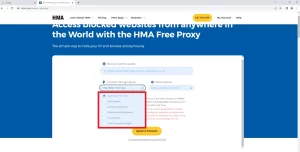
- Você pode ativar as opções Criptografar URL, Remover scripts e Desativar cookies marcando as caixas em Mais opções para proteger sua privacidade.
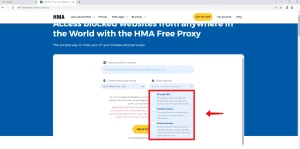
- Selecione Concordar e conectar para continuar.
Conclusão
Existem várias maneiras de desbloquear sites em um Chromebook da escola. VPNs e servidores proxy são duas opções confiáveis.
No entanto, é importante lembrar que as escolas podem adotar medidas para impedir que os alunos usem VPNs e serviços de proxy.
Se isso acontecer, talvez seja necessário entrar em contato com a equipe de TI da escola para obter ajuda ou procurar outras opções.
A melhor solução dependerá das suas necessidades específicas e das limitações da rede da escola.
Recuperar o acesso a sites bloqueados no Chromebook da escola pode exigir soluções criativas, por isso é essencial levar esses detalhes em consideração.
Perguntas frequentes
Você pode usar uma VPN ou um servidor proxy para acessar sites bloqueados em um computador da escola. Com uma VPN, seus dados são criptografados enquanto trafegam pela internet, do seu dispositivo até o destino.
Você pode usar um servidor proxy como intermediário entre o seu computador e o servidor de destino para acessar conteúdo bloqueado na internet.
É importante lembrar que essas técnicas nem sempre funcionam, pois algumas escolas adotam medidas adicionais para impedir que os alunos contornem as restrições.
Os administradores da rede geralmente conseguem identificar se você está tentando contornar o bloqueio de um site. Eles podem monitorar todas as atividades na rede, mesmo que você tente ocultar seu endereço IP.
Quando você usa um site de proxy, o servidor proxy conecta seu dispositivo ao site que deseja visitar. Um servidor proxy atua como intermediário, buscando os recursos solicitados em outro servidor e enviando-os de volta para você.
Você pode contornar firewalls e outras limitações da rede ocultando seu endereço IP e fazendo parecer que a solicitação vem do servidor proxy, em vez do seu dispositivo.
Ao encaminhar sua conexão pelo servidor proxy, você pode conseguir visualizar conteúdo que, de outra forma, estaria inacessível.
Uma VPN é uma ferramenta útil para contornar os firewalls da escola em Chromebooks. Você pode contornar restrições geográficas e ocultar seu endereço IP real conectando-se a servidores em outros países.
No entanto, lembre-se de que algumas instituições adotam políticas para identificar e impedir o uso de VPNs.
Sim. É possível desbloquear sites em um Chromebook da escola, e existem extensões do Chrome que podem fazer isso. Essas extensões podem usar diferentes métodos para contornar as restrições, incluindo servidores proxy, alterações de DNS e outros recursos.
No entanto, tenha cuidado ao usar essas extensões, pois não há garantia de que sejam estáveis ou seguras.


