



Você não consegue acessar nenhum site usando o Google Chrome. Em vez disso, aparece o erro “ERR_QUIC_PROTOCOL_ERROR”, acompanhado de uma mensagem como: “Não é possível acessar este site – A página da Web pode estar temporariamente indisponível…” Continue lendo para descobrir como corrigir o problema rapidamente!
Em circunstâncias normais, essa mensagem de erro deveria aparecer apenas quando um site está fora do ar. Porém, se ela aparece em todos os URLs que você tenta acessar e você tem certeza de que os sites estão disponíveis, isso significa que há algum problema.
O Chrome é considerado um navegador estável e confiável. Então, por que isso acontece? Não se preocupe, pois você encontrará as respostas que procura a seguir.
O que significa “ERR_QUIC_PROTOCOL_ERROR”?
O QUIC (Quick UDP Internet Connections) é um protocolo experimental de transporte de rede usado pelo Google Chrome. Ele conecta dois endpoints por meio do UDP (User Datagram Protocol).
O protocolo foi criado para oferecer aos usuários uma proteção de segurança comparável ao TLS (Transport Layer Security) ou SSL (Secure Sockets Layer), ao mesmo tempo que proporciona uma navegação mais rápida e melhor desempenho gráfico em jogos online.
Os principais benefícios incluem:
- estabelecimento de conexão mais rápido;
- melhor controle de congestionamento;
- correção antecipada de erros;
- migração de conexão.
Como corrigir o erro “ERR_QUIC_PROTOCOL_ERROR” no Google Chrome
Existem algumas soluções que você pode aplicar para corrigir o problema. Depois de tentar uma ou mais delas, o erro provavelmente será resolvido.
- Desative o protocolo QUIC.
- Remova ou desative extensões de terceiros do navegador.
- Desative temporariamente o firewall.
- Desative a VPN ou o proxy ao fazer login na sua conta de usuário.
- Redefina o Chrome para as configurações padrão.
Antes de começar, tente carregar as páginas da Web usando outro navegador, como Edge, Firefox, Opera ou Safari.
Se as páginas também não carregarem e a mensagem de erro for exibida, isso significa que o problema provavelmente não está no Chrome. Verifique sua conexão com a Internet e tente novamente.
Se as páginas também não carregarem e a mensagem de erro for exibida, isso significa que o problema provavelmente não está no Chrome. Verifique sua conexão com a Internet e tente novamente.
Mas, se as páginas carregarem normalmente em outro navegador, você pode prosseguir com as soluções abaixo.
Solução 1: Desative o protocolo QUIC
Esta é a maneira mais simples de resolver o problema. Ela pode ser suficiente, evitando que você precise tentar outras soluções.
Siga estas etapas:
- Abra o navegador Chrome.
- Vá até a barra de endereços e digite (ou copie e cole) “chrome://flags” (sem as aspas). Em seguida, pressione Enter.

- Na página que será aberta, você encontrará uma lista de recursos experimentais. Na seção Available, role a página para baixo e localize Experimental QUIC protocol. Para facilitar, você pode digitar o nome no campo Search flags, na parte superior da página.
- Abra o menu suspenso ao lado da opção e selecione Disabled. Assim que fizer isso, uma mensagem aparecerá na parte inferior da tela solicitando que você reinicie o navegador para aplicar a alteração. Clique no botão para reiniciar o Chrome.
- Depois que o Chrome for reiniciado, o protocolo QUIC experimental estará desativado. Verifique se o erro foi corrigido.
Se o problema persistir, prossiga para a próxima solução.
Solução 2: Remova ou desative extensões de terceiros do navegador
Embora as extensões de terceiros ampliem as funcionalidades do navegador e proporcionem uma experiência de navegação mais personalizada, às vezes elas podem causar problemas inesperados, como o erro “ERR_QUIC_PROTOCOL_ERROR”. Isso é especialmente comum com extensões desconhecidas ou desenvolvidas para bloquear anúncios, pop-ups e outros elementos de páginas da Web.
svgWebBrowsers
Por isso, desative suas extensões para verificar se alguma delas está causando o erro.
Siga estas etapas:
- Abra o Google Chrome.
- Digite (ou copie e cole) “chrome://extensions” na barra de endereços e pressione Enter.

- Na página que será aberta, clique nos botões de alternância das extensões disponíveis para desativá-las.
- Reinicie o navegador e verifique se o erro ainda ocorre ao tentar carregar um site. Se o problema não aparecer mais, volte para chrome://extensions e ative as extensões em que você confia. Dessa forma, você poderá identificar qual delas estava causando o problema e removê-la.
Solução 3: Desative temporariamente o firewall
O Firewall do Windows monitora e controla o tráfego de rede de entrada e saída. Ele protege sua rede privada contra softwares maliciosos e impede que usuários não autorizados acessem os arquivos do seu computador.
Se você tiver outro programa de segurança que desempenhe a mesma função, pode tentar desativar temporariamente o Firewall do Windows. Verifique se isso ajuda a resolver o erro “ERR_QUIC_PROTOCOL_ERROR”.
Siga estas etapas simples:
- Pressione a combinação de teclas
Windows + Rpara abrir a caixa de diálogo Executar. - Digite “Painel de Controle” no campo de texto e pressione Enter ou clique em OK.
- Na janela que será aberta, selecione Categoria no menu suspenso Exibir por:, localizado no canto superior direito da tela.
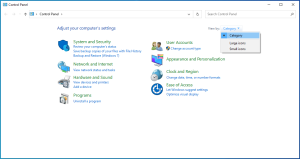
- Clique em Sistema e Segurança > Firewall do Windows.
- No lado esquerdo da tela, clique em Ativar ou desativar o Firewall do Windows.
- Selecione Desativar o Firewall do Windows (não recomendado) e clique no botão OK para salvar a alteração.
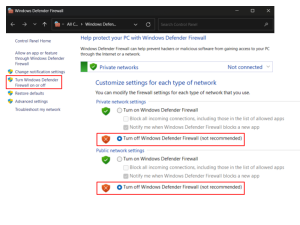
Agora, tente acessar o site novamente. Se o problema persistir, volte às configurações e reative o Firewall do Windows.
Você também pode desativar temporariamente o firewall do seu programa antivírus. Verifique se isso faz alguma diferença. Caso não resolva o problema, ative-o novamente.
Também recomendamos seguir as etapas abaixo para verificar se há algum problema com as configurações de firewall ou proxy. O erro em questão pode ocorrer quando o Google não consegue receber dados do seu dispositivo.
Veja como verificar as configurações da LAN:
- Acesse o Painel de Controle, conforme mostrado anteriormente.
- Selecione Ícones grandes no menu suspenso Exibir por:.
- Clique em Opções da Internet.
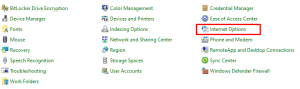
- Na janela que será aberta, acesse a guia Conexões e clique no botão Configurações da LAN. Revise as configurações e certifique-se de que não haja nenhum problema.
Solução 4: Desative a VPN ou o proxy ao fazer login na sua conta de usuário
Alguns ISPs (provedores de serviços de Internet) diferenciam as contas de usuário. Eles exibem uma tela de login na qual você precisa inserir um nome de usuário e uma senha antes de poder acessar a Internet.
Para corrigir o erro do protocolo QUIC, tente desativar sua VPN ou proxy ao fazer login na sua conta de usuário.
Veja como fazer isso:
- Abra o menu Iniciar.
- Clique em Configurações.
- Acesse Rede e Internet > Proxy.
- Ative a opção Detectar configurações automaticamente.
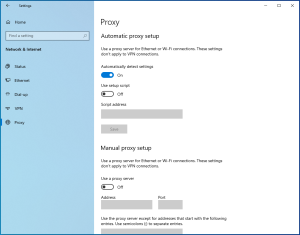
- Desative a opção Usar um servidor proxy.
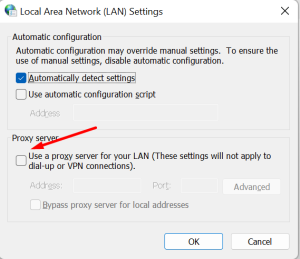
- Volte para Rede e Internet e clique em VPN.
- Selecione a conexão que deseja remover e clique no botão Remover.
- Clique novamente em Remover para confirmar.
Caso você tenha acabado de contratar o provedor de Internet e ainda não tenha um nome de usuário e uma senha, entre em contato com o provedor para confirmar se esse tipo de protocolo de segurança está sendo utilizado.
Solução 5: Redefina o Chrome para as configurações padrão
Redefinir o Chrome pode corrigir o problema. No entanto, lembre-se de que as configurações do mecanismo de pesquisa, a página inicial e as guias fixadas serão redefinidas. Além disso, todas as extensões do navegador serão desativadas e os arquivos temporários, incluindo cookies e cache, serão apagados.
Por outro lado, suas senhas salvas, seus favoritos e seu histórico de navegação não serão afetados.
Veja como redefinir o Google Chrome:
- Abra o navegador.
- Clique no ícone de Menu (três pontos verticais), no canto superior direito da tela, e selecione Ajuda > Sobre o Google Chrome.
- Na janela exibida, selecione Redefinir configurações.
- Clique em Restaurar configurações para os padrões originais.
- Em seguida, clique no botão Redefinir configurações para confirmar a ação.
- Reinicie o Chrome e verifique se o erro ainda ocorre.
As soluções apresentadas neste guia devem ajudar a corrigir o erro “ERR_QUIC_PROTOCOL_ERROR”. No entanto, se o problema persistir, entre em contato com o Suporte do Google para obter mais ajuda.
Como corrigir o erro “ERR_QUIC_PROTOCOL_ERROR” no Google Chrome: problema resolvido
Com as soluções apresentadas acima, você deve conseguir corrigir o erro “ERR_QUIC_PROTOCOL_ERROR” no Google Chrome e voltar a navegar normalmente. Desde a desativação do protocolo QUIC até a redefinição das configurações padrão do Chrome, esses métodos abordam as causas mais comuns desse erro.
Esperamos que este guia tenha sido útil. Se você tiver outras dicas ou dúvidas, compartilhe-as conosco. Boa navegação!


