



- Por que minhas teclas de função não estão funcionando?
- Soluções Simples e Rápidas para Corrigir as Teclas de Função
- Método 1: Verificar se as teclas de função estão bloqueadas
- Método 2: Atualizar o driver do teclado
- Método 3: Executar o solucionador de problemas de Hardware e Dispositivos
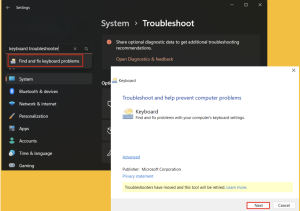
- Método 4: Executar o solucionador de problemas do teclado
- Método 5: Desativar as Teclas de Filtro
- Método 6: Reiniciar o serviço “HidServ”
- Teclas de Função Não Funcionam no Windows 10/11: Resolvido
- FAQ
Felizmente, se as suas teclas Fn não estão funcionando, existem maneiras de corrigir isso. Neste artigo, vamos entender as causas desse problema e explorar possíveis soluções para resolvê-lo.
Primeiro, vamos responder à pergunta: “Por que as teclas de função não estão funcionando no meu teclado?” e, em seguida, veremos os métodos para corrigir as teclas F que não funcionam no seu computador.
Por que minhas teclas de função não estão funcionando?
Vamos analisar as causas mais comuns que podem fazer com que as teclas de função parem de responder. Elas podem variar bastante, desde problemas simples até falhas mais complexas de software ou hardware:
- Às vezes, a tecla Fn Lock pode estar ativada, desativando as teclas de função.
- Sujeira, poeira ou resíduos presos sob as teclas podem impedir seu funcionamento.
- Um teclado com defeito ou danos no circuito das teclas de função também pode causar esse problema.
- Drivers desatualizados, conflitos de software ou falhas no sistema também estão entre as causas mais comuns.
Soluções Simples e Rápidas para Corrigir as Teclas de Função
A solução mais comum — e muitas vezes ignorada — é reiniciar o computador. Isso pode resolver pequenos erros de software que, por algum motivo, impedem o funcionamento correto das teclas de função.
Também é importante manter o teclado limpo. Limpe-o suavemente e use ar comprimido para remover poeira ou sujeira que possam estar afetando o funcionamento das teclas.
Além disso, alguns usuários relataram que conseguiram fazer as teclas de função voltarem a funcionar ao pressionar as teclas F11 ou F12. Vale a pena tentar essa solução e verificar se resolve o problema.
Se nenhuma dessas soluções básicas funcionar, é hora de partir para métodos mais avançados de solução de problemas.
Método 1: Verificar se as teclas de função estão bloqueadas
Na maioria dos casos, o motivo das teclas F não funcionarem é que você pressionou, sem perceber, o botão Fn Lock. Não se preocupe — vamos mostrar como desbloquear as teclas de função no Windows 10 e 11.
Recomendamos procurar no seu teclado uma tecla chamada Fn Lock (F Lock) ou Fn Mode (F Mode). Se existir, pressione-a e verifique se as teclas Fn voltaram a funcionar.
Método 2: Atualizar o driver do teclado
As teclas Fn podem começar a apresentar falhas ou parar de funcionar completamente quando o driver do teclado está danificado, corrompido ou desatualizado. Felizmente, esse problema pode ser resolvido facilmente atualizando os drivers.
Existem três formas de fazer isso:
- Pelo Gerenciador de Dispositivos
- Baixando o driver no site do fabricante
- Usando o Auslogics Driver Updater
➡️ Via Gerenciador de Dispositivos
- No teclado, pressione Windows + X
- Na lista, selecione Gerenciador de Dispositivos
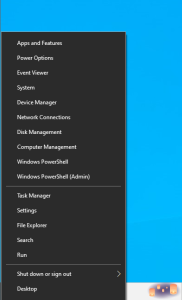
- Agora, expanda o conteúdo da categoria Teclados.
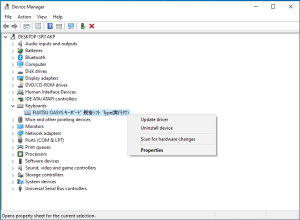
- Clique com o botão direito no seu teclado e selecione Atualizar driver.
- Em seguida, escolha Pesquisar automaticamente por drivers.
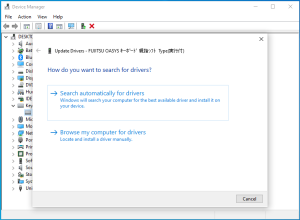
➡️ Baixando o driver pelo site do fabricante
Você deve saber que, mesmo ao atualizar o driver do teclado pelo Gerenciador de Dispositivos, o sistema pode não encontrar a versão correta. Para evitar isso, acesse o site do fabricante e procure o driver adequado para o seu tipo de processador e sistema operacional.
Certifique-se de escolher a versão correta, pois uma versão errada pode causar ainda mais problemas no seu computador.
➡️ Usando o Auslogics Driver Updater
Ao atualizar manualmente o driver do teclado, você pode colocar seu PC em risco. Além disso, o processo pode ser demorado, já que é necessário encontrar a versão correta para o seu sistema operacional e tipo de processador.
Por outro lado, ao usar o Auslogics Driver Updater, basta clicar em um botão. A ferramenta reconhece automaticamente o seu sistema e processador, e encontra o driver correto para o seu teclado.
A melhor parte é que o programa atualiza todos os seus drivers. Assim, você pode resolver o problema e ainda melhorar o desempenho do seu PC.

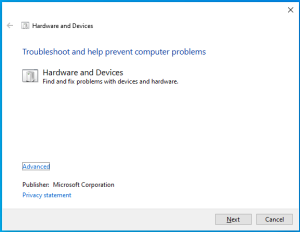
Método 3: Executar o solucionador de problemas de Hardware e Dispositivos
- Clique no ícone de pesquisa e digite cmd.
- Clique com o botão direito no primeiro resultado e selecione Executar como administrador.
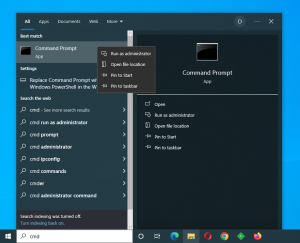
Em seguida, copie e cole este comando e pressione Enter:
msdt.exe -id DeviceDiagnostic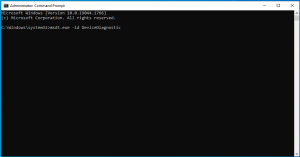
- O solucionador de problemas de Hardware e Dispositivos será aberto. Clique em Avançar e, em seguida, clique em Aplicar correção, caso o sistema sugira uma solução para corrigir problemas no seu teclado.
Método 4: Executar o solucionador de problemas do teclado
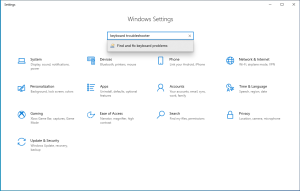
- Pressione a tecla Windows e clique no ícone de engrenagem para abrir o aplicativo Configurações.
- Na barra de pesquisa, digite solucionador de problemas do teclado e selecione a opção Encontrar e corrigir problemas do teclado.
- Clique em Avançar e siga as instruções para identificar e aplicar quaisquer correções recomendadas.
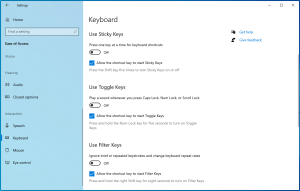
Método 5: Desativar as Teclas de Filtro
- Pressione Windows + I para abrir o aplicativo Configurações.
- Clique em Acessibilidade e selecione Teclado.
- Na seção Teclas de Aderência, Filtro e Alternância (no Windows 10: Usar Teclas de Filtro), desative a opção Teclas de Filtro, caso esteja ativada.
Método 6: Reiniciar o serviço “HidServ”
O “HidServ” (Human Interface Device Service) é um serviço responsável por garantir o funcionamento correto de dispositivos como mouse, teclado, controles de jogos, entre outros.
- Clique com o botão direito no menu Iniciar e selecione Gerenciador de Tarefas.
- Clique na aba Serviços.
- Role a lista para baixo e localize HidServ.
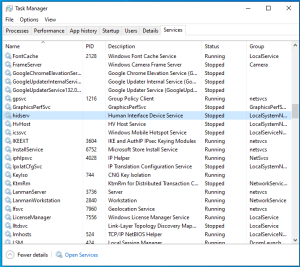
- Clique com o botão direito em HidServ e selecione Reiniciar no menu de contexto.
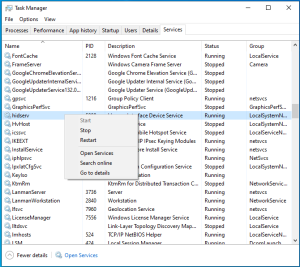
- Feche o Gerenciador de Tarefas.
Teclas de Função Não Funcionam no Windows 10/11: Resolvido
Isso é tudo sobre como lidar com o problema das teclas Fn que não funcionam no seu computador. Desde um simples reinício até soluções mais avançadas de diagnóstico, agora você tem o conhecimento necessário para resolver esse problema de uma vez por todas.
Sinta-se à vontade para compartilhar nos comentários qual método funcionou para você! E, se este artigo foi útil, não deixe de compartilhá-lo!


