Saber como esquecer uma rede Wi-Fi pode ajudar a resolver problemas de conexão. Além disso, essa prática aumenta a segurança do dispositivo e melhora a sua privacidade.

Hoje em dia, computadores, tablets, smartphones e dispositivos IoT são configurados para se conectar automaticamente às redes Wi-Fi salvas.

Na prática, salvar um perfil de Wi-Fi é tão simples quanto marcar a opção “Conectar automaticamente” ao entrar em uma rede pela primeira vez. Embora isso torne o uso mais conveniente, manter muitas redes salvas pode representar riscos de segurança e causar problemas de conexão com o passar do tempo.

Por isso, é recomendável remover as redes que você não utiliza mais. Neste guia, você aprenderá como esquecer uma rede Wi-Fi no Windows 11, Windows 10, macOS, iPhone (iOS) e Android.

Por que esquecer uma rede Wi-Fi?

Esquecer uma rede Wi-Fi significa excluir o perfil salvo e todas as configurações que permitem que o dispositivo se conecte automaticamente a ela.

Existem diversos motivos para remover redes Wi-Fi salvas. Além de melhorar a organização do sistema, essa ação oferece vários benefícios.

Mais segurança

Remover redes antigas reduz o risco de o dispositivo se conectar automaticamente a redes potencialmente inseguras ou maliciosas que você utilizou no passado, mas nas quais já não confia.

Resolver problemas de conexão

Se informações da rede, como a senha ou o SSID (nome da rede), forem alteradas, o dispositivo poderá continuar tentando usar as configurações antigas, impedindo a conexão.

Ao esquecer a rede e configurá-la novamente, você utiliza as informações atualizadas e evita diversos problemas de conexão. Esse procedimento também pode ajudar a corrigir situações como:

  • a página de login do Wi-Fi não aparece;
  • erros de rede;
  • Wi-Fi que não funciona quando a VPN está ativa;
  • conflitos de endereço IP.

Mais privacidade

Excluir perfis de Wi-Fi salvos reduz a possibilidade de essas redes — ou pessoas mal-intencionadas — rastrearem seu histórico de localização e o uso do dispositivo.

Organização da lista de redes

Remover redes antigas ou pouco utilizadas deixa a lista de redes Wi-Fi mais organizada, facilitando encontrar e conectar-se às redes que você realmente usa.

Priorizar as redes certas

Computadores e outros dispositivos costumam se conectar automaticamente ao sinal Wi-Fi mais forte disponível, que nem sempre é a sua rede preferida.

Ao esquecer redes menos importantes, você aumenta a prioridade das redes que realmente deseja utilizar.

Como esquecer redes Wi-Fi no Windows 10 e no Windows 11

É possível esquecer uma rede Wi-Fi usando o aplicativo Configurações, a lista de redes Wi-Fi ou o Prompt de Comando. A seguir, mostramos como realizar o procedimento no Windows 10 e no Windows 11. Como existem pequenas diferenças entre as versões do sistema, os passos podem variar.

Como esquecer uma rede Wi-Fi no Windows 10

Veja como remover uma rede Wi-Fi salva usando o aplicativo Configurações do Windows 10.

Esse método exibe todas as redes Wi-Fi salvas no computador, permitindo removê-las mesmo que elas não estejam disponíveis no momento.

Siga estas etapas:

  • Pressione Win + I para abrir o aplicativo Configurações.
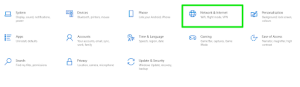
  • Na tela inicial, clique em Rede e Internet.
  • No painel esquerdo da janela, selecione Wi-Fi.
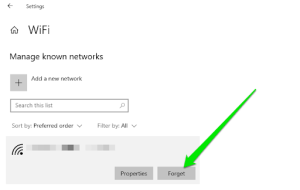
  • Na página Wi-Fi, clique em Gerenciar redes conhecidas.
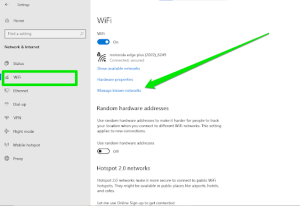
  • Clique na rede Wi-Fi que deseja remover e selecione Esquecer.

Como esquecer uma rede Wi-Fi pela janela de seleção de rede no Windows 10

Este método permite esquecer apenas as redes Wi-Fi que estão disponíveis e dentro do alcance no momento.

Siga estes passos:

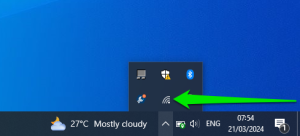
  • Clique no ícone de rede na área de notificação.
  • A área de notificação fica no canto inferior direito da tela, onde também é exibido o ícone da bateria.
Note
Talvez seja necessário clicar na seta voltada para cima para exibir o ícone de rede.

  • Agora você verá a lista de redes Wi-Fi disponíveis.
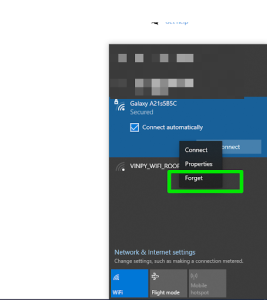
  • Clique com o botão direito na rede que deseja remover e selecione Esquecer.

Como esquecer redes Wi-Fi no Windows 11

Assim como no Windows 10, você pode remover redes Wi-Fi salvas usando o aplicativo Configurações ou a janela de seleção de redes. No entanto, o método pelas Configurações é um pouco diferente.

Pelo aplicativo Configurações

Siga estes passos:

  1. Abra o aplicativo Configurações clicando no botão Iniciar e selecionando Configurações.
  2. No painel esquerdo, clique em Rede e Internet.
  3. No lado direito, selecione Wi-Fi.
  4. Clique em Gerenciar redes conhecidas.
  5. Localize a rede que deseja remover e clique em Esquecer ao lado dela.

Pela janela de seleção de redes

  1. Clique no ícone de rede ao lado do indicador de bateria.
  2. Clique em Wi-Fi.
  3. Quando a lista de redes disponíveis aparecer, clique com o botão direito na rede que deseja remover e selecione Esquecer.

Como esquecer redes Wi-Fi no Windows usando o Prompt de Comando

Este método funciona tanto no Windows 10 quanto no Windows 11. Embora seja um pouco mais avançado, pois exige o uso de comandos, ele oferece mais opções para gerenciar redes salvas.

Siga estes passos:

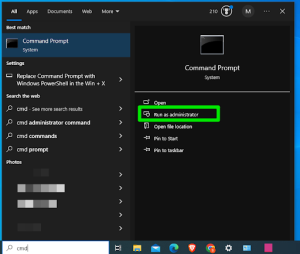
  • Clique na caixa de pesquisa da barra de tarefas, ao lado do logotipo do Windows.
  • Digite CMD e clique em Executar como administrador em Prompt de Comando.

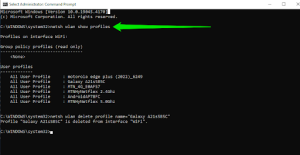
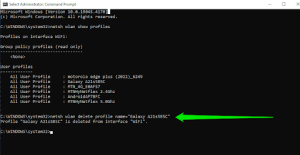
  • Depois que a janela do Prompt de Comando abrir, digite o seguinte comando e pressione Enter para exibir a lista de redes Wi-Fi salvas no seu dispositivo:

netsh wlan show profiles

  • O Prompt de Comando exibirá todas as redes Wi-Fi salvas no seu dispositivo. Anote o nome exato da rede que deseja remover, pois ele será usado no próximo comando.
  • Agora, digite o seguinte comando para excluir a rede:

netsh wlan delete profile name="Wi-Fi-profile-name"

  • Substitua “Wi-Fi-profile-name” pelo nome exato da rede que deseja remover, conforme exibido no Prompt de Comando. Certifique-se também de manter o nome da rede entre aspas.

Como esquecer redes Wi-Fi no Mac

Existem diferentes formas de esquecer redes Wi-Fi salvas no macOS, dependendo da versão do sistema que você está usando.

macOS Ventura ou versões mais recentes

  1. Clique no logotipo da Apple no canto superior direito da tela.
  2. Selecione Ajustes do Sistema.
  3. Na barra lateral esquerda, clique em Wi-Fi.
  4. Se quiser esquecer a rede à qual está conectado no momento, clique em Detalhes e depois em Esquecer esta Rede, na parte inferior da janela.
  5. O macOS exibirá um aviso informando que seu Mac e os outros dispositivos vinculados ao Chaves do iCloud não se lembrarão mais dessa rede. Clique em Remover para confirmar.
  6. Se quiser esquecer uma rede à qual você não está conectado, volte para a tela do Wi-Fi e localize a seção Redes Conhecidas.
  7. Clique no botão Mais (os três pontos dentro de um círculo) ao lado da rede desejada e selecione Esquecer esta Rede.
  8. Clique em Remover na janela de confirmação.
  9. A rede removida passará a aparecer na seção Outras Redes.

macOS anterior ao Ventura

Se você usa uma versão do macOS anterior ao Ventura, siga estes passos:

  1. Clique no ícone de rede no canto superior direito da tela, próximo ao relógio.
  2. Selecione Preferências de Rede.
  3. Clique em Avançado, na parte inferior da janela.
  4. Na lista Redes Preferidas, selecione a rede que deseja remover.
  5. Clique no botão de menos (-) abaixo da lista para excluir a rede.

Como esquecer uma rede no iPhone

  1. Abra o aplicativo Ajustes.
  2. Toque em Wi-Fi.
  3. Na seção Minhas Redes, toque no ícone de informações (i) ao lado da rede que deseja remover.
  4. Toque em Esquecer Esta Rede.
  5. Toque em Esquecer novamente para confirmar.

Como esquecer redes Wi-Fi em dispositivos Android

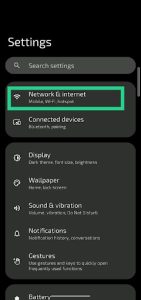
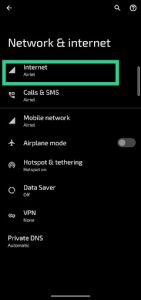
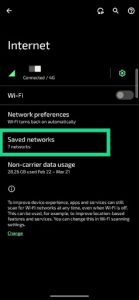
O processo pode variar dependendo da fabricante do aparelho, já que muitas empresas personalizam a interface do Android. A seguir, mostramos como fazer isso em dispositivos Samsung Galaxy e Google Pixel, mas as etapas são semelhantes na maioria dos smartphones Android.

Samsung Galaxy

  1. Abra o aplicativo Configurações e toque em Conexões.
  2. Selecione Wi-Fi.
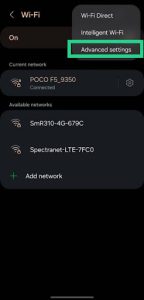
  3. Quando a tela do Wi-Fi abrir, toque no menu de três pontos no canto superior direito e selecione Configurações avançadas.

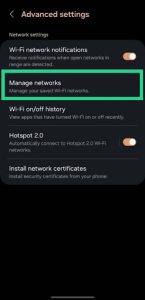
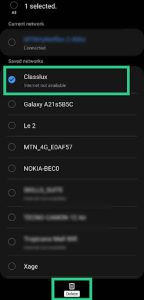
  • Na tela Configurações avançadas, toque em Gerenciar redes.

Google Pixel

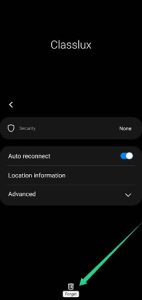
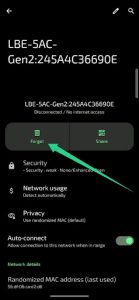
  • Selecione a rede Wi-Fi que deseja remover e, na tela seguinte, toque em Esquecer.

Como esquecer redes Wi-Fi: tudo o que você precisa saber

Agora você já sabe como esquecer redes Wi-Fi no Windows, no Mac e em smartphones. Independentemente do dispositivo que você utiliza, o processo é simples e rápido. Sempre que possível, verifique se as redes Wi-Fi que você salva são confiáveis e seguras.

Conte para nós nos comentários se este guia ajudou você a remover uma rede Wi-Fi salva do seu dispositivo.

FAQ

Não. Depois que uma rede Wi-Fi é esquecida, é necessário conectar-se a ela novamente informando a senha. Se desejar, você poderá salvar a rede novamente para que ela seja conectada automaticamente no futuro.
Sim. Ao esquecer uma rede, o dispositivo remove todas as informações salvas relacionadas a ela, incluindo a senha e as configurações da rede.
Esquecer redes Wi-Fi pode aumentar a segurança, evitando conexões automáticas com redes antigas ou não confiáveis. Além disso, ajuda a proteger sua privacidade, reduz a lista de redes salvas, pode corrigir problemas de conexão e garante que seu dispositivo priorize as redes que você realmente utiliza.
No Windows, você pode remover redes Wi-Fi salvas pelo aplicativo Configurações, pela janela de seleção de redes ou pelo Prompt de Comando. Já no macOS e em dispositivos móveis, basta acessar as configurações de rede e excluir as redes salvas desejadas.