


![[RESOLVIDO] Red Dead Redemption 2 Travando no PC](https://www.auslogics.com/en/articles/wp-content/uploads/2026/06/SOLVED-Red-Dead-Redemption-2-Crashing-on-PC-568x359-1.png)
- Como resolver travamentos do Red Dead Redemption 2 no PC
- Volte para Vulkan
- Atualize o driver da sua placa de vídeo
- Verifique a integridade dos arquivos do jogo
- Steam
- Rockstar Games Launcher
- Epic Games Launcher
- Execute o jogo como administrador e ajuste suas propriedades
- Certifique-se de que o antivírus não está bloqueando o jogo
- Verifique arquivos de sistema corrompidos e substitua-os
- Permita que o Windows gerencie o arquivo de paginação
- Execute uma inicialização limpa
Quando se trata de jogos de ação e aventura, Red Dead Redemption 2 está entre os melhores. Vindo dos criadores de títulos de sucesso, incluindo Grand Theft Auto V, o jogo recebeu grande aclamação da crítica.
O título blockbuster finalmente chegou à Steam e à Epic Games Store, o que permitiu que os jogadores dessas plataformas finalmente pudessem aproveitar o jogo com mais facilidade.
Dito isso, alguns jogadores relataram travamentos aleatórios irritantes que tornam o jogo praticamente impossível de jogar. Se você é um desses jogadores, não precisa mais se preocupar, pois as soluções apresentadas neste artigo ajudarão você a resolver o problema.
Como resolver travamentos do Red Dead Redemption 2 no PC
Verifique os requisitos de sistema do jogo
Não tenha pressa achando que seu computador possui tudo o que é necessário para rodar o jogo. Você precisa confirmar isso antes de aplicar qualquer solução. O problema de travamento que você está enfrentando pode muito bem ser resultado das limitações do seu computador.
Muitos jogadores que não compararam os requisitos do jogo com as especificações do próprio PC acabaram percebendo depois que precisavam fazer alguns upgrades ou até mesmo trocar de computador.
Os requisitos mínimos e recomendados para Red Dead Redemption 2 estão listados abaixo, e você também encontrará um guia mostrando como verificar se o seu computador atende a essas especificações.
Observe que o jogo requer um sistema operacional de 64 bits.
- Sistema operacional: Windows 7 Service Pack 1 (6.1.7601)
- Processador (CPU): Intel Core i5-2500K; AMD FX-6300
- Memória RAM: 8 GB of RAM
- Placa de vídeo (GPU): Nvidia GeForce GTX 770 2 GB; AMD Radeon R9 280 3 GB
- Rede: Broadband internet connection
- Armazenamento: 150 GB of available space
- Placa de som: Direct X-compatible
Observe que o jogo requer um sistema operacional de 64 bits.
- Sistema operacional: Windows 10 April 2018 Update (v1803)
- Processador (CPU): Intel Core i7-4770K; AMD Ryzen 5 1500X
- Memória RAM: 12 GB of RAM
- Placa de vídeo (GPU): NVIDIA GeForce GTX 1060 6 GB; AMD Radeon RX 480 4 GB
- Rede: Broadband internet connection
- Armazenamento: 150 GB of available space
- Placa de som: Direct X-compatible
Siga este guia para verificar se o seu computador possui os componentes de hardware e software necessários:
- Abra uma janela do Explorador de Arquivos clicando com o botão direito no botão Iniciar e selecionando Explorador de Arquivos no menu de Acesso Rápido. Você também pode usar o atalho Windows + E ou clicar no ícone de pasta na barra de tarefas para abrir o Explorador de Arquivos mais rapidamente.
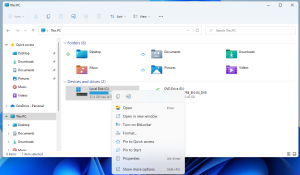
- Quando a janela do Explorador de Arquivos abrir, vá até a barra lateral esquerda, clique com o botão direito em Este Computador e selecione Propriedades no menu de contexto.
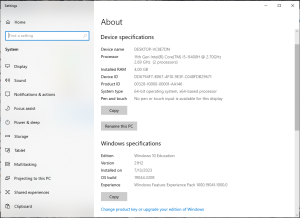
- A janela Sistema será aberta. Localize as especificações do seu PC na janela principal. As informações exibidas incluirão a memória RAM do sistema, a arquitetura do sistema operacional, detalhes do processador (CPU), entre outros.
- Para verificar os detalhes da sua placa de vídeo, siga estas etapas:
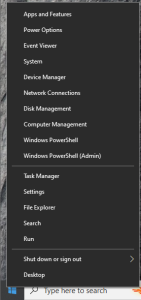
- Abra a caixa de diálogo Executar clicando com o botão direito no menu Iniciar e selecionando Executar no menu de Acesso Rápido. Você também pode pressionar as teclas Windows + R para abrir a janela mais rapidamente.
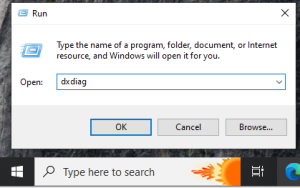
2. Depois que a janela Executar abrir, digite dxdiag no campo de texto e clique no botão OK ou pressione a tecla Enter.
- Quando a janela da Ferramenta de Diagnóstico do DirectX aparecer, vá até a aba Exibir.
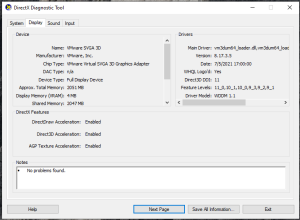
4. Todos os detalhes da sua placa de vídeo estarão disponíveis nessa aba.
Depois de verificar as especificações do seu PC, atualize qualquer componente que não atenda aos requisitos mínimos de Red Dead Redemption 2. Certifique-se também de que sua conexão com a internet seja estável e rápida o suficiente para se comunicar com os servidores do jogo.
Para aproveitar uma jogabilidade fluida em configurações altas sem problemas, é necessário utilizar um sistema que atenda ou supere os requisitos recomendados.
Se o seu PC possui as especificações corretas para executar Red Dead Redemption 2, então o problema de travamento provavelmente é causado por algumas falhas do sistema. A seguir, você descobrirá como solucionar esses problemas.
Volte para Vulkan
As APIs gráficas (interfaces de programação de aplicativos) são componentes de software que permitem aos desenvolvedores dar vida aos jogos. O trabalho das APIs é ajudar os dispositivos a entender os comandos gráficos dos jogos. Isso significa que os desenvolvedores não precisam criar códigos exclusivos para diferentes placas de vídeo.
Ambas as APIs são conhecidas por funcionarem muito bem com o jogo, mas alguns usuários relataram que o problema de travamento desapareceu após mudar do DirectX para Vulkan. Você pode tentar isso e verificar se o problema desaparece no seu PC com Windows 10. Siga os passos abaixo:
- Abra o Explorador de Arquivos clicando com o botão direito no botão Iniciar e selecionando Explorador de Arquivos no menu de Acesso Rápido. Se quiser abrir o aplicativo mais rapidamente, clique no ícone de pasta na barra de tarefas (se houver) ou pressione as teclas Windows + E.
- Quando o Explorador de Arquivos abrir, vá até o painel esquerdo e clique em Este Computador.
- No painel direito, abra Disco Local (C:) ou a unidade onde sua pasta de usuário está localizada.
- Depois que a unidade abrir, clique duas vezes na pasta Usuários e, em seguida, abra a pasta com o seu nome de usuário.
- Abra a pasta Documentos.
- Após abrir Documentos, navegue até Rockstar Games >> Red Dead Redemption 2 >> Settings.
- Quando chegar à pasta Settings, localize o arquivo System.xml e renomeie-o.
- Depois de renomeá-lo, execute o jogo.
Um novo arquivo System.xml será criado automaticamente, e o Vulkan passará a ser a API utilizada pelo jogo.
Como alternativa, você pode editar o arquivo System.xml para alterar manualmente a API do jogo. Siga estas etapas:
- Abra o Explorador de Arquivos clicando com o botão direito no botão Iniciar e selecionando Explorador de Arquivos no menu de Acesso Rápido. Você também pode usar o atalho Windows + E.
- Vá até Este Computador no painel esquerdo.
- Abra Disco Local (C:) ou a unidade onde sua pasta de usuário está localizada.
- Abra a pasta Usuários e depois a pasta com o seu nome de usuário.
- Abra a pasta Documentos.
- Navegue até Rockstar Games >> Red Dead Redemption 2 >> Settings.
- Localize o arquivo System.xml e abra-o com o Bloco de Notas.
- Quando o arquivo abrir, localize (você pode usar Ctrl + F) a linha:
<API>kSettingAPI_DX12</API>E altere para:
<API>kSettingAPI_Vulkan</API>- Salve o arquivo e execute o jogo novamente para verificar se o problema de travamento foi resolvido.
Atualize o driver da sua placa de vídeo
Certifique-se de que o driver da sua placa de vídeo esteja atualizado, pois ele pode ser a causa do problema. Você pode atualizá-lo facilmente usando o Windows Update ou o Gerenciador de Dispositivos.
Verifique a integridade dos arquivos do jogo
Os arquivos do jogo precisam estar intactos para que ele funcione corretamente. Se algum arquivo estiver ausente ou corrompido, você poderá enfrentar diversos problemas, incluindo os travamentos constantes.
Você deve verificar os arquivos do jogo para garantir que nenhum deles esteja com problemas. Para isso, será necessário usar o launcher do jogo. Felizmente, é possível verificar os arquivos usando o Rockstar Games Launcher, Epic Games Launcher ou Steam. A seguir, mostraremos como usar cada programa.
Steam
- Abra o menu Iniciar, procure por Steam e execute o cliente. Se você tiver o ícone do aplicativo na área de trabalho, basta clicar duas vezes nele.
- Quando o cliente Steam abrir, vá até a parte superior da janela e clique em Biblioteca.
- Após visualizar sua lista de jogos, localize Red Dead Redemption 2, clique com o botão direito sobre ele e selecione Propriedades.
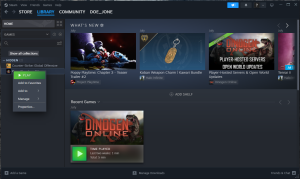
- Em seguida, vá para o lado direito da janela e abra a aba Arquivos Locais.
- Na aba Arquivos Locais (ou Arquivos Instalados), clique no botão Verificar integridade dos arquivos do jogo.
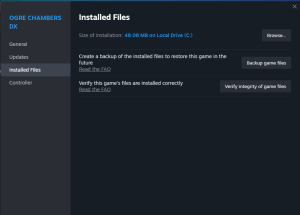
- O Steam começará agora a verificar se os arquivos do jogo no seu computador correspondem aos arquivos armazenados nos servidores da plataforma.
- O cliente substituirá automaticamente qualquer arquivo que estiver ausente ou corrompido pela versão correta.
- Depois que o processo for concluído, reinicie o Steam e execute Red Dead Redemption 2 para verificar se o problema de travamento foi resolvido.
Rockstar Games Launcher
- Reinicie o PC e abra o Rockstar Games Launcher.
- Quando o aplicativo abrir, vá até Configurações.
- Navegue até Meus Jogos Instalados no lado esquerdo da janela e selecione Red Dead Redemption 2.
- Em seguida, vá para o lado direito e clique em Verificar Integridade em Verificar Integridade dos Arquivos do Jogo.
- Aguarde enquanto o launcher executa o processo.
- Quando a verificação for concluída, você verá uma notificação acima da bandeja do sistema informando que o processo foi finalizado e que o jogo está pronto para ser executado.
- Inicie Red Dead Redemption 2 e verifique se o problema de travamento foi corrigido.
Epic Games Launcher
- Abra o launcher.
- Quando o aplicativo abrir, vá até a aba de Red Dead Redemption 2.
- Na aba do jogo, clique no ícone de engrenagem ao lado do botão Iniciar.
- Quando o menu aparecer, clique em Verificar.
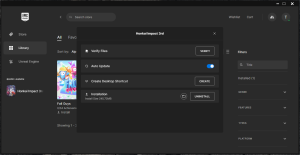
- Permita que o launcher verifique se os arquivos do jogo no seu sistema correspondem aos arquivos armazenados nos servidores.
- Se o launcher encontrar algum arquivo corrompido ou ausente, ele fará automaticamente o download da versão correta.
- Após a conclusão do processo, execute o jogo e verifique se o problema foi resolvido.
Execute o jogo como administrador e ajuste suas propriedades
Executar o jogo como administrador permitirá que ele tenha acesso a todos os recursos do computador, incluindo arquivos e pastas protegidos. É possível que a falta de permissões administrativas esteja causando algum bloqueio responsável pelos travamentos aleatórios.
Mostraremos como alterar as propriedades do jogo para que ele seja sempre executado como administrador. Além disso, também explicaremos como realizar outros ajustes, como desativar as otimizações de tela cheia e substituir o comportamento de dimensionamento de DPI alto.
Para fazer tudo isso, você precisará acessar o arquivo EXE do jogo. Siga estas etapas:
- Localize a pasta de instalação de Red Dead Redemption 2 no seu PC.
- Quando encontrar a pasta, clique com o botão direito no arquivo EXE do jogo e selecione Propriedades no menu de contexto.
- Quando a janela Propriedades abrir, vá até a aba Compatibilidade.
- Na aba Compatibilidade, marque as seguintes opções:
- Executar este programa como administrador
- Desativar otimizações de tela inteira
- Em seguida, clique no botão Alterar configurações de DPI alto.
- Depois disso, marque a opção Substituir o comportamento de dimensionamento de DPI alto e selecione Aplicativo.
- Clique em OK.
- Execute Red Dead Redemption 2 novamente para verificar se o problema de travamento foi resolvido.
Certifique-se de que o antivírus não está bloqueando o jogo
É possível que o seu antivírus esteja identificando o jogo como um falso positivo. Isso significa que, apesar de ser um programa legítimo e seguro, ele está sendo tratado como uma ameaça ao sistema. Quando isso acontece, o software de proteção bloqueia o jogo.
Esse foi o caso de muitos jogadores que descobriram que desativar o antivírus resolveu o problema de travamento de forma definitiva.
Você pode tentar desativar o antivírus, mas recomendamos uma solução mais segura: adicionar o jogo como exceção no programa de segurança. Cada antivírus usa um nome diferente para esse recurso. Em alguns programas, ele é chamado de Exclusões, enquanto em outros aparece como Lista de Permissões ou Whitelist. Geralmente, essa opção pode ser encontrada nas configurações do antivírus.
Se você não souber onde localizar esse recurso, poderá encontrar facilmente um guia online explicando o processo.
Dito isso, se você usa o Windows Security, siga as etapas abaixo:
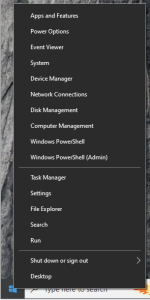
- Abra o aplicativo Configurações clicando com o botão direito no menu Iniciar e selecionando Configurações no menu de Acesso Rápido. Você também pode pressionar simultaneamente as teclas Windows + I para abrir o aplicativo rapidamente.
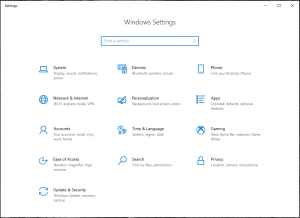
- Depois que o aplicativo Configurações abrir, vá até a parte inferior da página e clique em Atualização e Segurança.
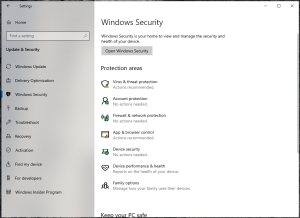
- Clique em Segurança do Windows no painel esquerdo da página Atualização e Segurança.
- Em seguida, vá para o painel direito e clique em Proteção contra vírus e ameaças na seção Áreas de proteção.
- Quando a interface de Proteção contra vírus e ameaças do Segurança do Windows abrir, role a página até a seção Configurações de proteção contra vírus e ameaças e clique no link Gerenciar configurações.
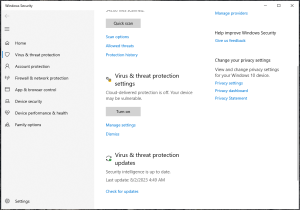
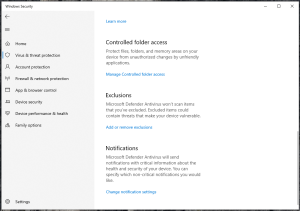
- Quando a página de Proteção contra vírus e ameaças aparecer, role para baixo e clique em Adicionar ou remover exclusões.
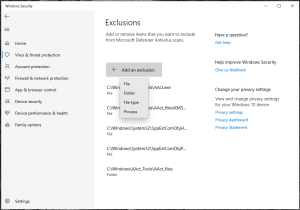
- Na página Exclusões, clique em Adicionar uma exclusão e depois selecione Pasta no menu exibido.
- Quando a janela Selecionar Pasta aparecer, vá até a pasta de instalação de Red Dead Redemption 2 e selecione-a.
- Execute o jogo novamente e verifique se o problema de travamento foi resolvido.
Verifique arquivos de sistema corrompidos e substitua-os
Alguns arquivos do sistema podem estar corrompidos, causando o travamento do jogo. Execute a ferramenta System File Checker (SFC) para verificar esses arquivos e substituí-los automaticamente. Observe que, no Windows 10, será necessário executar primeiro a ferramenta DISM (Deployment Image Servicing and Management) antes de usar o SFC.
O guia abaixo mostrará os passos necessários:
- Abra a barra de pesquisa ao lado do botão Iniciar clicando no ícone de lupa na barra de tarefas. Você também pode pressionar simultaneamente as teclas Windows + S.
- Quando a caixa de pesquisa aparecer, digite prompt de comando no campo de texto.
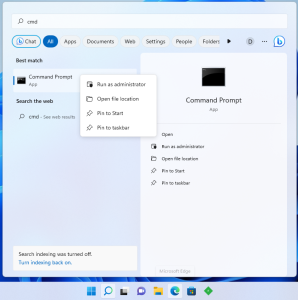
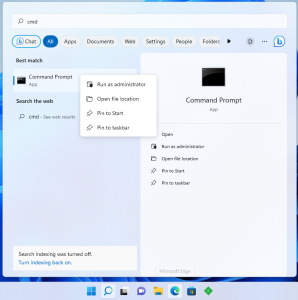
- Assim que o Prompt de Comando aparecer nos resultados da pesquisa, clique com o botão direito nele e selecione Executar como administrador.
- Quando a janela de Controle de Conta de Usuário aparecer, clique no botão Sim.
- Agora, digite a seguinte linha no Prompt de Comando para executar a ferramenta DISM:
DISM.exe /Online /Cleanup-image /Restorehealth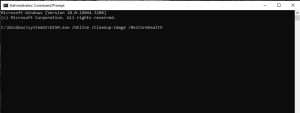
O DISM agora usará o Windows Update para baixar os arquivos necessários para o reparo.
Se você não tiver uma conexão de internet funcionando corretamente ou se o cliente do Windows Update estiver apresentando problemas, o processo falhará.
Nesse caso, você precisará usar uma mídia de instalação, como um pendrive bootável ou um DVD de instalação do Windows 10, como fonte de reparo. Você também pode montar um arquivo ISO como uma unidade de DVD virtual.
Depois de inserir a mídia de instalação, digite a seguinte linha de comando:
DISM.exe /Online /Cleanup-Image /RestoreHealth /Source:C:\RepairSource\Windows /LimitAccessObserve que a parte C:\RepairSource\Windows do comando é apenas um exemplo do caminho da sua fonte de reparo. Substitua-a pelo caminho correto antes de pressionar Enter.
Aguarde até que o comando seja executado com sucesso antes de passar para a próxima etapa.
Agora, digite o seguinte comando no Prompt de Comando e pressione Enter:
sfc /scannowSe a mensagem “A Proteção de Recursos do Windows encontrou arquivos corrompidos e os reparou com êxito” aparecer, reinicie o PC e execute Red Dead Redemption 2 para verificar se o problema de travamento foi resolvido.
Permita que o Windows gerencie o arquivo de paginação
O arquivo de paginação é a memória virtual criada pelo Windows para expandir a memória do sistema quando ela fica cheia. É possível que o problema de travamento em Red Dead Redemption 2 esteja acontecendo porque o arquivo de paginação não está sendo gerenciado pelo Windows.
Permita que o Windows gerencie automaticamente o tamanho do arquivo de paginação e verifique se isso resolve o problema. Os passos abaixo mostram como fazer isso:
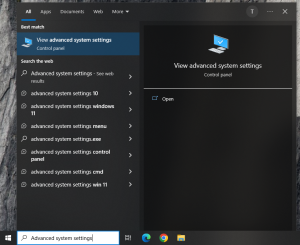
- Abra a função de pesquisa ao lado do botão Iniciar, digite Configurações avançadas do sistema e clique em Exibir configurações avançadas do sistema nos resultados.
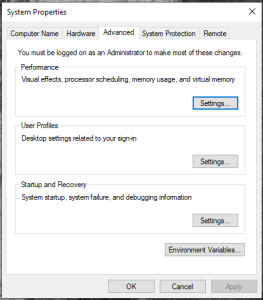
- Depois que a aba Avançado da janela Propriedades do Sistema abrir, clique no botão Configurações na seção Desempenho.
- Quando a janela Opções de Desempenho abrir, vá até a aba Avançado.
- Clique no botão Alterar na seção Memória Virtual.
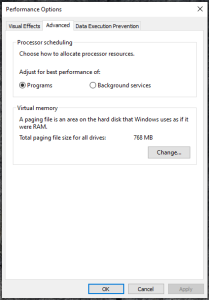
- Na janela Memória Virtual, certifique-se de que a opção Gerenciar automaticamente o tamanho do arquivo de paginação para todas as unidades esteja marcada.
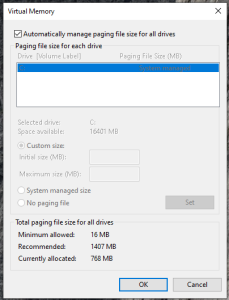
- Clique no botão OK nas janelas Opções de Desempenho e Propriedades do Sistema quando terminar.
Execute uma inicialização limpa
Realizar uma inicialização limpa ajudará você a descobrir se algum programa ou serviço iniciado com o Windows está causando o problema de travamento em Red Dead Redemption 2. Os passos abaixo mostram o que fazer:
- Clique com o botão direito no botão Iniciar e selecione Executar no menu de Acesso Rápido. Você também pode pressionar simultaneamente as teclas Windows + R para abrir a caixa de diálogo Executar.
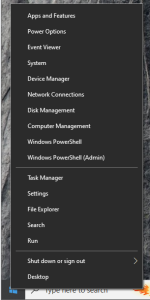
2. Quando a janela Executar abrir, digite msconfig e pressione Enter ou clique no botão OK.
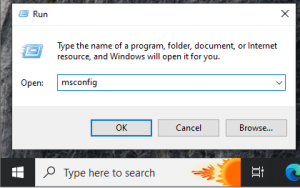
- A janela Configuração do Sistema será aberta.
- Vá até a aba Serviços.
- Na aba Serviços, marque a opção Ocultar todos os serviços Microsoft.
- Em seguida, clique no botão Desativar tudo.
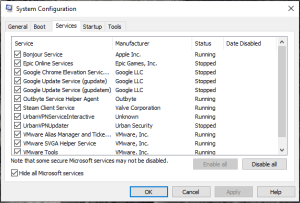
7. O Windows agora impedirá que todos os serviços de inicialização dessa aba (exceto os serviços da Microsoft) sejam executados sempre que o sistema iniciar.
8. Depois disso, vá até a aba Inicialização.
9. Na aba Inicialização, clique em Abrir Gerenciador de Tarefas.
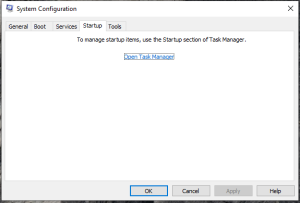
10. Quando a aba Inicialização do Gerenciador de Tarefas abrir, desative todos os programas de inicialização exibidos. Para desativar um programa, clique com o botão direito sobre ele e selecione Desativar.
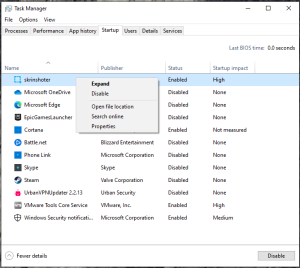
11. Saia do Gerenciador de Tarefas e volte para a janela Configuração do Sistema.
12. Clique no botão OK e reinicie o PC.
Depois que o sistema iniciar, execute Red Dead Redemption 2. Se o problema de travamento não ocorrer mais, isso confirma que um aplicativo de inicialização é o responsável. Para descobrir qual é o programa, você precisará ativar um item de inicialização por vez, reiniciar o PC e verificar se o problema reaparece.
Se o primeiro item ativado não causar o travamento, passe para o próximo. Continue esse processo até verificar todos os serviços e programas de inicialização. Se esse método parecer muito demorado, você pode usar a seguinte abordagem:
- Abra novamente a janela Configuração do Sistema e vá até a aba Serviços.
- Ative metade dos serviços da lista (começando pela parte superior) e clique em OK.
- Reinicie o PC e execute o jogo para verificar se o problema de travamento acontece.
- Se o jogo travar, então um dos serviços da metade superior está relacionado ao problema. Volte para a aba Serviços e ative apenas os serviços da metade superior um por um até o problema desaparecer. O último item desativado antes do travamento parar é o responsável.
- Se o problema não acontecer, passe para a outra metade dos serviços e faça o mesmo teste.
- Depois disso, vá até a aba Inicialização do Gerenciador de Tarefas e teste os programas de inicialização por grupos até identificar o item responsável pelo problema.
- Depois de identificar o programa responsável, mantenha-o desativado enquanto estiver jogando. Se for um programa importante, considere atualizá-lo ou substituí-lo.
Red Dead Redemption 2 Travando no PC: Resolvido
Lidar com travamentos em Red Dead Redemption 2 pode ser frustrante, mas entender as causas do problema ajudará você a ter uma experiência de jogo mais estável.
Comece verificando se o seu sistema atende aos requisitos do jogo, depois gerencie possíveis conflitos de software e identifique as causas dos travamentos. Mantenha os drivers atualizados, certifique-se de que os arquivos do sistema estejam intactos e otimize as configurações do PC para jogos.
Temos certeza de que agora sua experiência em Red Dead Redemption 2 será muito mais fluida e sem interrupções.
Se quiser compartilhar algo conosco, utilize a seção de comentários abaixo.


