![[RESOLVIDO] Disco Rígido Não Detectado Durante a Instalação do Windows 10](https://www.auslogics.com/en/articles/wp-content/uploads/2026/04/SOLVED-Hard-Drive-Not-Detected-During-Windows-10-Installation-568x359-1.png)
- Instalação do Windows 10 Não Detecta o Disco Rígido: Possíveis Causas
- Soluções para o Disco Rígido Não Aparecer Durante a Instalação do Windows
- Método 1: Verificar as conexões de hardware
- Método 2: Atualizar os drivers do disco rígido
- Método 3: Ajustar as configurações do BIOS/UEFI
- Método 4: Corrigir problemas de formatação ou partição do disco
- Método 5: Verificar o status do disco rígido
- Método 6: Inicializar a partir da mídia de instalação do Windows 10
- Método 7: Carregar o driver RAID para discos RAID
- Método 8: Substituir um disco rígido com defeito
- Método 9: Procurar ajuda do fabricante
- Resumo
- FAQ
Instalar o Windows pode ser complicado. E fica ainda pior quando começam a surgir problemas durante a instalação. Um desses problemas é o disco rígido não aparecer durante a instalação do Windows…
Mas não se preocupe! Existem soluções para resolver esse problema. Veja como corrigir o erro de disco rígido não detectado no Windows 10.
Instalação do Windows 10 Não Detecta o Disco Rígido: Possíveis Causas
Existem vários motivos pelos quais você pode estar enfrentando o erro “HDD não detectado” no Windows 10:
- Cabos soltos ou mal conectados
- Drivers incompatíveis
- Configurações incorretas do BIOS ou UEFI
- Disco rígido com defeito
- Hardware não suportado
- Problemas de compatibilidade
- Problemas de formatação ou partição do disco
- Outros conflitos de hardware: conflitos com outros componentes, como configurações RAID ou controladores de armazenamento adicionais, podem impedir a detecção do disco durante a instalação
Na próxima seção, mostraremos como corrigir o erro “nenhuma unidade encontrada” na instalação do Windows!
Soluções para o Disco Rígido Não Aparecer Durante a Instalação do Windows
Método 1: Verificar as conexões de hardware
Você pode estar enfrentando o erro “disco rígido não reconhecido” se o disco não estiver conectado corretamente. Certifique-se de que os cabos que conectam o disco rígido à placa-mãe estão bem conectados:
- Desligue o computador
- Abra o gabinete do computador e localize os cabos do disco rígido
- Verifique se os cabos SATA e de energia estão firmemente conectados ao disco e à placa-mãe
- Se necessário, desconecte e reconecte os cabos para garantir uma conexão segura
Método 2: Atualizar os drivers do disco rígido
Atualize ou reinstale os drivers do disco rígido para garantir compatibilidade e detecção adequada:
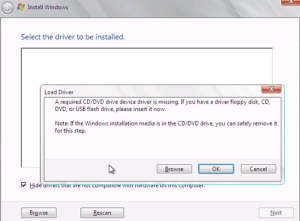
- Durante a instalação do Windows 10, quando solicitado a selecionar um disco, clique na opção Carregar driver (Load Driver)
- Insira o disco ou USB com os drivers atualizados fornecidos pelo fabricante
- Siga as instruções na tela para instalar ou atualizar os drivers
- Após a instalação, continue com a instalação do Windows 10
Método 3: Ajustar as configurações do BIOS/UEFI
Verifique e ajuste as configurações do BIOS/UEFI para garantir que o disco rígido seja detectado corretamente:
- Ligue o computador e acesse o BIOS/UEFI pressionando a tecla indicada (por exemplo, F2 ou Del) durante a inicialização
- Vá até a seção Storage ou SATA Configuration
- Certifique-se de que o modo SATA está configurado corretamente (AHCI é recomendado na maioria dos casos)
- Verifique outras configurações relevantes, como opções de boot Legacy/UEFI ou Secure Boot, e ajuste se necessário
- Salve as alterações e saia do BIOS/UEFI
Método 4: Corrigir problemas de formatação ou partição do disco
Problemas de formatação ou partição podem fazer com que o disco não apareça:
- Durante a instalação do Windows 10, ao selecionar o disco, clique em Formatar ou Excluir
- Siga as instruções na tela para formatar o disco ou excluir partições existentes
- Crie uma nova partição (ou várias, se necessário)
- Continue com a instalação do Windows 10 no disco formatado ou recém-particionado
Método 5: Verificar o status do disco rígido
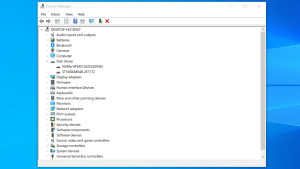
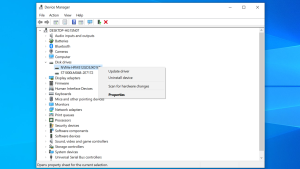
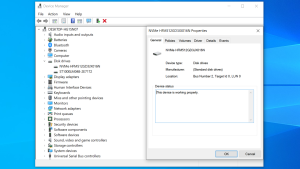
Para verificar o status do seu disco rígido, siga estas etapas:
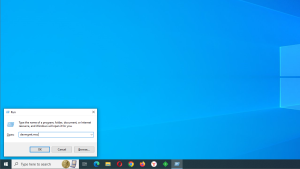
- Pressione Windows + R para abrir a janela Executar
- Digite
devmgmt.msce pressione Enter