



- Por que existem marcas de verificação verdes nos meus ícones da área de trabalho?
- Tipos de marcas de verificação verdes nos ícones da área de trabalho
- Como remover as marcas de verificação verdes dos ícones da área de trabalho?
- Corrigindo as marcas verdes em todo o Windows
- Como remover as marcas de verificação verdes nos ícones da área de trabalho: explicado
- FAQ
As marcas de verificação verdes nos ícones da área de trabalho indicam que um arquivo ou pasta está armazenado apenas online. Isso significa que o arquivo não está no seu disco local, mas na nuvem. No entanto, alguns usuários não gostam desse recurso. Se você é um deles, siga este guia para removê-las!
O serviço de nuvem proprietário da Microsoft, o OneDrive, integra-se perfeitamente ao Windows 10 e 11. Ele funciona como parte do sistema operacional conectado à nuvem, permitindo acessar seus arquivos a qualquer momento com uma conexão à internet.
Se os ícones da sua área de trabalho representam dados do OneDrive, você poderá ver marcas de verificação verdes nesses ícones. O Google também oferece um serviço semelhante com o Google Drive, que usa marcas para indicar quando o serviço está ativo e quando os arquivos estão sincronizados com o armazenamento em nuvem.
Então, por que existem marcas de verificação verdes nos ícones da área de trabalho? Este artigo explica o motivo e como removê-las.
Por que existem marcas de verificação verdes nos meus ícones da área de trabalho?
O verde é a cor universal associada à internet ou ao estado online. Por exemplo, um ponto em muitas plataformas de mensagens indica que a pessoa está online. Portanto, quando você vê marcas de verificação em alguns ícones da área de trabalho, isso sinaliza algo importante.
Não, essas marcas verdes não significam que seu PC foi infectado por malware. Não há motivo para pânico.
Na verdade, essas marcas são a forma que o Microsoft OneDrive usa para indicar que fez backup de todos os seus arquivos com sucesso. Todos os arquivos e pastas selecionados agora estão armazenados na nuvem. Assim, caso você perca o computador ou ocorra uma falha de armazenamento, seus dados importantes permanecerão seguros nos servidores do OneDrive.
Outro benefício é a possibilidade de acessar seus arquivos em outro computador. Se você quiser acessar seus arquivos na nuvem em outro PC com Windows, também poderá restaurar seus ícones da área de trabalho nesse novo dispositivo.
Viu? Não há com o que se preocupar.
Tipos de marcas de verificação verdes nos ícones da área de trabalho
No entanto, é importante entender o que cada tipo significa. Apesar de ambas serem verdes, existem dois tipos de marcas:
- Marca de verificação verde contornada: quando esse tipo aparece, significa que o arquivo está apenas online. Ele não pode ser usado offline, mas pode ser baixado quando necessário.
- Marca de verificação verde sólida: esse tipo indica que o arquivo está totalmente disponível offline. Ele pode ser acessado a qualquer momento, mas ocupa espaço no seu disco rígido local.
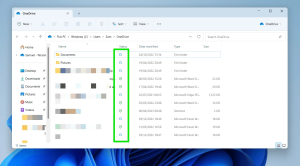
Antes de continuarmos, vamos falar rapidamente sobre outras duas marcas coloridas que o OneDrive pode mostrar:
- Marca azul: a cor azul geralmente indica upload ou download. Quando aparece uma marca azul no ícone da área de trabalho, significa que o arquivo está sendo enviado para o OneDrive. Lembre-se de que você não pode acessar arquivos apenas online quando o dispositivo está desconectado da internet.
- Marca vermelha: uma marca vermelha no ícone da área de trabalho indica que há um problema com o arquivo no OneDrive. Isso geralmente acontece quando o arquivo não está sincronizado com a nuvem, por exemplo, devido a uma falha de conexão que interrompeu a sincronização.
O Google Drive também utiliza diferentes ícones para indicar quando um arquivo está sincronizando, em fila ou totalmente sincronizado.
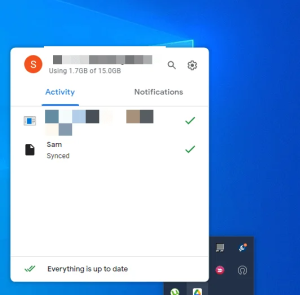
Agora, vamos ver como você pode remover as marcas de verificação verdes dos ícones da área de trabalho do Windows, caso elas ainda estejam visíveis.
Como remover as marcas de verificação verdes dos ícones da área de trabalho?
Existem várias maneiras de impedir que essas marcas apareçam nos ícones da área de trabalho. Independentemente de você usar Windows 10 ou 11, os métodos a seguir ajudarão a resolver o problema rapidamente.
Você pode seguir os métodos abaixo caso ainda veja esses ícones incômodos.
Método 1: Desativar a sincronização do OneDrive
As marcas de verificação verdes indicam que seus arquivos estão no OneDrive e não apresentam problemas de sincronização. Portanto, uma forma de removê-las é interromper a sincronização dos arquivos com o serviço em nuvem.
- Localize o ícone do OneDrive na bandeja do sistema e clique nele.
- Um menu será exibido. Clique em Ajuda e Configurações.
- Clique em Pausar sincronização e selecione um período de tempo.
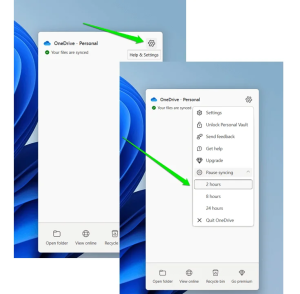
Método 2: Desativar o OneDrive
Como essas marcas estão relacionadas às funções do OneDrive, desativar o serviço fará com que elas desapareçam.
- Localize o ícone do OneDrive na bandeja do sistema e clique nele, como antes.
- Clique no ícone de Configurações no menu exibido.
- Selecione Sair do OneDrive para desativar o serviço.
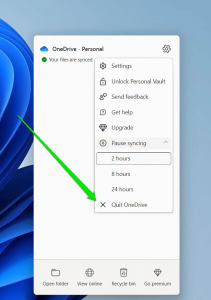
Você pode receber notificações pedindo para ativar o OneDrive novamente. Se decidir manter o serviço desativado no Windows 10/11, será necessário lidar com essa limitação.
Dito isso, você não deverá mais ver as marcas de verificação verdes nos ícones da área de trabalho.
Método 3: Reconstruir o cache de ícones
As etapas anteriores geralmente são suficientes para resolver o problema. No entanto, se as marcas verdes ainda persistirem, reconstruir o cache de ícones pode ajudar. O cache de ícones no Windows é um banco de dados que armazena cópias de todos os ícones da área de trabalho. Atualizá-lo pode eliminar as marcas indesejadas e restaurar os ícones normais.
- Pressione a tecla Windows e digite cmd no menu Iniciar.
- Clique com o botão direito em Prompt de Comando nos resultados da pesquisa e selecione Executar como administrador. Alternativamente, você pode escolher Executar como administrador diretamente no painel à direita.
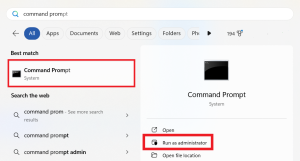
Quando o Prompt de Comando com privilégios de administrador abrir, será necessário executar alguns comandos. Execute cada um dos comandos abaixo: digite ou cole o comando e pressione Enter. Faça isso para cada comando:
exe-show
taskkill /IM explorer.exe /F (note:- your desktop will go blank)
DEL /A /Q “%localappdata%\IconCache.db”
DEL /A /F /Q “%localappdata%\Microsoft\Windows\Explorer\iconcache*”
Shutdown/p
Depois de executar o último comando, o seu PC será desligado. Após alguns segundos, ligue-o novamente e tudo deverá voltar ao normal.
Método 4: Excluir os arquivos
As marcas de verificação verdes desaparecerão se você remover os ícones principais. Portanto, você pode excluí-los caso não precise deles. Isso não afetará os arquivos originais no OneDrive — eles continuarão armazenados com segurança na nuvem.
Você também pode aproveitar para encontrar arquivos desnecessários no seu computador e excluí-los definitivamente.
Para arquivos específicos do OneDrive, você pode usar a ferramenta integrada “Liberar espaço”. Ela ajuda a remover do seu desktop no Windows 10/11 os arquivos que você copiou do OneDrive, mas que não precisa mais localmente.
Para usar essa ferramenta, basta clicar com o botão direito em um ícone com a marca verde e selecionar “Liberar espaço” no menu de contexto.
Depois que o ícone desaparecer da área de trabalho, repita o processo para os outros ícones com essa marca indesejada.
Corrigindo as marcas verdes em todo o Windows
Às vezes, as marcas de verificação verdes na área de trabalho podem ser o menor dos problemas. Ao usar aplicativos de armazenamento e sincronização na nuvem de terceiros, como o Google Drive (Backup e Sync), você também pode ver ícones sobrepostos no sistema.
A solução de desktop do Google Drive para sincronização e backup de arquivos é semelhante ao OneDrive. Você pode usá-la para manter seus arquivos na nuvem sem armazená-los localmente. Da mesma forma, quando a sincronização é concluída com sucesso, marcas verdes podem aparecer em algumas pastas sincronizadas. Se isso incomoda você, há maneiras de resolver.
Método 1: Desativar a sincronização do Google Drive
O primeiro passo é remover a pasta onde aparece a marca verde. Veja como:
- Vá até a bandeja do sistema e clique no ícone do Google Drive.
- Clique no ícone de Configurações no canto superior direito e selecione Preferências.
- Acesse a aba Meu laptop e clique na pasta.
- Desmarque a opção Sincronizar com o Google Drive e clique em Concluir.
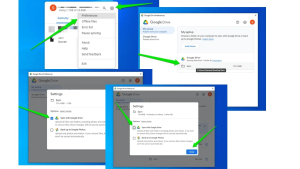
Método 2: Editar o Registro
Dito isso, veja um guia passo a passo para acessar a seguinte chave no Registro do Windows:
- Pressione as teclas Windows + R para abrir a caixa de diálogo Executar.
- Digite regedit no campo de texto, pressione Enter ou clique em OK. Isso abrirá o Editor do Registro.
- No Editor do Registro, navegue até a seguinte chave:
HKEY_LOCAL_MACHINE\SOFTWARE\Microsoft\Windows\CurrentVersion\Explorer - Clique na pasta Explorer para expandi-la.
- Role a página até encontrar a pasta ShellIconOverlayIdentifiers e clique nela para expandir.
- Agora você deverá estar na seguinte chave:
Computer\HKEY_LOCAL_MACHINE\SOFTWARE\Microsoft\Windows\CurrentVersion\Explorer\ShellIconOverlayIdentifiers - Em seguida, exclua as pastas do Google dentro da chave ShellIconOverlayIdentifiers.
- Reinicie o computador.
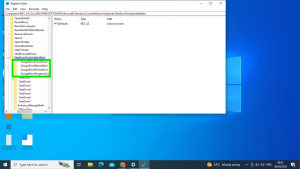
Como remover as marcas de verificação verdes nos ícones da área de trabalho: explicado
Ao longo deste guia, apresentamos várias maneiras de remover as marcas de verificação verdes dos ícones da sua área de trabalho. Agora que você já sabe como se livrar delas, pode deixar seu desktop com uma aparência mais limpa.
Este artigo foi útil? Compartilhe com amigos que também possam achar útil e deixe sua opinião na seção de comentários abaixo!


