Pequenos aumentos de temperatura são normais para a maioria dos laptops. Mas e se o seu computador portátil estiver gerando mais calor do que o normal? Neste artigo, você aprenderá como evitar o superaquecimento do laptop e como prevenir que isso volte a acontecer no futuro.

Sempre procurei configurar meus laptops para suportar tarefas exigentes sem comprometer o desempenho. Parte dessa preparação envolve implementar medidas para evitar o excesso de calor.

Vou explicar como impedir que o seu computador superaqueça, ajudando a preservar a vida útil do dispositivo e a manter um desempenho consistente.

Também mostrarei como preparar o laptop para sessões intensivas, como jogos, simulações e modelagem 3D.

Descobrir por que o seu computador está gerando mais calor do que deveria é o primeiro passo para resolver o problema e evitar que ele aconteça novamente. Na maioria dos casos, é possível identificar a causa analisando tudo o que pode ter contribuído para o aumento da temperatura. No entanto, saber exatamente o que verificar é o que realmente ajuda a encontrar a origem do problema.

Vamos analisar as principais causas do superaquecimento.

Sistema de refrigeração inadequado

O sistema de refrigeração do seu laptop pode não ser suficiente para lidar com a quantidade de calor que o processador (CPU) ou a placa gráfica (GPU) está gerando no momento. Esse problema geralmente ocorre devido ao overclocking ou à execução simultânea de vários aplicativos pesados.

Saídas de ar obstruídas

Partículas como poeira e fiapos podem se acumular nas saídas de ventilação do laptop, restringindo o fluxo de ar. Em alguns casos, as ventoinhas podem não funcionar corretamente porque algo está impedindo sua rotação. Além disso, usar o laptop sobre superfícies como almofadas, cobertores ou colchões pode bloquear a dissipação de calor e aumentar significativamente a temperatura.

Sistema de refrigeração com defeito

Assim como outros componentes, as ventoinhas não duram para sempre. O sistema de refrigeração pode estar desgastado ou danificado. Além disso, a pasta térmica ressecada ou deteriorada quase sempre resulta em temperaturas do sistema acima do normal.

Sobrecarga da CPU e da GPU

Executar tarefas que exigem mais do que a CPU ou a GPU conseguem suportar por longos períodos pode causar superaquecimento. Manter muitos aplicativos ativos em segundo plano enquanto utiliza programas pesados também contribui para o aumento da temperatura.

Malware

Programas maliciosos podem consumir excessivamente os recursos do computador, tornando-o lento e superaquecido. Esse costuma ser o caso quando você percebe uso elevado da CPU ou do disco (100% de utilização) no Gerenciador de Tarefas sem uma causa aparente.

Componentes com defeito ou envelhecidos

Componentes antigos ou com problemas tendem a gerar mais calor do que quando eram novos. Por exemplo, muitos SSDs vêm equipados com dissipadores de calor dedicados, que podem perder eficiência após anos de uso. A memória RAM e outros componentes internos também podem contribuir para o aumento da temperatura quando começam a apresentar falhas ou simplesmente envelhecem.

Além disso, o SSD e a RAM podem gerar mais calor durante tarefas intensivas. Por exemplo, copiar terabytes de dados pode fazer com que a unidade de armazenamento contribua significativamente para o aumento da temperatura geral do computador.

Então, Como Impedir e Prevenir o Superaquecimento do Seu Laptop?

Embora os métodos que vou apresentar sejam eficazes para reduzir temperaturas elevadas, eles também ajudam a evitar que o problema aconteça novamente. Em sua maioria, são práticas de longo prazo que devem ser adotadas regularmente para melhorar o fluxo de ar, otimizar o resfriamento e evitar o acúmulo excessivo de calor.

Ao seguir essas recomendações de forma consistente, você poderá manter o desempenho do seu laptop, prolongar sua vida útil e reduzir o risco de danos causados por altas temperaturas.

Diferença Entre Resfriar o Laptop Imediatamente e Prevenir o Superaquecimento
Resfriar o laptop em tempo real significa adotar medidas que reduzem a temperatura imediatamente, sem que você precise interromper as tarefas ou atividades que está executando naquele momento.

Por outro lado, prevenir o superaquecimento envolve implementar práticas, estratégias e ajustes que ajudam a evitar o problema no futuro, além de preparar o computador para situações em que o aumento da temperatura pode ser inevitável, como durante jogos, simulações ou trabalhos de modelagem 3D.

Este artigo é focado principalmente nessas medidas preventivas e de longo prazo.
Método 1: Mantenha os Aplicativos em Segundo Plano Desativados

Os aplicativos executados em segundo plano podem fazer com que a CPU e outros componentes do sistema trabalhem mais do que o necessário. Fechar esses programas antes de iniciar um jogo ou uma tarefa pesada é uma ótima forma de reduzir a carga sobre a CPU e a GPU, diminuindo a geração de calor.

O primeiro passo deve ser desativar os aplicativos de inicialização desnecessários.

Esses programas são carregados automaticamente sempre que o Windows é iniciado. Ao desativá-los, você reduz a quantidade de processos executados em segundo plano sem precisar se preocupar com eles posteriormente.

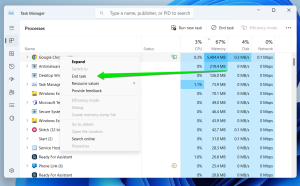
Você também pode usar o Gerenciador de Tarefas para identificar e encerrar aplicativos que estejam consumindo muitos recursos do sistema:

  1. Pressione Ctrl + Shift + Esc para abrir o Gerenciador de Tarefas.
  2. Procure aplicativos com alto consumo de CPU, Disco ou Memória.
  3. Clique com o botão direito sobre o aplicativo ou processo em segundo plano.
  4. Selecione Finalizar tarefa.

Vantagens

  • Reduz o uso da CPU e da GPU.
  • Diminui a geração de calor durante tarefas exigentes.
  • Pode melhorar o desempenho geral do sistema.
  • Não requer nenhum investimento financeiro.

Desvantagens

  • Alguns aplicativos podem ser reiniciados automaticamente pelo sistema.
  • Fechar processos importantes por engano pode afetar o funcionamento de determinados programas ou recursos do Windows.
  • É necessário verificar periodicamente quais aplicativos estão sendo executados em segundo plano.

Por Que Isso Funciona?

O consumo de energia diminui significativamente quando a CPU não precisa lidar com muitas tarefas ao mesmo tempo.

Outros componentes, como a memória RAM e a unidade de armazenamento (SSD ou HDD), também trabalham menos, ajudando a reduzir o consumo de energia e, consequentemente, a geração de calor.

O Que Você Deve Considerar

  • Alguns aplicativos executados em segundo plano são essenciais para o funcionamento de outros programas. Por exemplo, softwares de sobreposição (overlay) são necessários para recursos como transmissões ao vivo e chats em tempo real.
  • Certos programas podem apresentar falhas ou deixar de funcionar corretamente quando processos em segundo plano são encerrados.

Método 2: Mantenha Seu Software Atualizado

As atualizações de software incluem atualizações de aplicativos, do sistema operacional, da BIOS e dos drivers. Elas geralmente são lançadas para melhorar o desempenho geral, corrigir erros e aumentar a segurança. No entanto, desenvolvedores e fabricantes de hardware também disponibilizam novas versões para otimizar a forma como os programas utilizam os recursos do sistema.

Por exemplo, um driver pode ser configurado para fazer um dispositivo entrar em estado de baixo consumo quando não estiver sendo utilizado. Da mesma forma, atualizações da BIOS podem melhorar significativamente a eficiência energética ao ajustar as configurações de gerenciamento de energia da placa-mãe.

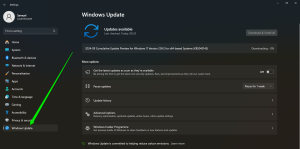
O Windows vem configurado para instalar atualizações automaticamente por padrão. Mesmo assim, você pode acessar o aplicativo Configurações e verificar manualmente se há atualizações do Windows disponíveis para garantir que o sistema esteja totalmente atualizado.

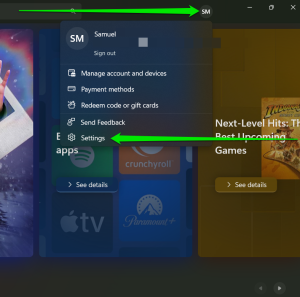
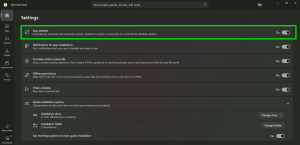
Quando se trata dos programas do Windows, a Microsoft Store faz um excelente trabalho ao manter atualizados os aplicativos instalados por meio da loja. Você pode seguir estas etapas para ativar as atualizações automáticas na Microsoft Store:

  • Abra o aplicativo Microsoft Store.
  • Clique na sua foto de perfil e selecione Configurações.

  • Vá até Atualizações de aplicativos e ative a opção para permitir que os aplicativos sejam atualizados automaticamente.

Por Que Isso Funciona?

  • Aplicativos atualizados utilizam tecnologias mais modernas que melhoram a eficiência energética.
  • As atualizações ajudam a melhorar o desempenho geral do sistema.
  • Atualizações de software otimizam a comunicação entre diferentes componentes do computador, reduzindo o risco de superaquecimento.
  • Fabricantes frequentemente lançam atualizações que diminuem o consumo de energia dos dispositivos.

O Que Você Deve Considerar

  • Atualizações com erros podem causar mais problemas do que benefícios.
  • Algumas atualizações podem entrar em conflito com determinados aplicativos e programas.

Método 3: Limpe Seu Laptop Regularmente

Limpar regularmente as partes internas e externas do seu laptop é uma prática essencial para evitar o superaquecimento. Isso inclui remover poeira, sujeira e outros resíduos que possam estar bloqueando as saídas de ar e as ventoinhas do computador.

A poeira também pode se acumular em componentes internos, como a memória RAM, a unidade de armazenamento e a placa de rede, o que pode causar danos e contribuir para o aumento da temperatura. Na maioria dos casos, usar ar comprimido para remover a poeira e os detritos é suficiente.

No entanto, é importante tomar cuidado para não empurrar essas partículas ainda mais para dentro do sistema durante a limpeza. Se o acúmulo de sujeira for muito grande, pode ser necessário abrir o laptop para realizar uma limpeza mais profunda.

Por Que Isso Funciona?

  • A limpeza ajuda a remover resíduos que podem danificar as ventoinhas ao longo do tempo.
  • A manutenção regular melhora o fluxo de ar dentro do equipamento.
  • Também contribui para aumentar a vida útil dos componentes internos.

O Que Você Deve Considerar

  • Abrir um laptop pode ser uma tarefa complexa para usuários iniciantes e até mesmo para aqueles com experiência intermediária.
  • O uso incorreto de ar comprimido pode deslocar cabos ou componentes internos, causando problemas desnecessários no sistema.

Método 4: Use Tecnologia de Resfriamento Externa

A tecnologia de resfriamento externo é outro nome para ventoinhas externas ou bases refrigeradas para laptops (cooling pads). Esses acessórios são geralmente posicionados sob o computador para melhorar o fluxo de ar, expulsar o ar quente pelas saídas de ventilação ou direcionar ar frio para o equipamento.

Existem diferentes tipos de bases refrigeradas disponíveis, e a escolha ideal dependerá das suas preferências, do tamanho do laptop e do tipo de uso. Se você costuma jogar games exigentes ou executar tarefas pesadas, pode precisar de um modelo equipado com ventoinhas mais potentes. Também existem opções com iluminação RGB para quem valoriza a estética do setup.

Algumas recomendações incluem:

  • Llano Gaming Laptop Cooler — ideal para jogadores e usuários que exigem alto desempenho.
  • Kootek Cooler Pad Chill Mat 5 — uma excelente opção para uso geral.
  • Havit HV-F2056 — recomendado para quem prefere uma solução mais silenciosa.

Por Que Isso Funciona?

  • Melhora o fluxo de ar e reduz os estágios de superaquecimento.
  • Diminui a carga sobre o sistema de resfriamento interno, ajudando-o a durar mais tempo em teoria.

O Que Você Deve Considerar

  • Reduz a praticidade da portabilidade, já que você terá um acessório extra para transportar junto com o laptop.
  • Pode não ser uma solução economicamente vantajosa para todos os usuários.

Método 5: Aplique Pasta Térmica

A pasta térmica é um composto aplicado sobre a CPU para transferir calor para o sistema de resfriamento. Essa transferência ocorre por meio do dissipador integrado (Integrated Heat Spreader), que fica em contato direto com o processador.

Quando a pasta térmica seca ou perde suas propriedades, o sistema de resfriamento deixa de dissipar o calor da CPU de forma eficiente. Nesses casos, reaplicar a pasta térmica é a solução mais eficaz. No entanto, esse procedimento é relativamente complexo, pois exige abrir o laptop e remover o dissipador de calor. Além disso, é necessário saber a quantidade correta de pasta a ser aplicada.

Se você não tiver experiência com esse tipo de manutenção, o ideal é procurar ajuda profissional. Ainda assim, recomenda-se tentar outras soluções mais simples antes de recorrer a esse procedimento.

Por Que Isso Funciona?

  • A pasta térmica preenche as pequenas imperfeições entre a CPU e o dissipador de calor, melhorando a transferência térmica.
  • Uma dissipação de calor mais eficiente contribui significativamente para o resfriamento do sistema.

O Que Você Deve Considerar

  • É um procedimento técnico e pouco indicado para iniciantes.
  • Aplicar uma quantidade incorreta de pasta térmica pode exigir que o processo seja repetido.
  • Em muitos laptops modernos, acessar a CPU é uma tarefa difícil ou até impossível sem desmontagens complexas.

Método 6: Substitua o Sistema de Resfriamento, Se Possível

Trocar todo o sistema de resfriamento pode ser necessário quando o conjunto atual não consegue mais desempenhar sua função adequadamente. Alguns sinais comuns incluem ventoinhas que deixam de girar, não atingem mais a velocidade máxima ou apresentam desgaste visível.

O principal desafio dessa solução é a disponibilidade das peças. Em geral, os fabricantes de laptops não costumam produzir sistemas de resfriamento de reposição com facilidade, o que pode dificultar a substituição.

As unidades de resfriamento dos laptops com Windows normalmente consistem em ventoinhas e tubos de calor. No entanto, alguns modelos vêm com blocos de refrigeração líquida e tubos de calor. Talvez seja necessário entrar em contato com o fabricante do seu laptop para substituir um sistema de refrigeração líquida defeituoso.

Por Que Isso Funciona?

  • Uma nova unidade de resfriamento desempenhará sua função melhor do que um componente defeituoso ou desgastado.
  • Há também a vantagem de reduzir o ruído, já que sistemas mais novos costumam operar de forma mais silenciosa do que unidades antigas e desgastadas.

O Que Você Deve Considerar

  • Peças de reposição para sistemas de resfriamento podem ser difíceis de encontrar.
  • A substituição de um sistema de resfriamento é tecnicamente complexa para iniciantes.
  • Um novo sistema de resfriamento pode não resolver o problema se você estiver executando tarefas mais pesadas do que o seu laptop foi projetado para suportar.
  • O custo da substituição pode ser elevado.

Método 7: Substitua Componentes de Hardware Defeituosos

Como mencionado anteriormente, alguns componentes internos podem estar causando o superaquecimento do seu laptop. O problema pode estar na memória RAM, no SSD ou até mesmo na GPU. Nesses casos, substituir o componente defeituoso pode resolver a situação.

Verificando a RAM em Busca de Erros

Se você estiver enfrentando erros relacionados à memória, problemas de desempenho, travamentos inexplicáveis, erros de tela azul (BSOD) ou dificuldades na inicialização do sistema, é recomendável verificar a memória RAM.

Você pode usar a ferramenta integrada Diagnóstico de Memória do Windows para testar os módulos de RAM. Veja como utilizá-la:

  1. Abra o menu Iniciar.
  2. Digite “Diagnóstico de Memória do Windows” e clique no primeiro resultado.
  3. Em seguida, clique na opção “Reiniciar agora e verificar se há problemas (recomendado)”.

Seu computador será reiniciado e executará o teste.

Após a conclusão da verificação, o utilitário reiniciará o computador novamente. Em seguida, você poderá acessar o Visualizador de Eventos para verificar os resultados do teste.

O MemTest86, um aplicativo gratuito de terceiros, é outra ferramenta que você pode utilizar para realizar testes de estresse na memória RAM.

Verificando o Disco de Armazenamento

Por outro lado, pode ser necessário verificar a unidade de armazenamento se você notar sintomas como sons de clique (em discos rígidos HDD), erros frequentes de corrupção de arquivos, erros do sistema de arquivos (como telas azuis – BSOD) e problemas de inicialização.

A maioria dos computadores já vem com ferramentas integradas para verificar a integridade do disco.

Alguns exemplos incluem o HP Support Assistant e o Dell Hardware Diagnostics Test.

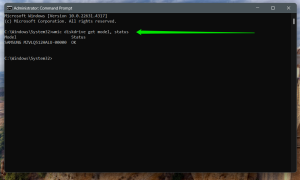
Você também pode usar o utilitário SMART do Windows através do Prompt de Comando para verificar a saúde da unidade de armazenamento. Veja como executar o teste:

  1. Abra o menu Iniciar e pesquise por “Prompt de Comando”.
  2. Selecione Executar como administrador.
  3. Quando o Prompt de Comando for aberto, digite o seguinte comando e pressione Enter:
wmic diskdrive get model, status

A ferramenta agora verificará a unidade de armazenamento e exibirá os resultados do teste.

Componentes antigos ainda podem funcionar normalmente, mas tendem a gerar mais calor. Além disso, atualizar determinados componentes pode ajudar a reduzir o superaquecimento, já que SSDs e módulos de RAM modernos são projetados para consumir menos energia e produzir menos calor.

Por Que Isso Funciona?

  • Substituir o componente responsável resolve efetivamente o problema de superaquecimento.
  • Você também terá o benefício adicional de corrigir outros problemas de desempenho causados pelo hardware defeituoso.

O Que Você Deve Considerar

  • Os componentes internos substituíveis estão se tornando cada vez mais limitados nos computadores modernos.
  • A substituição pode ser cara.
  • Identificar exatamente qual peça de hardware está causando o problema pode ser bastante desafiador.

Como Impedir que um Laptop Superaqueça Durante Tarefas Intensivas

O superaquecimento é mais provável quando você executa programas exigentes, como jogos e aplicativos de modelagem 3D, que colocam a CPU e a GPU sob carga máxima.

Você pode monitorar a temperatura do computador usando ferramentas integradas do sistema ou aplicativos especializados para saber quando ela atinge níveis potencialmente perigosos.

Dessa forma, você saberá o momento certo para adotar medidas como as seguintes para evitar o superaquecimento durante jogos e outras tarefas pesadas:

  • Feche aplicativos em segundo plano, como programas de sobreposição (overlay) ou serviços de streaming que não sejam necessários.
  • Utilize softwares de controle de ventoinhas para ajustar a velocidade dos ventiladores.
  • Limite a taxa de quadros por segundo (FPS) dos jogos e reduza as configurações gráficas.

Por Que É Importante Evitar o Superaquecimento?

Prevenir o superaquecimento é fundamental porque os componentes internos do seu laptop, seus arquivos, a segurança dos dados, o desempenho e a vida útil do equipamento podem ser afetados. Ao reduzir a geração excessiva de calor, você evita problemas como os seguintes:

Degradação dos Componentes Internos

O calor excessivo pode acelerar o desgaste de componentes como discos de armazenamento, módulos de memória RAM, placas de rede, baterias e processadores.

Integridade dos Dados

Temperaturas elevadas podem causar falhas na unidade de armazenamento, o que pode resultar na perda de arquivos importantes. Além disso, desligamentos repentinos — um sintoma comum de superaquecimento — podem corromper ou excluir dados críticos.

Baixo Desempenho

Processadores (CPU) e placas de vídeo (GPU) reduzem automaticamente seu desempenho quando atingem determinadas temperaturas para evitar danos causados pelo calor. Esse processo é conhecido como thermal throttling.

Se o sistema de resfriamento não conseguir manter a temperatura sob controle, você continuará enfrentando quedas de desempenho, lentidão e oscilações durante o uso.

Menor Vida Útil da Bateria

A degradação da bateria é uma das consequências mais comuns do superaquecimento. Temperaturas elevadas aceleram o desgaste das células da bateria, reduzindo sua capacidade e autonomia ao longo do tempo.

Como Impedir o Superaquecimento do Seu Laptop: Resumo

O superaquecimento é uma ameaça constante ao desempenho e à vida útil do computador. Os métodos apresentados neste guia são práticas que devem ser adotadas regularmente para preparar o sistema para situações de alta temperatura e evitar os riscos associados ao calor excessivo.

Com manutenção adequada, atualizações regulares, monitoramento da temperatura e boas práticas de uso, você poderá manter seu laptop funcionando de forma estável, eficiente e segura por muito mais tempo.

Se precisar de mais ajuda, deixe seu comentário e compartilhe quais métodos você utiliza para lidar com o superaquecimento do laptop.

FAQ

Quais são os sinais mais comuns de que um computador está superaquecendo?
Como saber se o meu computador está superaquecendo?
O chassi do laptop pode ficar quente demais ao toque, você pode perceber quedas bruscas de desempenho e o sistema pode exibir uma tela azul (BSOD). Em alguns casos, aplicativos podem fechar inesperadamente, podem surgir erros relacionados a falhas de hardware e a tela pode apresentar artefatos gráficos.
Como evitar que meu computador superaqueça durante a multitarefa?
Como resfriar um laptop que está superaquecendo?
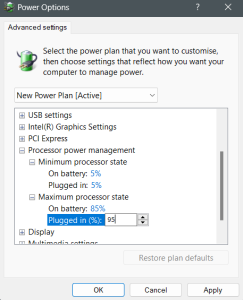
Limitar os aplicativos em segundo plano, reduzir a velocidade máxima da CPU e utilizar o laptop em ambientes bem ventilados.