Você já se perguntou: “Por que meu computador ficou tão lento de repente?” Se sim, este guia completo é para você! Aqui, você encontrará soluções práticas e fáceis de aplicar para acelerar um PC que já não acompanha o seu ritmo. Vamos fazer seu computador voltar a funcionar como novo!

Não há nada mais frustrante do que um computador que demora uma eternidade para inicializar, abrir programas ou até mesmo responder a comandos simples.

No entanto, um computador lento não significa necessariamente que chegou a hora de investir em um equipamento novo.

Neste artigo, você aprenderá, passo a passo, como identificar as causas da lentidão e aplicar as melhores soluções para melhorar o desempenho do seu PC.

Reunimos os problemas mais comuns que fazem um computador ficar lento e mostramos os métodos mais eficazes para resolvê-los. Além disso, você encontrará dicas práticas que podem ser colocadas em ação imediatamente. Vamos começar!

Por Que Meu Computador Está Tão Lento?

Existem diversos fatores que podem fazer um computador perder desempenho. A boa notícia é que, na maioria dos casos, há solução. Confira as causas mais comuns:

  • Falta de manutenção do sistema. Se você raramente atualiza o Windows ou executa ferramentas como a Limpeza de Disco, é natural que o desempenho diminua com o tempo.
  • Fragmentação do disco rígido. Em discos rígidos tradicionais (HDDs), os arquivos ficam fragmentados ao longo do uso, obrigando a unidade a trabalhar mais para acessar os dados. Isso pode deixar o computador mais lento.
  • Problemas no disco rígido. Um HD desgastado ou com falhas pode reduzir significativamente a velocidade do computador. Sintomas comuns incluem travamentos, lentidão na transferência de arquivos e programas demorando para abrir.
  • Pouco espaço de armazenamento. Quando o disco está quase cheio, o sistema tem menos espaço para arquivos temporários e memória virtual, o que prejudica o desempenho.
  • Problemas no Registro do Windows. O Registro armazena configurações importantes do sistema e dos programas. Com o tempo, entradas corrompidas ou inválidas podem se acumular e afetar a velocidade do computador.
  • Drivers desatualizados. Os drivers permitem que o hardware se comunique corretamente com o sistema operacional. Quando estão desatualizados, podem causar lentidão, falhas de funcionamento, instabilidade e até riscos de segurança.
  • Erros no disco. Setores defeituosos e arquivos corrompidos dificultam o acesso aos dados, fazendo programas travarem ou fecharem inesperadamente. Em muitos casos, a ferramenta CHKDSK consegue detectar e corrigir esses problemas.
  • Vírus e malware. Softwares maliciosos podem consumir recursos do sistema, executar processos em segundo plano sem autorização e até danificar arquivos importantes, tornando o computador extremamente lento.
  • Memória RAM insuficiente. Quando a memória física não é suficiente para executar todos os programas abertos, o Windows utiliza memória virtual no disco, que é muito mais lenta. Como resultado, o sistema pode apresentar travamentos e demora ao alternar entre aplicativos.
  • Superaquecimento. Para evitar danos aos componentes, o computador reduz automaticamente seu desempenho quando a temperatura fica muito alta. Poeira acumulada, saídas de ar bloqueadas e ventoinhas com defeito são causas frequentes desse problema.
  • Resíduos de programas desinstalados. Mesmo após remover um software, podem permanecer arquivos temporários, pastas e entradas no Registro, ocupando espaço e reduzindo o desempenho do sistema.
  • Muitos programas na inicialização ou em segundo plano. Diversos aplicativos são configurados para iniciar automaticamente com o Windows, consumindo memória RAM e processamento desde o momento em que o computador é ligado.

Como Corrigir um Computador Lento

A seguir, veja as soluções mais recomendadas para recuperar o desempenho do seu computador.

Etapa 1: Remova Programas Desnecessários

Desinstalar programas que você não utiliza mais é uma das maneiras mais simples de liberar espaço em disco e reduzir o consumo de recursos do sistema.

Além disso, vale a pena remover softwares pré-instalados (bloatware), que muitas vezes ocupam memória e processamento sem oferecer qualquer benefício.

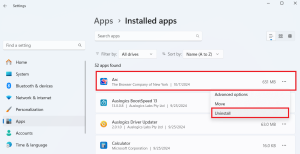
Você também pode excluir aplicativos que não usa mais. O procedimento abaixo funciona tanto no Windows 10 quanto no Windows 11:

  • Abra a pesquisa do Windows e digite “Adicionar ou remover programas”.
  • Pressione Enter para abrir a ferramenta.
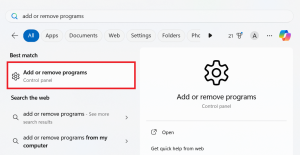
  • Agora, basta localizar os programas que você não deseja mais manter no computador e desinstalá-los.

Se você não conseguir remover alguns programas pré-instalados por esse método, poderá recorrer a ferramentas como Windows10Debloater ou Win11Debloat. No entanto, antes de excluir qualquer item, verifique cuidadosamente o que a ferramenta identifica como bloatware, para evitar remover componentes importantes do Windows.

Etapa 2: Desative os Programas de Inicialização Desnecessários

Reduzir a quantidade de programas iniciados automaticamente com o Windows ajuda a diminuir o tempo de inicialização e melhora o desempenho, especialmente se o seu computador está lento.

Vale lembrar que alguns aplicativos são iniciados junto com o sistema por um motivo. Softwares essenciais, como o antivírus, por exemplo, precisam ser carregados automaticamente para proteger o computador desde o momento em que ele é ligado.

Por outro lado, muitos programas de terceiros também são configurados para iniciar com o Windows sem necessidade. Quando há muitos aplicativos sendo carregados ao mesmo tempo, o computador pode ficar significativamente mais lento.

Veja como desativar os programas de inicialização desnecessários, mantendo apenas os essenciais:

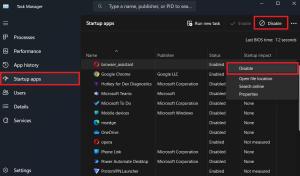
  1. Abra o Gerenciador de Tarefas pressionando Ctrl + Shift + Esc. No Windows 11, você também pode clicar com o botão direito na barra de tarefas e selecionar Gerenciador de Tarefas.
  2. Clique na guia Inicializar (Windows 10) ou Aplicativos de Inicialização (Windows 11).
  3. Localize os programas que você não precisa iniciar automaticamente e desative-os. Basta selecionar o aplicativo e clicar em Desabilitar. Outra opção é clicar com o botão direito sobre o programa e escolher Desabilitar.

Etapa 3: Libere Espaço em Disco

Liberar espaço em disco removendo arquivos desnecessários é uma das formas mais eficazes de melhorar o desempenho do computador. Quando o disco está cheio ou quase cheio, o Windows pode ficar mais lento porque não há espaço suficiente para:

  • Gerenciar a memória virtual.
  • Criar arquivos temporários necessários para atualizações, instalações e outras tarefas do sistema.
  • Baixar e instalar corretamente as atualizações do Windows.

Além disso, a falta de espaço pode aumentar a fragmentação do disco (especialmente em HDDs) e até prolongar o tempo de inicialização do computador.

Veja como liberar espaço em disco no Windows:

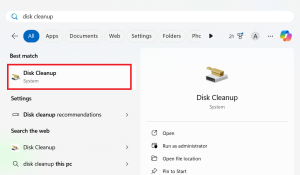
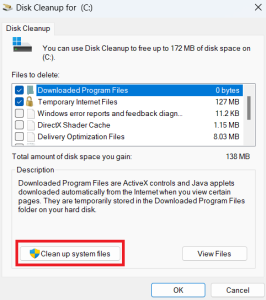
  • Abra a pesquisa do Windows, digite “Limpeza de Disco” e abra a ferramenta.

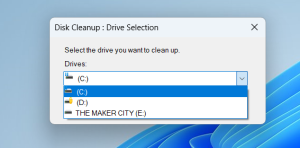
  • Se o seu computador tiver mais de um disco rígido ou unidade de armazenamento, o Windows permitirá que você escolha qual unidade deseja limpar.
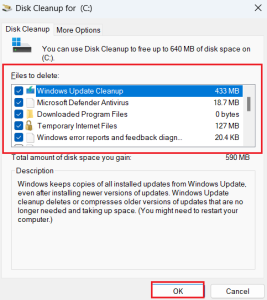
  • Diversos componentes do Windows criam arquivos temporários ao longo do uso. Se você deseja removê-los, clique em Limpar arquivos do sistema. A ferramenta fará uma nova verificação e exibirá os arquivos do sistema que podem ser excluídos com segurança.

  • Agora, marque as caixas correspondentes aos arquivos que deseja excluir e clique em OK para iniciar o processo de limpeza.

Etapa 4: Otimize o Windows Removendo Recursos Desnecessários

Remover arquivos e recursos desnecessários do sistema pode melhorar a eficiência do Windows. Com o tempo, o sistema operacional acumula arquivos antigos, drivers obsoletos, cache e outros componentes que podem ocupar espaço sem oferecer benefícios. Isso é ainda mais comum após uma atualização para uma versão mais recente do Windows.

Ao eliminar esse excesso, você pode melhorar o desempenho do Windows 10 e Windows 11.

Comece removendo os arquivos desnecessários do sistema:

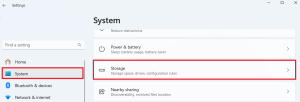
  • Abra o aplicativo Configurações e clique em Sistema.
  • Role a tela para baixo e selecione Armazenamento.
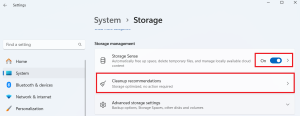
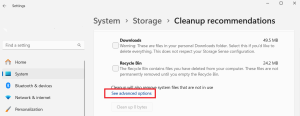
  • Se o Sensor de Armazenamento (Storage Sense) ainda não estiver ativado, habilite esse recurso. Em seguida, clique em Recomendações de limpeza, localizado na seção Gerenciamento de Armazenamento, para visualizar sugestões de arquivos que podem ser removidos com segurança.

  • Em seguida, clique em Ver opções avançadas para acessar configurações adicionais de limpeza e gerenciamento de armazenamento.

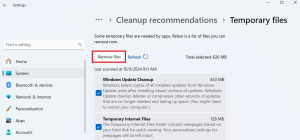
Na janela seguinte, você verá uma lista de arquivos que podem ser removidos. Selecione aqueles de que não precisa mais e clique em Remover arquivos.

Os usuários do Windows 10 encontrarão um processo muito semelhante, portanto, não deverão ter dificuldades para acessar e utilizar o Sensor de Armazenamento (Storage Sense).

Como Remover Recursos do Windows que Você Não Usa

Além de excluir arquivos desnecessários, você também pode desativar recursos do Windows que não utiliza, liberando espaço e reduzindo a quantidade de componentes carregados pelo sistema.

Siga estes passos:

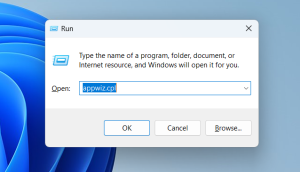
  • Pressione Windows + R para abrir a caixa de diálogo Executar.
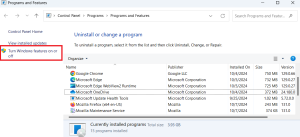
  • Digite appwiz.cpl e pressione Enter para abrir a janela Programas e Recursos no Painel de Controle.

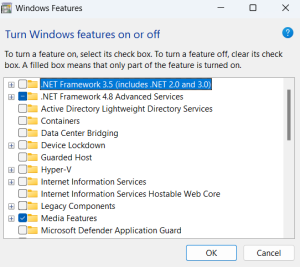
  • Quando a janela abrir, clique em Ativar ou desativar recursos do Windows.

Percorra a lista de recursos disponíveis, desmarque aqueles que você não utiliza e clique em OK para aplicar as alterações.

Importante: desative apenas os recursos que você conhece e tem certeza de que não utiliza. Alguns componentes são essenciais para o funcionamento do Windows e de determinados programas.

Etapa 5: Mantenha o Sistema Atualizado

Manter o Windows sempre atualizado é essencial para garantir mais segurança, estabilidade e melhor desempenho. As atualizações do sistema normalmente incluem correções de bugs, melhorias de desempenho e ajustes de compatibilidade que podem resolver problemas de computador lento.

Para verificar se há atualizações disponíveis no Windows:

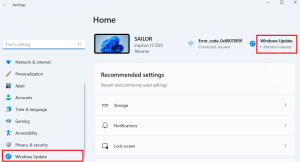
  • Abra o aplicativo Configurações.
  • Acesse Windows Update.

  • Clique em Verificar se há atualizações.
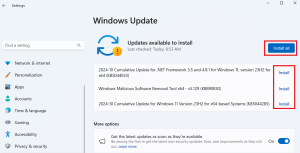
  • Se houver atualizações disponíveis, como no exemplo abaixo, clique em Baixar e instalar para iniciar a instalação. Após a conclusão, reinicie o computador, se solicitado, para que as alterações sejam aplicadas.

Etapa 6: Atualize os Drivers do Dispositivo

Manter os drivers atualizados é fundamental para garantir o bom funcionamento do computador. Eles são responsáveis pela comunicação entre o hardware e o sistema operacional. Quando estão desatualizados ou apresentam falhas, podem causar diversos problemas, como:

  • Computador lento;
  • Mau funcionamento de dispositivos de hardware;
  • Travamentos e falhas no sistema.

Veja como atualizar os drivers no Windows:

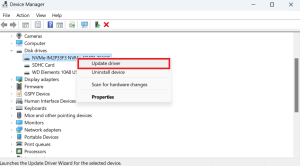
  1. Clique com o botão direito no botão Iniciar e selecione Gerenciador de Dispositivos.
  2. Verifique se algum dispositivo apresenta problemas. Normalmente, um driver com falha é identificado por um ícone de triângulo amarelo ao lado do dispositivo.
  3. Expanda a categoria correspondente, clique com o botão direito sobre o driver com problema e selecione Atualizar driver.
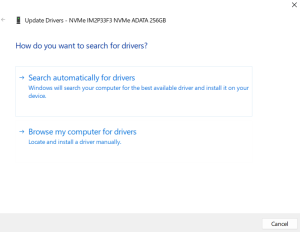
  1. Clique em Pesquisar drivers automaticamente. O Windows procurará por versões mais recentes do driver e fará a instalação automaticamente, caso encontre uma atualização disponível.

Como alternativa, você pode selecionar Procurar drivers no meu computador. Nesse caso, será necessário baixar previamente o driver mais recente no site oficial do fabricante e informar ao Windows onde ele está salvo para concluir a instalação.

Se optar pela segunda opção, certifique-se de baixar o driver correto para o seu computador. Faça o download somente no site oficial do fabricante e informe o modelo exato do seu PC, notebook ou componente de hardware para garantir que você instale a versão compatível. Isso ajuda a evitar problemas de desempenho, incompatibilidade ou instabilidade no sistema.

Etapa 7: Faça uma Verificação em Busca de Malware

Realizar uma verificação contra malware ajuda a identificar e remover arquivos maliciosos que podem estar deixando o computador lento. Esses programas costumam consumir uma grande quantidade de recursos do sistema, como:

  • Processador (CPU);
  • Memória RAM;
  • Espaço em disco.

Além disso, muitos tipos de malware funcionam silenciosamente em segundo plano, executando atividades maliciosas, como mineração de dados, coleta de informações e outros processos que comprometem o desempenho do computador.

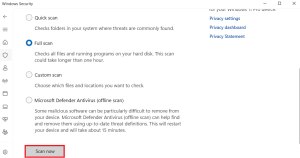
Veja como realizar uma verificação utilizando a Segurança do Windows:

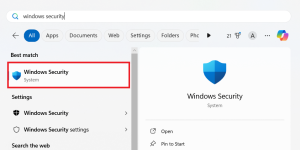
  • Abra a pesquisa do Windows, digite “Segurança do Windows” e abra o aplicativo.

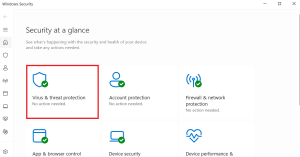
  • No painel da Segurança do Windows, clique em Proteção contra vírus e ameaças.

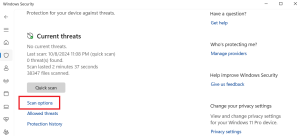
  • Em seguida, clique em Opções de verificação para escolher o tipo de análise que deseja executar.

  • Escolha entre Verificação Rápida, para uma análise mais ágil, ou Verificação Completa, que examina todo o sistema de forma mais detalhada. Em seguida, clique em Verificar agora para iniciar a análise.

Etapa 8: Corrija Erros no Disco Rígido

Corrigir erros no disco pode melhorar significativamente o desempenho de um computador lento. Problemas como setores defeituosos (bad sectors) ou um sistema de arquivos corrompido podem causar lentidão, instabilidade, travamentos e falhas durante o uso do computador.

Uma das ferramentas mais eficazes para identificar e corrigir esses problemas é o CHKDSK (Check Disk), integrado ao Windows.

Siga os passos abaixo para executar o comando:

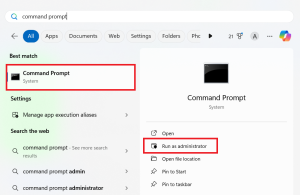
  1. Abra a pesquisa do Windows, digite “Prompt de Comando”, clique com o botão direito sobre o resultado e selecione Executar como administrador.
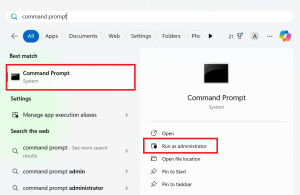
  1. Digite o seguinte comando e pressione Enter:
chkdsk C: /f /r /x

Esse comando verifica o sistema de arquivos, procura por setores defeituosos (bad sectors) e tenta corrigir automaticamente os erros encontrados. Se necessário, o Windows desmontará a unidade durante o processo para realizar o reparo com segurança.

Será necessário reiniciar o computador para iniciar a verificação. O CHKDSK será executado durante a inicialização, antes do carregamento do Windows, permitindo que a ferramenta analise e repare a unidade sem interferências do sistema operacional.
Etapa 9: Corrija Problemas no Registro do Windows

Limpar o Registro do Windows pode ajudar a corrigir erros e melhorar o desempenho do sistema. Com o tempo, o registro acumula entradas inválidas, corrompidas ou deixadas por programas já desinstalados, o que pode contribuir para um computador lento e outros problemas de estabilidade.

Veja como limpar o Registro do Windows com segurança:

  1. Abra o Prompt de Comando com privilégios de administrador.

  1. Digite o seguinte comando e pressione Enter:
dism /online /cleanup-image /restorehealth

Esse comando utiliza a ferramenta DISM (Deployment Image Servicing and Management) para verificar a integridade da imagem do Windows e reparar arquivos do sistema corrompidos ou ausentes. O processo pode levar alguns minutos para ser concluído.

  1. Aguarde a conclusão do processo e, em seguida, reinicie o computador para que as alterações sejam aplicadas corretamente.

Etapa 10: Desfragmente o Disco Rígido

Desfragmentar o disco ajuda a organizar os arquivos armazenados na unidade, tornando o acesso aos dados mais rápido e eficiente. Esse procedimento é especialmente recomendado para computadores que utilizam um HD (HDD), pois pode melhorar significativamente o desempenho do sistema.

Importante: Se o seu computador utiliza um SSD (Unidade de Estado Sólido), não é necessário realizar a desfragmentação. O Windows otimiza automaticamente esse tipo de unidade utilizando métodos apropriados, sem comprometer sua vida útil.

Veja como desfragmentar o disco rígido no Windows:

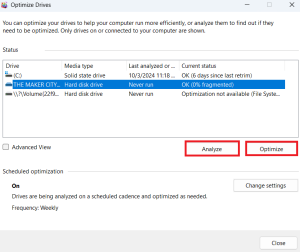
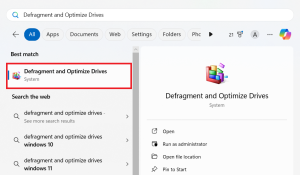
  • Abra a pesquisa do Windows, digite “Desfragmentar e Otimizar Unidades” e pressione Enter.
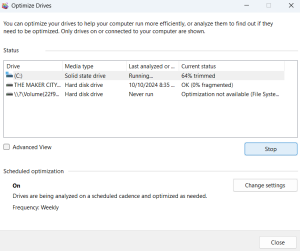
  • Selecione a unidade que deseja otimizar e clique em Otimizar para iniciar o processo.
  • Se preferir, clique primeiro em Analisar para verificar o nível de fragmentação da unidade. Com base no resultado, você poderá decidir se a otimização é realmente necessária.

  • Aguarde até que o processo seja concluído e, em seguida, feche a janela.

Se você marcar a opção Executar conforme um agendamento (recomendado), o Windows otimizará automaticamente suas unidades em intervalos regulares, de acordo com a programação definida. Isso ajuda a manter o desempenho do disco ao longo do tempo sem a necessidade de realizar o processo manualmente.

Além disso, ao marcar a opção Aumentar a prioridade da tarefa se três execuções agendadas consecutivas forem perdidas, o Windows dará prioridade à otimização caso ela não seja executada nas três programações anteriores, garantindo que a manutenção seja realizada assim que possível.

Dicas Extras para Melhorar o Desempenho do Computador

Dica 1: Use a Manutenção Automática do Windows

O Windows possui um recurso de manutenção automática que executa tarefas como instalação de atualizações, otimização de discos e outras rotinas de manutenção para manter o sistema funcionando corretamente. É uma maneira prática de manter o computador em bom estado sem precisar realizar essas tarefas manualmente.

No entanto, esse recurso também possui algumas limitações. Por exemplo, ele nem sempre consegue identificar problemas mais complexos, como:

  • Infecções persistentes por malware;
  • Erros no Registro do Windows;
  • Arquivos de sistema corrompidos.

Além disso, a manutenção automática pode não liberar todo o espaço disponível, deixando para trás alguns arquivos temporários e outros resíduos do sistema.

Por isso, embora seja útil para a manutenção básica, o ideal é combiná-la com verificações manuais ou utilizar um software confiável de otimização para realizar uma limpeza mais completa.


Dica 2: Ajuste as Configurações do Sistema para Melhor Desempenho

Algumas configurações do Windows podem ser ajustadas para melhorar o desempenho do computador, especialmente em máquinas mais antigas ou com hardware mais modesto.

Entre as otimizações mais comuns estão:

  • Reduzir ou desativar efeitos visuais;
  • Desabilitar programas de inicialização desnecessários;
  • Ajustar as configurações de energia para priorizar desempenho.

Apesar disso, é importante encontrar um equilíbrio entre desempenho e usabilidade. Desativar muitos efeitos visuais pode deixar a interface do Windows menos agradável ou até dificultar algumas tarefas.

Além disso, essas configurações não resolvem problemas causados por falhas de hardware, drivers defeituosos ou softwares maliciosos. Nesses casos, será necessário identificar e corrigir a causa real da lentidão.

Dica 3: Execute Ferramentas de Diagnóstico do Sistema

As ferramentas de diagnóstico ajudam a identificar problemas de hardware e software que podem estar afetando o desempenho do computador.

Por exemplo, você pode utilizar o Diagnóstico de Memória do Windows para verificar se há erros na memória RAM.

Também é possível utilizar ferramentas de linha de comando, como o CHKDSK, para detectar problemas no disco rígido.

No entanto, é importante lembrar que essas ferramentas têm limitações. Embora consigam identificar diversos problemas, nem sempre oferecem uma solução automática. Além disso, comandos como o CHKDSK devem ser utilizados corretamente, pois parâmetros inadequados podem causar resultados inesperados ou até gerar novos problemas no sistema.

Dependendo da situação, pode ser necessário recorrer a um software de terceiros para identificar e corrigir o problema com maior precisão.

Por Que Meu Computador Está Tão Lento? Resumo

Ao longo deste guia, apresentamos as maneiras mais eficazes de diagnosticar, otimizar e acelerar um computador lento. Na maioria dos casos, você não precisa fazer mudanças drásticas para recuperar o desempenho do sistema.

Muitas soluções são simples, como remover arquivos desnecessários, atualizar o Windows, verificar a presença de malware e desativar programas que iniciam automaticamente com o sistema.

Caso algumas recomendações, como substituir um HD por um SSD, pareçam complicadas, consulte o artigo específico sobre o assunto para obter um passo a passo detalhado. Se preferir, procure a ajuda de um profissional para realizar o procedimento com segurança.

Depois de testar as soluções apresentadas, conte para nós nos comentários qual delas resolveu o problema e ajudou a deixar seu computador mais rápido.