Table of contents

Por que é importante manter o software atualizado? Manter seus programas e sistemas operacionais sempre em dia é essencial para proteger seus dados, melhorar o desempenho do dispositivo e evitar falhas. Neste artigo, você descobrirá por que as atualizações de software são tão importantes e como atualizá-las em dispositivos Windows, Android e iPhone.

Ignorar uma simples atualização no computador ou no celular pode sair muito mais caro do que você imagina. Um exemplo marcante foi o ataque de ransomware WannaCry, em 2017, que explorou uma vulnerabilidade no Microsoft Windows e afetou empresas em todo o mundo. O mais impressionante é que a Microsoft já havia lançado uma atualização para corrigir essa falha dois meses antes. No entanto, muitos usuários não instalaram a atualização, deixando seus sistemas vulneráveis. O ataque causou prejuízos estimados em cerca de US$ 4 bilhões.

Mas as atualizações não servem apenas para reforçar a segurança. Elas também corrigem erros, melhoram o desempenho, aumentam a estabilidade e adicionam novos recursos ao seu dispositivo.

Neste guia, você entenderá por que manter o software atualizado é tão importante e aprenderá como instalar as atualizações para manter seus dispositivos rápidos, seguros e funcionando corretamente.

O Que São Atualizações de Software?

Uma atualização de software é um conjunto de melhorias aplicadas a um programa ou sistema operacional para corrigir problemas, aumentar a segurança, adicionar novos recursos ou melhorar o desempenho geral.

As atualizações podem ser instaladas manualmente ou automaticamente, dependendo do dispositivo e das configurações escolhidas pelo usuário.

Elas são especialmente importantes para sistemas operacionais, pois servem de base para todos os demais aplicativos instalados no dispositivo. Sem atualizações regulares, podem surgir problemas de compatibilidade, fazendo com que determinados programas ou funções deixem de funcionar corretamente e prejudiquem tarefas do dia a dia.

Além disso, as atualizações desempenham um papel fundamental na segurança. Elas corrigem vulnerabilidades descobertas em versões anteriores, reduzindo o risco de ataques cibernéticos, infecções por malware e vazamentos de dados.

Patch x Atualização de Software: Qual É a Diferença?

Embora muitas pessoas usem os termos patch e atualização de software como sinônimos, eles possuem significados diferentes.

Um patch é uma correção pequena e específica criada para resolver vulnerabilidades de segurança ou corrigir erros em um software. Pense nele como um reparo rápido que fecha uma brecha que poderia ser explorada por hackers. Já uma atualização de software é mais abrangente. Ela pode incluir patches de segurança, correções de bugs, melhorias de desempenho, otimizações de estabilidade e até novos recursos. Normalmente, os patches são lançados com urgência para corrigir falhas críticas de segurança, enquanto as atualizações garantem que o sistema permaneça atualizado, estável e com o melhor desempenho possível.

Ignorar tanto os patches quanto as atualizações pode colocar seu dispositivo e suas informações pessoais em risco.

Por Que É Importante Manter o Software Atualizado?

Manter o software sempre atualizado é essencial para melhorar o desempenho do computador, proteger seus dados contra ameaças virtuais, corrigir falhas, adicionar novos recursos e proporcionar uma experiência de uso mais segura e estável.

Corrige bugs e falhas

Nenhum software é perfeito. Com o tempo, erros, travamentos e outros problemas podem surgir durante o uso. Por isso, os desenvolvedores lançam regularmente atualizações que corrigem bugs, melhoram a estabilidade e aperfeiçoam o funcionamento dos programas.

Essas correções podem ser instaladas automaticamente ou manualmente, dependendo das configurações do dispositivo. Se você não costuma atualizar seus programas, pode acabar perdendo melhorias importantes que tornam o sistema mais confiável.

Melhora o desempenho

Se o seu computador com Windows está lento, um dos motivos pode ser a falta de atualizações. Manter o sistema operacional e os aplicativos atualizados faz parte da manutenção básica do computador.

As atualizações costumam otimizar o desempenho, reduzir o consumo de recursos, corrigir problemas de estabilidade e tornar o sistema mais rápido e responsivo. Quando elas são ignoradas, é comum que o computador fique mais lento, apresente travamentos e tenha um desempenho inferior.

Ajuda a evitar infecções por malware

Milhões de ataques de malware acontecem todos os anos em todo o mundo. Embora seja impossível eliminar completamente os riscos, manter o software atualizado reduz significativamente as chances de infecção.

Sempre que uma vulnerabilidade de segurança é descoberta, os desenvolvedores lançam patches para corrigir a falha. Ao instalar essas atualizações, você fecha brechas que poderiam ser exploradas por vírus, ransomware, spyware e outros tipos de malware.

Reforça a segurança do dispositivo

Adiar uma atualização pode abrir espaço para ataques cibernéticos. Os criminosos virtuais estão constantemente procurando vulnerabilidades em versões antigas de programas e sistemas operacionais.

Manter o software atualizado fortalece a segurança do dispositivo ao corrigir falhas conhecidas antes que elas possam ser exploradas. É por isso que muitos desenvolvedores incentivam seus usuários a instalar as atualizações assim que elas são disponibilizadas.

Evita a perda de dados

Ignorar atualizações também aumenta o risco de perda de arquivos importantes.

Softwares desatualizados tendem a apresentar mais erros, travamentos inesperados e falhas que podem comprometer documentos, fotos e outros dados armazenados no computador. Para aumentar a proteção das suas informações, além de manter o software atualizado, também é recomendável fazer backups periódicos do Windows.

Corrige problemas de hardware

Nem todos os problemas de hardware são causados por defeitos físicos. Em muitos casos, eles estão relacionados a drivers desatualizados.

Atualizar os drivers garante que componentes como placa de vídeo, placa de som, impressoras, adaptadores de rede e outros dispositivos funcionem corretamente. Além disso, ajuda a aumentar a estabilidade do sistema e pode até prolongar a vida útil do computador.

Garante a compatibilidade

Softwares desatualizados frequentemente apresentam problemas de compatibilidade com versões mais recentes de arquivos, aplicativos e sistemas operacionais.

Por exemplo, um programa antigo pode não conseguir abrir documentos criados em versões mais recentes, ou outras pessoas podem ter dificuldade para abrir arquivos enviados por você. Isso pode obrigar a converter arquivos constantemente, desperdiçando tempo e causando frustração.

Manter o software atualizado evita esses problemas e garante que seus programas continuem funcionando corretamente com as tecnologias mais recentes.

Os problemas citados acima são apenas alguns exemplos. Deixar de atualizar seus programas pode causar diversas outras falhas, tornando a manutenção regular do computador muito mais difícil e aumentando os riscos de segurança.

Quais Atualizações de Software São Mais Importantes?

Embora as atualizações mais importantes variem de acordo com o sistema operacional e as suas necessidades, existem alguns tipos que nunca devem ser ignorados. Entre eles estão as atualizações de segurança, as atualizações de recursos do sistema e as atualizações de drivers e firmware.

A seguir, veja quais são as principais atualizações para cada plataforma.

Atualizações Essenciais no Windows

Atualizações de segurança

As atualizações de segurança são as mais importantes para proteger o computador contra vulnerabilidades e ataques cibernéticos.

Elas corrigem falhas conhecidas que podem ser exploradas por hackers, vírus, ransomware e outros tipos de malware. Instalar essas atualizações assim que estiverem disponíveis é uma das formas mais eficazes de manter o Windows protegido.

Atualizações de recursos (Feature Updates)

As atualizações de recursos introduzem novas funcionalidades, melhorias na interface, otimizações de desempenho e mudanças no sistema operacional.

Embora sejam importantes para manter o Windows atualizado, elas também podem, ocasionalmente, apresentar problemas inesperados.

Um exemplo conhecido foi a Atualização de Outubro de 2018 do Windows 10 (versão 1809), que continha um erro capaz de apagar arquivos armazenados na pasta Documentos durante o processo de atualização. O problema foi tão grave que a Microsoft precisou suspender temporariamente a distribuição da atualização até que a falha fosse corrigida.
Um exemplo conhecido foi a Atualização de Outubro de 2018 do Windows 10 (versão 1809), que continha um erro capaz de apagar arquivos armazenados na pasta Documentos durante o processo de atualização. O problema foi tão grave que a Microsoft precisou suspender temporariamente a distribuição da atualização até que a falha fosse corrigida.
Para evitar esse tipo de problema, é recomendável aguardar alguns dias antes de instalar grandes atualizações de recursos. Nesse período, vale a pena verificar avaliações e relatos de outros usuários para confirmar se a atualização está estável e livre de falhas graves.

Atualizações de drivers

Os drivers são responsáveis por permitir que o sistema operacional se comunique corretamente com componentes de hardware, como placas de vídeo, impressoras, adaptadores de rede e outros dispositivos.

Manter os drivers atualizados ajuda a garantir maior estabilidade, melhor desempenho e compatibilidade com novas versões do Windows.

Em alguns casos, as atualizações de drivers também corrigem problemas causados por atualizações do próprio sistema operacional.

Um exemplo ocorreu após o lançamento da Atualização do Windows 10 versão 2004, em 2020. Alguns usuários relataram problemas de desempenho e incompatibilidade com placas de vídeo NVIDIA. Para resolver a situação, a NVIDIA lançou novos drivers que restauraram o funcionamento adequado do hardware.

Atualizações cumulativas

As atualizações cumulativas reúnem diversas correções em um único pacote, incluindo:

  • Patches de segurança;
  • Correções de bugs;
  • Melhorias de estabilidade;
  • Em alguns casos, novos recursos.

Essas atualizações são lançadas regularmente e devem ser instaladas para manter o Windows seguro, estável e funcionando corretamente.

Atualizações Essenciais no Android e no iPhone (iOS)

Embora Android e iOS recebam tipos semelhantes de atualizações, a forma como elas são distribuídas é bastante diferente.

No Android, as atualizações de segurança, sistema, aplicativos e firmware dependem tanto do Google quanto dos fabricantes dos dispositivos (como Samsung, Xiaomi, Motorola e outros). Cada fabricante precisa adaptar e testar as atualizações para seus aparelhos antes de liberá-las, o que pode causar atrasos na distribuição.

Por esse motivo, smartphones Android mais recentes e modelos premium costumam receber atualizações antes, enquanto aparelhos mais antigos ou de entrada podem demorar meses para serem atualizados.

Já no iPhone (iOS), todas as atualizações são desenvolvidas e distribuídas diretamente pela Apple. Esse modelo centralizado permite que todos os dispositivos compatíveis recebam as atualizações praticamente ao mesmo tempo, além de garantir suporte por vários anos.

Independentemente da plataforma, estes são os principais tipos de atualização que merecem atenção.

Atualizações de segurança

Assim como acontece no Windows, as atualizações de segurança são fundamentais para proteger smartphones e tablets contra vulnerabilidades.

Elas corrigem falhas que poderiam ser exploradas por criminosos virtuais para instalar malware, roubar dados ou comprometer o dispositivo.

Um exemplo foi a atualização de segurança do Android lançada em julho de 2023, que corrigiu diversas vulnerabilidades, incluindo uma falha crítica que poderia permitir a execução remota de código.

Atualizações do sistema

As atualizações do sistema operacional normalmente incluem novos recursos, melhorias de desempenho, otimizações de estabilidade e ajustes na interface.

Embora nem sempre sejam tão urgentes quanto as atualizações de segurança, elas mantêm o dispositivo atualizado e proporcionam uma experiência de uso melhor.

Atualizações de firmware

As atualizações de firmware são voltadas para componentes físicos do dispositivo, como processador, sensores, câmera ou modem.

Elas podem melhorar o desempenho do hardware, corrigir falhas e até adicionar novos recursos. Apesar de serem menos frequentes, são importantes para garantir o bom funcionamento do aparelho ao longo do tempo.

Atualizações de aplicativos

Também é importante manter os aplicativos sempre atualizados.

As atualizações dos apps costumam corrigir bugs, aumentar a segurança, melhorar o desempenho e adicionar novos recursos.

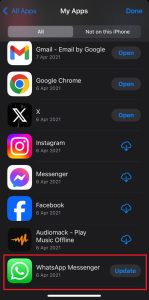
Um bom exemplo foi a atualização do WhatsApp, em 2021, que passou a permitir o uso da conta em vários dispositivos simultaneamente, sem a necessidade de manter o smartphone conectado à internet.

Qual é a Diferença Entre Atualização (Update) e Upgrade de Software?

Embora os termos atualização (update) e upgrade sejam frequentemente usados como sinônimos, eles representam processos diferentes.

Uma atualização de software (update) consiste em pequenas melhorias aplicadas à versão atual de um programa. Normalmente, ela inclui correções de segurança, correções de bugs, melhorias de desempenho e pequenos ajustes que mantêm o software funcionando de forma estável e segura.

Essas atualizações costumam ser disponibilizadas com frequência e, na maioria dos casos, podem ser instaladas automaticamente ou com apenas alguns cliques.

Já um upgrade de software representa uma mudança mais significativa: trata-se da migração para uma nova versão do programa ou do sistema operacional.

Os upgrades geralmente trazem novos recursos, mudanças na interface, melhorias de desempenho e outras funcionalidades importantes.

Por exemplo:

  • Atualizar um iPhone do iOS 17.0 para o iOS 17.1 é uma atualização (update).
  • Migrar do iOS 16 para o iOS 17 é um upgrade, pois envolve uma nova versão principal do sistema operacional.

Tanto as atualizações quanto os upgrades são importantes. As atualizações mantêm o software protegido, estável e livre de falhas, enquanto os upgrades oferecem novos recursos, melhorias significativas e uma experiência de uso mais moderna.

O Que Considerar Antes de Atualizar o Software?

Antes de instalar uma atualização recém-lançada, vale a pena tomar alguns cuidados para evitar problemas inesperados.

O que verificar Por que isso é importante
Compatibilidade Verifique se a atualização é compatível com o seu computador ou smartphone. Em alguns casos, dispositivos mais antigos podem apresentar lentidão ou outros problemas após a atualização.
Faça backup dos seus dados Embora a maioria das atualizações seja instalada sem complicações, imprevistos podem acontecer. Ter um backup garante que seus arquivos importantes estarão protegidos.
Leia as notas da atualização Consulte as notas de lançamento para entender quais alterações serão feitas. Assim, você pode decidir se vale a pena instalar a atualização imediatamente ou aguardar.
Verifique se há problemas conhecidos Algumas atualizações podem apresentar bugs nas primeiras versões. Ler avaliações de usuários ou consultar fóruns especializados pode ajudar a evitar esses problemas.

Como Manter o Windows 10 e o Windows 11 Atualizados

Para garantir o bom funcionamento do computador, é importante manter o Windows, os aplicativos e os drivers sempre atualizados.

Método 1: Usar o Windows Update

A primeira etapa é manter o próprio sistema operacional atualizado.

O Windows Update é a ferramenta oficial da Microsoft para baixar e instalar atualizações de segurança, correções de bugs, melhorias de desempenho e novos recursos.

Sempre que possível, instale as atualizações disponibilizadas pelo Windows para manter o sistema protegido, estável e compatível com os softwares mais recentes.

No Windows 10

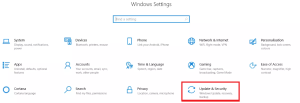
  • Pressione Windows + I para abrir as Configurações.
  • Clique em Atualização e Segurança.

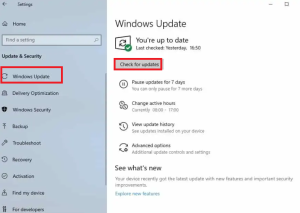
  • No painel à direita, clique em Verificar se há atualizações.

O Windows procurará automaticamente por atualizações disponíveis. Se alguma atualização for encontrada, clique em Baixar e instalar e aguarde a conclusão do processo. Caso seja solicitado, reinicie o computador para finalizar a instalação.

  • Se houver atualizações críticas ou de segurança disponíveis, o Windows normalmente fará o download e a instalação automaticamente. No entanto, algumas atualizações — como atualizações opcionais ou atualizações de recursos — exigem sua confirmação. Nesse caso, clique em Baixar e instalar.

No Windows 11

  • Pressione Windows + I para abrir as Configurações.
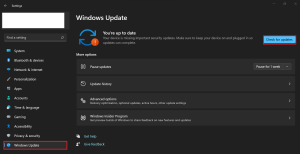
  • Clique em Windows Update no menu à esquerda.
  • No painel à direita, clique em Verificar se há atualizações.
  • Assim como no Windows 10, o Windows 11 fará o download e instalará automaticamente as atualizações críticas e de segurança quando elas estiverem disponíveis. Para outras atualizações, como as opcionais ou de recursos, basta clicar em Baixar e instalar.
Você também pode verificar e instalar atualizações do Windows usando o Prompt de Comando.

Para isso, abra o Prompt de Comando como administrador, digite o comando abaixo e pressione Enter:

wuauclt.exe /updatenow
No entanto, lembre-se de que o comando wuauclt.exe nem sempre funciona como esperado. Em alguns casos, ele pode ser bloqueado por softwares de segurança ou simplesmente não iniciar a busca por atualizações imediatamente.

Por esse motivo, utilizar o Windows Update nas Configurações continua sendo o método mais confiável para manter o Windows atualizado.

Etapa 2: Atualize os Aplicativos de Terceiros Regularmente

Além do Windows, também é importante manter os aplicativos instalados no computador sempre atualizados.

Muitos programas recebem atualizações que corrigem bugs, melhoram o desempenho, adicionam novos recursos e eliminam vulnerabilidades de segurança. Por isso, após atualizar o Windows, reserve alguns minutos para verificar se seus aplicativos também possuem novas versões disponíveis.

Método 1: Baixe as Atualizações pelo Site Oficial

Muitos desenvolvedores disponibilizam as versões mais recentes diretamente em seus sites oficiais.

  1. Acesse o site oficial do aplicativo. Se não souber o endereço, faça uma pesquisa no Google pelo nome do programa.
  2. Abra a seção Downloads, Suporte ou Download.
  3. Baixe e instale manualmente a versão mais recente do aplicativo.

Método 2: Atualize os Aplicativos pela Microsoft Store

Se você instalou o aplicativo pela Microsoft Store, pode atualizá-lo facilmente seguindo estes passos:

  • Clique no botão Iniciar.
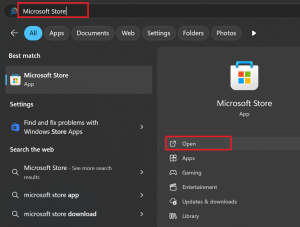
  • Pesquise por Microsoft Store e abra o aplicativo.

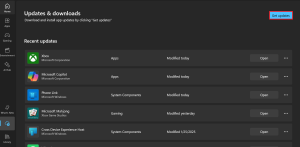
  • Clique no ícone Downloads (ou Biblioteca, dependendo da versão da Microsoft Store) localizado no canto inferior esquerdo da janela.

  • Em seguida, clique em Obter atualizações.

A Microsoft Store verificará automaticamente se há novas versões disponíveis e atualizará todos os aplicativos instalados por meio dela, além da própria Microsoft Store.

Etapa 3: Mantenha os Drivers Atualizados

Como vimos anteriormente, manter os drivers atualizados é essencial para garantir o bom funcionamento do hardware, melhorar o desempenho do computador e evitar problemas de compatibilidade.

No Windows 10 e no Windows 11, você pode atualizar os drivers manualmente usando o Gerenciador de Dispositivos, uma ferramenta integrada que permite gerenciar os componentes de hardware e instalar versões mais recentes dos drivers.

Siga estas etapas:

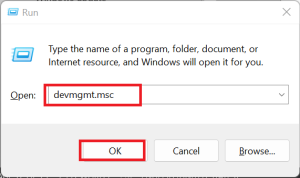
  • Pressione Windows + R para abrir a janela Executar.
  • Digite devmgmt.msc e clique em OK.

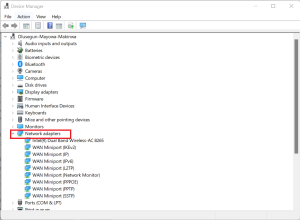
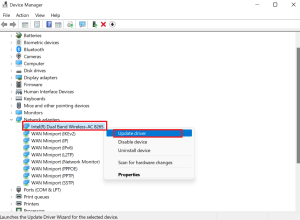
  • Na janela do Gerenciador de Dispositivos, expanda a categoria correspondente ao dispositivo cujo driver deseja atualizar.

Por exemplo, para atualizar o driver do adaptador de rede sem fio (Wi-Fi), expanda a categoria Adaptadores de rede.

  • Clique com o botão direito no dispositivo que deseja atualizar e selecione Atualizar driver.

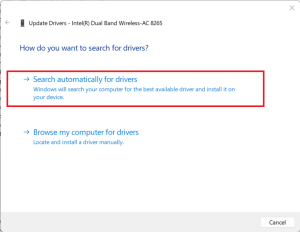
  • Selecione Pesquisar drivers automaticamente para permitir que o Windows procure e instale a versão mais recente do driver disponível.

  • Se o Windows encontrar uma versão mais recente do driver, ela será instalada automaticamente. Caso contrário, será exibida uma mensagem informando que o melhor driver disponível já está instalado. Nesse caso, você poderá recorrer a outro método para atualizar o driver.

Como Atualizar o Sistema e os Aplicativos no Android

Para manter o sistema operacional e os aplicativos do seu smartphone ou tablet Android sempre atualizados, siga os passos abaixo.

Observação: As etapas podem variar ligeiramente dependendo da fabricante do aparelho e da versão do Android instalada.

Atualizar o Sistema Android

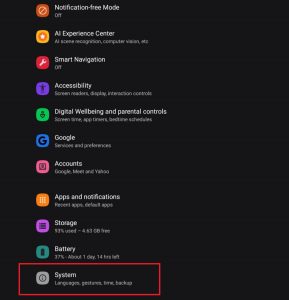
  • Abra o aplicativo Configurações.
  • Role a tela para baixo e toque em Sistema ou Sobre o dispositivo (o nome pode variar conforme o fabricante).
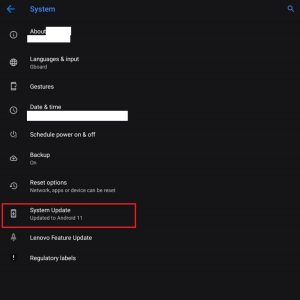
  • Toque em Atualização do sistema ou Atualização de software, dependendo do modelo do seu dispositivo.

  • Se houver uma atualização disponível, toque em Baixar e instalar e aguarde a conclusão do processo.

Atualizar os Aplicativos

Para atualizar seus aplicativos no Android:

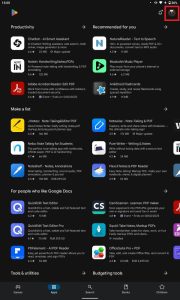
  • Abra a Google Play Store.
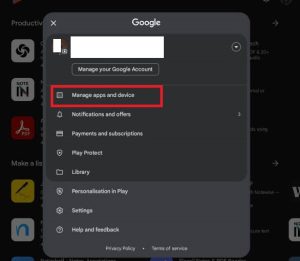
  • Toque na foto do seu perfil, localizada no canto superior direito da tela.

  • Toque em Gerenciar apps e dispositivo.

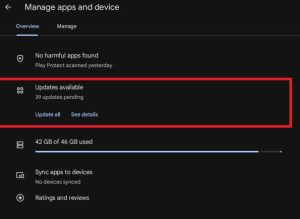
  • Você verá quantas atualizações estão disponíveis.
    – Para atualizar todos os aplicativos de uma só vez, toque em Atualizar tudo.
    – Se preferir atualizar apenas alguns aplicativos, toque em Ver detalhes para visualizar a lista e selecione manualmente os apps que deseja atualizar.

Como Atualizar o Sistema e os Aplicativos no iPhone e no iPad (iOS)

Para manter o iOS e seus aplicativos sempre atualizados, siga as etapas abaixo.

Atualizar o iOS

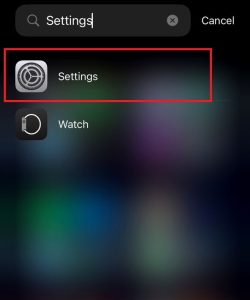
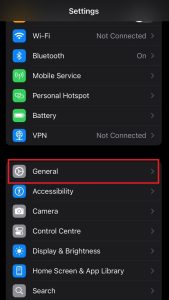
  1. Na tela inicial ou na Biblioteca de Apps, abra o aplicativo Ajustes.

  • Em Ajustes, role a tela para baixo e toque em Geral.

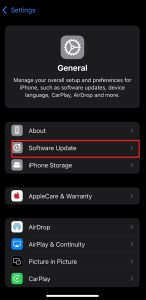
  • Em seguida, toque em Atualização de Software.

  • Se houver uma atualização disponível, toque em Baixar e Instalar.

Se solicitado, digite o código de acesso do dispositivo e siga as instruções exibidas na tela para concluir a atualização.

Atualizar os Aplicativos

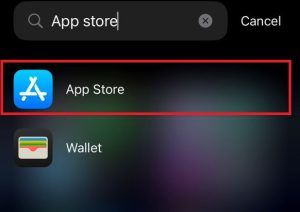
  • Abra a App Store.

  • Toque no ícone do seu perfil, localizado no canto superior direito da tela.

  • Em seguida, toque em Apps.

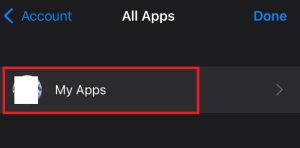
  • Toque em Meus Apps.
  • Toque em Atualizar ao lado do aplicativo que deseja atualizar.

Dica: Se houver a opção Atualizar tudo, você poderá utilizá-la para instalar todas as atualizações disponíveis de uma só vez.

Ativar Atualizações Automáticas

Você também pode configurar seu iPhone ou iPad para instalar atualizações automaticamente.

Para as atualizações do sistema:

  1. Abra Ajustes > Geral > Atualização de Software > Atualizações Automáticas.
  2. Ative as opções Baixar Atualizações do iOS e Instalar Atualizações do iOS.

Para as atualizações de aplicativos:

  1. Abra Ajustes > App Store.
  2. Em Downloads Automáticos, ative a opção Atualizações de Apps.

O Que Fazer Quando um Software Não Atualiza

Se uma atualização não estiver sendo instalada corretamente, existem algumas soluções simples que podem resolver o problema.

Verifique sua conexão com a internet

Antes de qualquer coisa, confirme se sua conexão com a internet está funcionando corretamente.

Uma conexão lenta ou instável pode impedir o download das atualizações. Se necessário, reinicie o roteador ou conecte-se a outra rede Wi-Fi.

Limpe o cache

Arquivos temporários armazenados no dispositivo podem interferir no processo de atualização.

Limpar o cache do aplicativo ou do sistema pode eliminar falhas temporárias e permitir que a atualização seja instalada normalmente.

Reinstale o aplicativo

Se o aplicativo continuar sem atualizar, tente desinstalá-lo e instalá-lo novamente.

Esse procedimento remove possíveis arquivos corrompidos e instala uma cópia limpa da versão mais recente do aplicativo.