- O que é o Visualizador de Eventos do Windows?
- IDs de Eventos Mais Comuns de Reinicialização e Desligamento do Windows
- Como Ver os Logs de Inicialização e Desligamento do PC no Windows 10/11?
- Método 1: Visualizar o log de desligamento e reinicialização pelo Visualizador de Eventos
- Método 2: Visualizar o log de desligamento e reinicialização usando o Prompt de Comando
- Logs de Reinicialização/Desligamento do Windows: Explicação Final
- FAQ
Quer saber como visualizar o log de desligamento do Windows? Está curioso para entender o que significa um ID de evento de reinicialização? Você chegou ao lugar certo! Aprenda conosco como visualizar os logs e entender os IDs usando o Visualizador de Eventos do Windows e o Prompt de Comando…
Você já se perguntou o que acontece quando o computador desliga e depois reinicia? Muitas coisas acontecem nesse intervalo e, felizmente, o Windows ajuda a monitorar todo o processo, mantendo um registro no log do sistema.
Com o Visualizador de Eventos integrado do Windows, você pode acompanhar as atividades que ocorrem no computador antes, durante e depois do desligamento ou reinicialização. Neste artigo, vamos mostrar como fazer isso, mas primeiro: o que é o Visualizador de Eventos?
O que é o Visualizador de Eventos do Windows?
O Visualizador de Eventos registra mensagens de aplicativos e do sistema em um PC com Windows 10 e armazena cada ação realizada durante o uso do computador. Dessa forma, se várias pessoas utilizarem o mesmo dispositivo, você pode usar o Visualizador de Eventos para monitorar as atividades de cada usuário enquanto o computador está em funcionamento.
Além disso, ele ajuda os usuários a identificar erros, como a tela azul da morte (BSOD), mensagens informativas e avisos no PC.
Outro ponto importante é que você não pode alterar, interromper ou desativar completamente as atividades do Visualizador de Eventos, pois ele é um serviço essencial do Windows.
Em muitos casos, você pode começar a solucionar qualquer problema do Windows diretamente pelo Visualizador de Eventos. No entanto, como regra geral, não há motivo para entrar em pânico mesmo que apareçam mensagens ou avisos alarmantes no log do sistema.
Infelizmente, alguns golpistas se aproveitam das mensagens do Visualizador de Eventos para assustar e enganar usuários. Eles podem manipular o sistema para exibir erros e avisos mesmo quando o computador está funcionando normalmente.
Sem mais delongas, vamos mostrar como acompanhar o que acontece quando o computador desliga ou inicia usando o Visualizador de Eventos do Windows ou o Prompt de Comando.
IDs de Eventos Mais Comuns de Reinicialização e Desligamento do Windows
Existem muitos eventos relacionados ao desligamento e à reinicialização do PC. No entanto, neste artigo mostraremos os quatro mais comuns:
- ID de Evento 41: Este ID de evento de reinicialização no Visualizador de Eventos indica que o computador com Windows não foi desligado corretamente e reiniciou de forma inesperada.
- ID de Evento 1074: Quando um aplicativo força o desligamento ou a reinicialização do notebook ou PC, este ID aparecerá no log de reinicialização do Windows. Ele também mostrará se o computador foi desligado (ou reiniciado) usando a combinação Ctrl + Alt + Del ou diretamente pelo menu Iniciar.
- ID de Evento 6006: Este é o ID de evento de desligamento no Visualizador de Eventos que indica que o computador foi desligado corretamente.
- ID de Evento 6008: Você verá este evento no log de desligamento do Windows caso o PC tenha sido desligado inesperadamente.
Como Ver os Logs de Inicialização e Desligamento do PC no Windows 10/11?
Usando o Visualizador de Eventos do Windows, você pode identificar rapidamente os IDs de eventos de desligamento ou reinicialização do computador após ele ser desligado ou reiniciado. Também é possível acessar alguns desses eventos usando o Prompt de Comando, como mostraremos abaixo.
No geral, existem dois métodos para verificar os IDs de reinicialização ou desligamento do computador. As etapas para visualizar o log de desligamento (ou reinicialização) no Windows 10 e 11 são exatamente as mesmas.
Método 1: Visualizar o log de desligamento e reinicialização pelo Visualizador de Eventos
Siga os passos abaixo para visualizar as atividades de desligamento e reinicialização usando o Visualizador de Eventos:
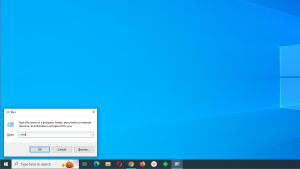
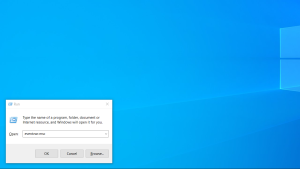
- Pressione as teclas Windows + R para abrir a caixa Executar.
- Digite
eventvwr.msce pressione Enter.
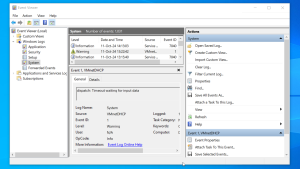
- A janela do Visualizador de Eventos será aberta. Depois disso, navegue até Logs do Windows > Sistema no painel esquerdo.
- Em seguida, clique em Filtrar Log Atual no painel direito.
- Digite
41,1074,6006,6008na caixa de texto em Incluir/Excluir IDs de Evento e clique em OK para filtrar o log de eventos pelos IDs de desligamento/reinicialização desejados.
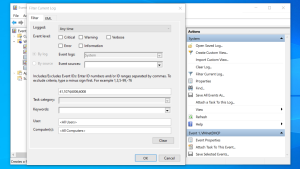
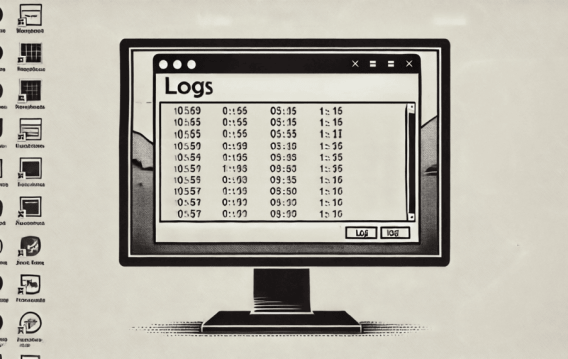
Após concluir todas as etapas, o Visualizador de Eventos exibirá apenas o log de desligamento do Windows.
Essas informações são bastante úteis para usuários que atualizaram o sistema operacional para uma versão mais recente do Windows.
Você pode evitar esse problema de atualização do Windows fazendo o seguinte:
- Adicionando um menu de contexto personalizado de Desligar na área de trabalho para restaurar o comportamento clássico.
- Verificando o último horário de desligamento usando o Prompt de Comando.
Método 2: Visualizar o log de desligamento e reinicialização usando o Prompt de Comando
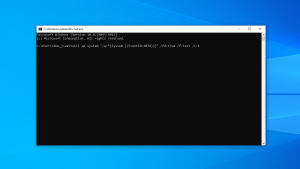
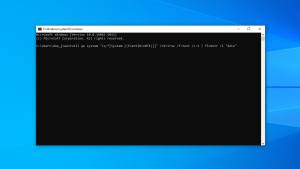
Se o primeiro método não for conveniente para você, também é possível usar o Prompt de Comando para verificar o log de reinicialização do Windows (ou o log de desligamento, se for o seu caso) seguindo os passos abaixo:
- Pressione as teclas Windows + R para abrir a caixa Executar e digite
cmd. Assim você abrirá o Prompt de Comando.