Você já se perguntou se um computador pode ser invadido mesmo quando está desligado? Embora muitas histórias sobre hackers pareçam exageradas, a ameaça é real em determinadas situações. Neste guia, responderemos à pergunta: um computador pode ser hackeado se estiver desligado? Continue lendo para descobrir.

Todos os dias, informações sensíveis, como dados bancários, conversas privadas e fotos pessoais, são expostas em vazamentos de dados. Além disso, estima-se que ataques de ransomware ocorram a cada poucos segundos em todo o mundo. Com o aumento constante das violações de segurança, pessoas, empresas e governos passaram a dar muito mais atenção à cibersegurança.

Ao mesmo tempo, é importante encontrar um equilíbrio entre estar atento aos riscos e evitar preocupações excessivas.

Como funciona um ataque hacker?

Hackear consiste em obter acesso não autorizado a computadores ou redes para explorar vulnerabilidades ou roubar informações confidenciais.

Para isso, os invasores costumam:

  • procurar falhas de segurança;
  • explorar vulnerabilidades em sistemas e aplicativos;
  • contornar mecanismos de proteção;
  • assumir o controle de dispositivos;
  • roubar dados;
  • interromper serviços;
  • executar outras ações maliciosas.

Os métodos e ferramentas utilizados variam bastante, mas o objetivo geralmente é o mesmo: obter acesso indevido ao sistema para causar prejuízos ou obter informações valiosas.

Como os hackers invadem um computador?

Existem diversas maneiras pelas quais um invasor pode comprometer um computador.

Malware

Uma das formas mais comuns é induzir o usuário a baixar programas maliciosos, como vírus, trojans, spyware ou ransomware, por meio de anexos de e-mail, sites falsos ou downloads comprometidos.

Phishing

Os criminosos enviam e-mails, mensagens ou páginas falsas para enganar o usuário e levá-lo a informar senhas, dados bancários ou instalar softwares maliciosos.

Senhas fracas

Senhas curtas ou fáceis de adivinhar podem ser descobertas por meio de ataques de força bruta ou ferramentas especializadas em quebra de senhas.

Vulnerabilidades de software

Programas desatualizados ou sem as correções de segurança mais recentes podem conter falhas que permitem a invasão do computador.

Acesso remoto

Serviços de Área de Trabalho Remota (Remote Desktop) ou compartilhamento de arquivos configurados incorretamente também podem ser explorados por hackers.

Engenharia social

Em muitos casos, o invasor manipula a vítima para convencê-la a fornecer informações confidenciais ou conceder acesso ao computador.

Acesso físico

Se alguém conseguir acesso físico ao dispositivo, poderá instalar hardware malicioso, modificar componentes ou infectar o sistema manualmente.

Um computador pode ser hackeado se estiver desligado?

Na maioria dos casos, um computador completamente desligado — e não apenas em modo de suspensão ou hibernação — é muito menos vulnerável a ataques remotos.

Quando o equipamento está desligado, o sistema operacional e os programas deixam de ser executados, reduzindo significativamente as oportunidades para que um invasor explore vulnerabilidades.

Mesmo assim, existem algumas exceções.

Acesso físico

Se um invasor conseguir acesso físico ao computador, ele poderá instalar dispositivos maliciosos, alterar componentes internos ou modificar o sistema para comprometer sua segurança.

Wake-on-LAN (WoL)

Alguns computadores possuem o recurso Wake-on-LAN (WoL) ativado.

Essa tecnologia permite ligar remotamente o computador por meio da rede local. Se um invasor estiver conectado à mesma rede e conhecer o endereço MAC do dispositivo, poderá enviar um sinal especial para ligá-lo e, então, tentar executar um ataque.

Por exemplo, em ambientes corporativos, é comum que computadores sejam configurados para responder a comandos remotos usando o Wake-on-LAN.

Sem uma solução de segurança adequada, como o Auslogics Anti-Malware, um computador pode ficar mais exposto caso seja ligado remotamente por terceiros não autorizados.

Exploração de firmware

Embora seja raro, atacantes altamente sofisticados podem explorar vulnerabilidades no firmware (como BIOS ou UEFI) ou até mesmo no hardware do computador.

Nesses casos, o sistema pode permanecer comprometido mesmo quando aparentemente está desligado.

O que fazer se o seu computador for hackeado

Aja imediatamente

Isole o computador da rede

Ao suspeitar que seu computador foi comprometido, a primeira medida deve ser desconectá-lo completamente da internet.

Enquanto ele permanecer conectado, o invasor poderá continuar acessando seus arquivos e enviando novos comandos ao sistema.

Desconecte:

  • Wi-Fi;
  • cabo de rede;
  • Bluetooth;
  • qualquer outro tipo de conexão.

Em alguns notebooks existe até um interruptor físico para desativar a conexão sem fio.

Essa etapa é importante porque alguns malwares conseguem ocultar sua atividade e até simular que o computador está desconectado enquanto continuam operando em segundo plano.

Altere todas as suas senhas

Senhas simples são facilmente descobertas por criminosos utilizando ferramentas automatizadas.

Atualmente, senhas curtas ou compostas apenas por números e letras minúsculas podem ser quebradas em poucas horas ou dias.

Comece alterando a senha de acesso ao computador.

Depois, utilizando outro dispositivo que esteja seguro, altere também as senhas de:

  • e-mail;
  • redes sociais;
  • bancos;
  • serviços de streaming;
  • lojas virtuais;
  • assinaturas;
  • qualquer outra conta importante.

Lembre-se de que uma única senha comprometida pode permitir o acesso a diversos serviços caso ela seja reutilizada.

Segundo a Cybersecurity & Infrastructure Security Agency (CISA), uma senha segura deve seguir estas recomendações:

  • possuir entre 8 e 64 caracteres, sendo quanto maior, melhor;
  • não conter informações pessoais, como nome, data de nascimento ou nome da empresa;
  • ser diferente de todas as senhas utilizadas anteriormente;
  • combinar letras maiúsculas, letras minúsculas, números e símbolos.

Utilizar um gerenciador de senhas facilita muito esse processo. Além de armazenar senhas com segurança, muitos desses aplicativos oferecem recursos como autenticação em dois fatores (2FA), geração automática de senhas fortes e senhas temporárias para aumentar ainda mais a proteção.

Proteja seus dados: desligue o computador e remova o disco rígido

Se o seu computador foi comprometido, agir rapidamente é fundamental para proteger seus arquivos. Veja o que fazer:

  • Desligue o computador imediatamente. Isso ajuda a impedir que o invasor continue acessando seus dados ou que o malware cause mais danos ao sistema.
  • Após desligar o equipamento, remova cuidadosamente o disco rígido (HD). Em seguida, conecte-o a outro computador como uma unidade secundária (não inicializável).
  • O computador utilizado para analisar esse disco deve ter um antivírus e um software antimalware atualizados para realizar uma verificação completa da unidade.

Se optar por conectar o disco internamente em vez de utilizar um adaptador USB (case ou docking station), verifique se ele está configurado como unidade secundária. Caso seja reconhecido como unidade principal, o computador poderá tentar inicializar usando o sistema operacional presente no disco comprometido, o que pode causar novos problemas.

Se você não se sentir confortável para remover o disco rígido ou não tiver outro computador disponível, o mais seguro é procurar uma assistência técnica de confiança para realizar esse procedimento.

Verifique se há infecções e malwares no disco

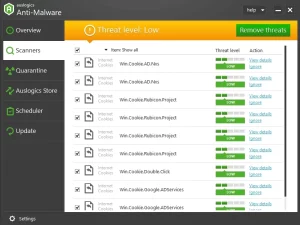
Depois de conectar o disco a outro computador seguro, utilize ferramentas de antivírus, anti-spyware e anti-rootkit para realizar uma verificação completa e remover qualquer ameaça encontrada.

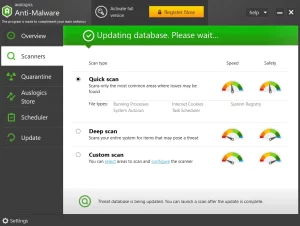
Como exemplo, veja como analisar a unidade usando o Auslogics Anti-Malware:

  1. Baixe e instale o Auslogics Anti-Malware a partir do site oficial.

  1. Abra o programa.
  2. Escolha o tipo de verificação que deseja realizar:
  • Verificação rápida;
  • Verificação personalizada;
  • Verificação profunda (recomendada).
     4. Após a conclusão da verificação, o programa exibirá um relatório detalhado com todas as ameaças e problemas de segurança detectados.
  1. Siga as instruções exibidas na tela para remover as ameaças encontradas e concluir o processo de limpeza.

Apague completamente o disco rígido (se necessário)

Se for confirmado que o computador foi infectado por um vírus ou comprometido por um ataque hacker, talvez seja necessário apagar completamente o disco rígido e realizar uma instalação limpa do sistema operacional.

Esse processo remove todos os dados armazenados na unidade. Portanto, antes de iniciá-lo, faça backup de todos os arquivos importantes que deseja manter.

Vale lembrar que excluir arquivos normalmente não é suficiente, pois muitos dados podem permanecer no disco e ser recuperados posteriormente. Para garantir a remoção completa das informações, utilize um software confiável de apagamento seguro de dados.

Assim como uma verificação antivírus, essas ferramentas normalmente exibem uma confirmação quando o processo é concluído com sucesso.

Recupere seus arquivos importantes

Antes de formatar o disco, copie todos os seus arquivos essenciais para um local seguro, como:

  • outro disco rígido;
  • SSD externo;
  • DVD ou CD;
  • outro dispositivo de armazenamento confiável.

Faça backup de documentos, fotos, vídeos, músicas e qualquer outro arquivo pessoal que deseje preservar.

Depois que o computador estiver seguro

Reinstale o sistema operacional e instale todas as atualizações

Utilize a mídia original de instalação do sistema operacional ou uma imagem baixada diretamente do fabricante.

Evite utilizar cópias obtidas de fontes desconhecidas, pois elas podem conter softwares maliciosos.

Após instalar o Windows, baixe e instale todas as atualizações disponíveis antes de instalar qualquer outro programa. Isso corrige vulnerabilidades conhecidas e melhora significativamente a segurança do sistema.

Instale novamente o antivírus e outras ferramentas de segurança

Antes de reinstalar seus aplicativos, instale primeiro um bom software de segurança.

Certifique-se de que o antivírus esteja totalmente atualizado para que ele possa detectar eventuais ameaças presentes nos programas ou arquivos que serão restaurados posteriormente.

Verifique o backup em busca de vírus

Mesmo que você tenha certeza de que seus arquivos estão limpos, é recomendável realizar uma verificação completa no backup antes de copiá-lo de volta para o computador.

Essa etapa ajuda a evitar que algum malware seja restaurado junto com seus documentos.

Crie um backup completo do sistema

Depois que tudo estiver funcionando corretamente, faça um backup completo do sistema.

Ter uma imagem do disco pronta pode acelerar bastante a recuperação caso ocorra outro incidente semelhante no futuro.

Avise seus contatos

Muitos ataques se espalham utilizando as contas de e-mail da vítima para enviar mensagens falsas a amigos, familiares e colegas de trabalho.

Se houver suspeita de comprometimento da sua conta, informe seus contatos imediatamente para que eles não abram mensagens suspeitas enviadas em seu nome.

Como evitar ataques hackers quando o computador está desligado

Embora um computador desligado seja muito menos vulnerável a ataques remotos, algumas medidas adicionais podem aumentar ainda mais sua segurança.

1. Ative a criptografia completa do disco

Utilize uma solução confiável de criptografia, como:

  • BitLocker (Windows);
  • FileVault (macOS);
  • VeraCrypt (Windows, macOS e Linux).

Após instalar a ferramenta, configure uma senha forte e exclusiva.

Em seguida, inicie a criptografia de toda a unidade. Dependendo do tamanho do disco, esse processo pode levar algum tempo.

Quando a criptografia estiver concluída, será necessário informar a senha sempre que o computador for ligado para acessar os dados armazenados.

2. Defina uma senha para o BIOS/UEFI

Outra camada importante de proteção é configurar uma senha para o BIOS ou UEFI.

Para isso:

  1. Reinicie o computador e acesse o BIOS/UEFI pressionando a tecla indicada pelo fabricante (geralmente F2, F10, Delete ou Esc).
  2. Acesse o menu de segurança.
  3. Configure uma senha forte para o BIOS/UEFI.
  4. Salve as alterações.

Assim, ninguém conseguirá alterar as configurações de inicialização sem essa senha.

3. Ative o Secure Boot

O Secure Boot verifica se apenas softwares confiáveis e assinados digitalmente são carregados durante a inicialização do computador.

Esse recurso ajuda a impedir que bootkits e outros tipos de malware sejam executados antes mesmo do carregamento do sistema operacional.

Sempre que possível, mantenha essa opção ativada.

4. Utilize um software antimalware confiável

A melhor forma de evitar invasões é impedir que o malware seja instalado.

Uma solução como o Auslogics Anti-Malware oferece proteção em tempo real, identifica ameaças automaticamente e ajuda a impedir que softwares maliciosos comprometam seus dados.

5. Ative a autenticação em dois fatores (2FA)

Sempre que um serviço oferecer autenticação em dois fatores (2FA), mantenha esse recurso ativado.

Assim, mesmo que um criminoso descubra sua senha, ainda precisará informar um segundo código de verificação enviado por SMS, aplicativo autenticador ou outro método seguro antes de conseguir acessar sua conta.

Conclusão

Embora um computador completamente desligado seja muito menos suscetível a ataques remotos, ele não está totalmente imune a riscos, especialmente quando há acesso físico ao equipamento ou recursos como o Wake-on-LAN estão habilitados.

Por isso, além de manter seus programas sempre atualizados, é importante adotar boas práticas de segurança, como utilizar senhas fortes, ativar a criptografia do disco, instalar um software antimalware confiável e manter backups atualizados.

A segurança digital é um processo contínuo. Quanto mais você conhecer as possíveis ameaças e as formas de prevenção, maiores serão as chances de manter seus dados protegidos contra ataques e acessos não autorizados.

FAQ

O Wake-on-LAN (WoL) é um protocolo de rede que permite ligar um computador remotamente por meio de um pacote especial, conhecido como magic packet. Embora seja um recurso útil para administração remota, ele pode representar um risco de segurança se não for configurado corretamente. Caso um invasor tenha acesso à sua rede ou comprometa um dispositivo conectado a ela, poderá enviar esse pacote e ligar o computador sem sua autorização. Para reduzir esse risco, configure o Wake-on-LAN de forma segura e permita o acesso apenas a dispositivos confiáveis da sua rede.
Os ataques de Cold Boot consistem na tentativa de recuperar dados que permanecem temporariamente na memória RAM, mesmo após o computador ser desligado. Para se proteger desse tipo de ataque, recomenda-se:

  • utilizar criptografia completa do disco.
  • configurar uma senha para o BIOS/UEFI.
  • manter recursos de segurança, como o Secure Boot, ativados.

Não. Embora um computador air-gapped — ou seja, sem conexão com a internet ou outras redes — seja muito mais difícil de invadir remotamente, ele não é totalmente imune a ataques.

Ainda podem ocorrer comprometimentos por meio de:

  • acesso físico ao equipamento;
  • dispositivos externos infectados, como pendrives ou HDs externos;
  • técnicas de engenharia social.

Para aumentar a segurança desse tipo de sistema, mantenha um controle rigoroso do acesso físico, verifique todos os dispositivos externos antes de conectá-los e oriente os usuários sobre os riscos da transferência de arquivos entre computadores isolados e dispositivos conectados à internet.

Algumas medidas simples ajudam a manter seus dados protegidos mesmo quando o computador não está em uso:

  • utilize senhas fortes e exclusivas para todas as suas contas.
  • ative a criptografia completa do disco.
  • configure uma senha para o BIOS/UEFI;.
  • mantenha o Secure Boot habilitado.
  • faça backups periódicos em um dispositivo externo ou em um serviço confiável de armazenamento em nuvem.
  • proteja fisicamente o computador contra furtos, acessos não autorizados e tentativas de adulteração.