O erro “Access violation at address” é um problema comum, porém frustrante, nos sistemas Windows. Geralmente indica que um programa está tentando acessar uma área de memória que não deveria…

A mensagem completa de erro geralmente inclui um endereço de memória específico ou até mesmo o nome do aplicativo que está causando o problema, mas para o usuário comum, pode parecer apenas um conjunto de informações confusas.

Esse tipo de erro costuma estar relacionado a um programa específico, mas em alguns casos pode indicar problemas mais amplos, como instabilidade de hardware ou malware interferindo nos arquivos do sistema. Você pode encontrar esse erro ao jogar, ao abrir um aplicativo antigo ou durante a inicialização do sistema.

Seja qual for o caso, entender a causa raiz é o primeiro passo para ter uma experiência mais estável no Windows.

🧠 Resumo (TL;DR): Como corrigir o erro “Access violation at address” no Windows 10/11
🔍 O que é? Um erro “Access violation at address” ou “EXCEPTION_ACCESS_VIOLATION” significa que um programa tentou acessar uma área de memória protegida sem permissão — geralmente devido a bugs, problemas de hardware ou configurações incorretas do sistema. 💥 Causas comuns:

  • 🦠 Infecções por malware
  • ⚙️ Arquivos de sistema corrompidos
  • 🧠 RAM defeituosa ou instável
  • 🚫 Bloqueios da Prevenção de Execução de Dados (DEP)
  • 📄 Arquivos definidos como somente leitura ou problemas de compatibilidade
  • 🧬 Instabilidade causada por overclock da CPU

✅ Principais soluções (do básico ao avançado):

  1. 🛡️ Fazer uma verificação de malware
  2. 🔄 Atualizar o Windows
  3. 🚫 Adicionar o aplicativo às exceções do DEP
  4. ⚠️ Desativar temporariamente o UAC (para apps Java)
  5. 📄 Verificar se os arquivos do app não estão como somente leitura
  6. 🧩 Executar o aplicativo em modo de compatibilidade
  7. 🛠️ Executar as ferramentas SFC e DISM
  8. 🧠 Verificar a RAM com o Diagnóstico de Memória do Windows
  9. 🔧 Usar o solucionador de problemas de hardware integrado
  10. ♻️ Reinstalar corretamente o aplicativo com problema
  11. 🚀 [Avançado] Reduzir o desempenho da CPU (para usuários Intel 13ª/14ª geração via BIOS ou Intel XTU)
O que significa o erro “EXCEPTION_ACCESS_VIOLATION” no Windows 10/11?

Se um programa no seu PC com Windows trava e exibe uma mensagem como “EXCEPTION_ACCESS_VIOLATION”, isso significa que algo tentou acessar uma área de memória protegida — e foi impedido.

🔍 Em termos simples: o software tentou acessar um local onde não tinha permissão.

Esse erro pode aparecer por vários motivos, incluindo:

🦠 Infecções por malware

⚙️ Arquivos corrompidos ou configurações incorretas do sistema

🔧 Problemas de hardware, especialmente com a memória (RAM)

📄 Permissões de arquivo incorretas ou problemas de compatibilidade

Você também pode ver um endereço ou código específico junto com o erro — isso apenas indica onde, na memória, o problema ocorreu.

Muitos usuários relataram encontrar o erro “Access violation at address” ao executar aplicativos como Java, Visual Studio e programas antivírus. Ele também pode aparecer em alguns jogos, como World of Warships, Overwatch e Minecraft.

A boa notícia? Você não precisa conviver com esse problema. Seja no Windows 10 ou no Windows 11, este guia vai mostrar maneiras eficazes de corrigir o erro “Access violation” e fazer seus programas funcionarem normalmente novamente.

Como corrigir o erro “EXCEPTION_ACCESS_VIOLATION” no Windows 10/11

Correção 1: Executar uma verificação de malware

Se o seu computador estiver fortemente infectado por malware, isso pode corromper o sistema de memória e causar esse erro. Você deve realizar uma verificação de segurança completa e detalhada caso tenha notado comportamentos suspeitos no seu PC.

Correção 2: Atualizar o Windows

Atualizar o Windows pode resolver o erro “Access violation at address”, pois fornece correções de bugs, atualizações de segurança e arquivos do sistema atualizados que podem corrigir problemas de compatibilidade ou reparar arquivos corrompidos que estão causando o erro.

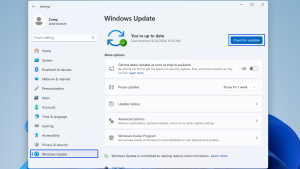
Veja um passo a passo detalhado para atualizar o Windows 11:

  • Pressione Windows + I para abrir o aplicativo Configurações.
  • No menu, clique na aba Windows Update, localizada no painel esquerdo.
  • Clique no botão Verificar se há atualizações. O Windows começará a procurar atualizações disponíveis.

Se houver atualizações disponíveis, o Windows começará automaticamente a baixá-las e instalá-las. Esse processo pode levar algum tempo, dependendo da quantidade de atualizações e da velocidade da sua conexão com a internet.

Após a instalação, reinicie o computador para aplicar as alterações. Em seguida, verifique se o problema foi resolvido.

Siga estes passos para atualizar o Windows 10:

  • Abra o aplicativo Configurações e clique em Atualização e Segurança.
  • Na página do Windows Update, clique em Verificar se há atualizações.
  • Clique em Exibir atualizações opcionais para selecionar atualizações de recursos, qualidade ou drivers, conforme sua preferência.
  • Permita que o sistema baixe e instale as atualizações. Pode ser necessário reiniciar o computador para concluir o processo.