Blog Tech WisdomMelhores configurações de BIOS para desempenho em jogos no PC
Melhores configurações de BIOS para desempenho em jogos no PC
Jogar no PC é uma experiência incrível — não apenas pelos jogos em si, mas também pelo controle total sobre configurações e desempenho. No entanto, mesmo computadores com especificações idênticas podem…
Jogar no PC é uma experiência incrível — não apenas pelos jogos em si, mas também pelo controle total sobre configurações e desempenho. No entanto, mesmo computadores com especificações idênticas podem apresentar diferenças de performance. Ajustar as configurações da BIOS pode melhorar significativamente a experiência, tornando os jogos mais fluidos.
Imagine o seguinte: você relaxa, pega seu teclado e mouse gamer favoritos e inicia um jogo — mas percebe que ele está rodando de forma diferente em comparação com o computador do seu amigo.
A verdade é que o mesmo jogo, em dois PCs com o mesmo modelo e especificações, pode rodar mais lento ou apresentar falhas em um deles. Muitas vezes, esses problemas podem ser resolvidos ajustando configurações da BIOS relacionadas à RAM, ao SSD ou simplesmente otimizando a BIOS para melhorar o desempenho geral.
Neste artigo, destacamos o que você precisa saber e fazer para obter uma melhor experiência em jogos, aproveitando ao máximo as configurações da BIOS no Windows.
⚡TL;DR: Resumo rápido:
💡 A BIOS permite ajustar CPU, RAM, energia e armazenamento na inicialização para obter ganhos de desempenho sem custo.
🗝️ Ajustes principais: atualizar o firmware; ativar XMP/EXPO; fazer overclock da CPU ou usar overclock automático (AI); ativar Resizable BAR/SAM; definir o SATA como AHCI; ajustar as curvas das ventoinhas.
🧩 Avançado: ativar PBO2/Curve Optimizer; ajustar timings da memória; remover ou aumentar os limites de energia da CPU; aplicar configurações específicas para DDR5; usar otimização automática da BIOS com IA.
O que é a BIOS?
BIOS é a sigla para Basic Input/Output System (Sistema Básico de Entrada/Saída). Trata-se de um firmware que já vem instalado em todos os PCs e é o primeiro código a ser executado quando você liga o computador. Ela gerencia o processo de inicialização — realizando o Power-On Self-Test (POST) antes do carregamento do Windows — e localiza softwares e drivers no sistema para garantir que o hardware e o sistema operacional funcionem em conjunto corretamente.
Os sistemas modernos utilizam o UEFI (Unified Extensible Firmware Interface), que oferece uma interface gráfica mais avançada, inicialização mais rápida e suporte a discos maiores. Ainda assim, os termos “BIOS” e “UEFI” são frequentemente usados como sinônimos — e neste artigo, vamos tratá-los dessa forma.
Mas vai além disso: com um pouco de conhecimento e a abordagem certa, você pode extrair desempenho extra do seu PC sem precisar trocar o hardware. Depois de entender bem as configurações, é possível controlar como o seu computador funciona sempre que você o liga.
Alguns ajustes simples na BIOS — como desativar recursos onboard que você não utiliza, ativar o perfil XMP/EXPO para uma RAM mais rápida ou ajustar os limites de energia da CPU — podem acelerar o tempo de inicialização e carregamento, além de melhorar significativamente o desempenho em jogos, aumentando o FPS e reduzindo o input lag.
Como acessar as configurações da BIOS
Você não encontrará as configurações da BIOS dentro da interface normal do Windows. Elas só podem ser acessadas durante a inicialização do PC. Ou seja, naquele breve intervalo entre o momento em que o computador liga e o carregamento dos drivers e serviços — é aí que você pode acessar a BIOS.
Dicas para acessar a BIOS no Windows
Para entrar nas configurações da BIOS no seu PC com Windows, siga estes passos:
Reinicie o computador.
Isso permite acessar a fase entre a inicialização e o carregamento do sistema. Feche todos os programas em execução, pressione Windows + D para ir à área de trabalho e depois use Alt + F4 para abrir as opções de desligamento. Selecione Reiniciar.
Pressione a tecla correta durante a inicialização.
Assim que o computador desligar e começar a ligar novamente, pressione repetidamente uma das teclas de acesso (geralmente entre F1 e F12). Na maioria dos casos, a tecla F2 funciona.
Não deixe o sistema iniciar completamente.
Se você já estiver vendo o logotipo do Windows, significa que passou do momento certo. Nesse caso, reinicie e tente novamente.
Note
O acesso à BIOS pode variar ligeiramente dependendo da fabricante da placa-mãe (por exemplo, Gigabyte pode usar teclas diferentes), mas o processo geral é praticamente o mesmo.
E se você não conseguir acessar a BIOS mesmo pressionando as teclas de atalho?
Se você pressionar a tecla F2 várias vezes e ainda assim não conseguir entrar na BIOS, pode haver algum problema com o teclado ou com o processo de inicialização do Windows.
Normalmente, manter a tecla Shift pressionada enquanto clica em Reiniciar deve permitir acessar opções avançadas e entrar na BIOS.
No entanto, se você estiver usando uma versão mais antiga do Windows 10, o recurso Inicialização Rápida (Fast Startup) pode estar interferindo no processo. Nesse caso, será necessário desativá-lo antes de conseguir acessar a BIOS.
Para resolver esse problema, siga os passos abaixo:
Pressione Windows + S e procure por Painel de Controle.
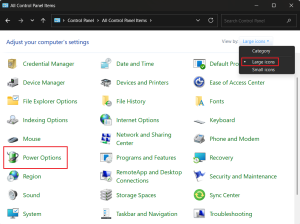
Altere a visualização para Ícones grandes e clique em Opções de Energia.
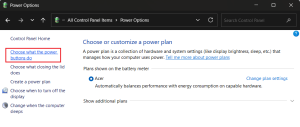
Selecione a opção “Escolher a função dos botões de energia”.
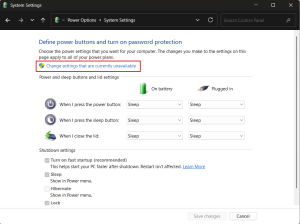
Clique em “Alterar configurações que não estão disponíveis no momento” no topo da tela.
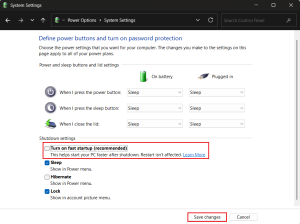
Desmarque a opção “Ativar inicialização rápida (recomendado)” e clique em “Salvar alterações”.
Reinicie o computador e tente acessar as configurações da BIOS novamente.
Teclas de acesso à BIOS em diferentes modelos de computador
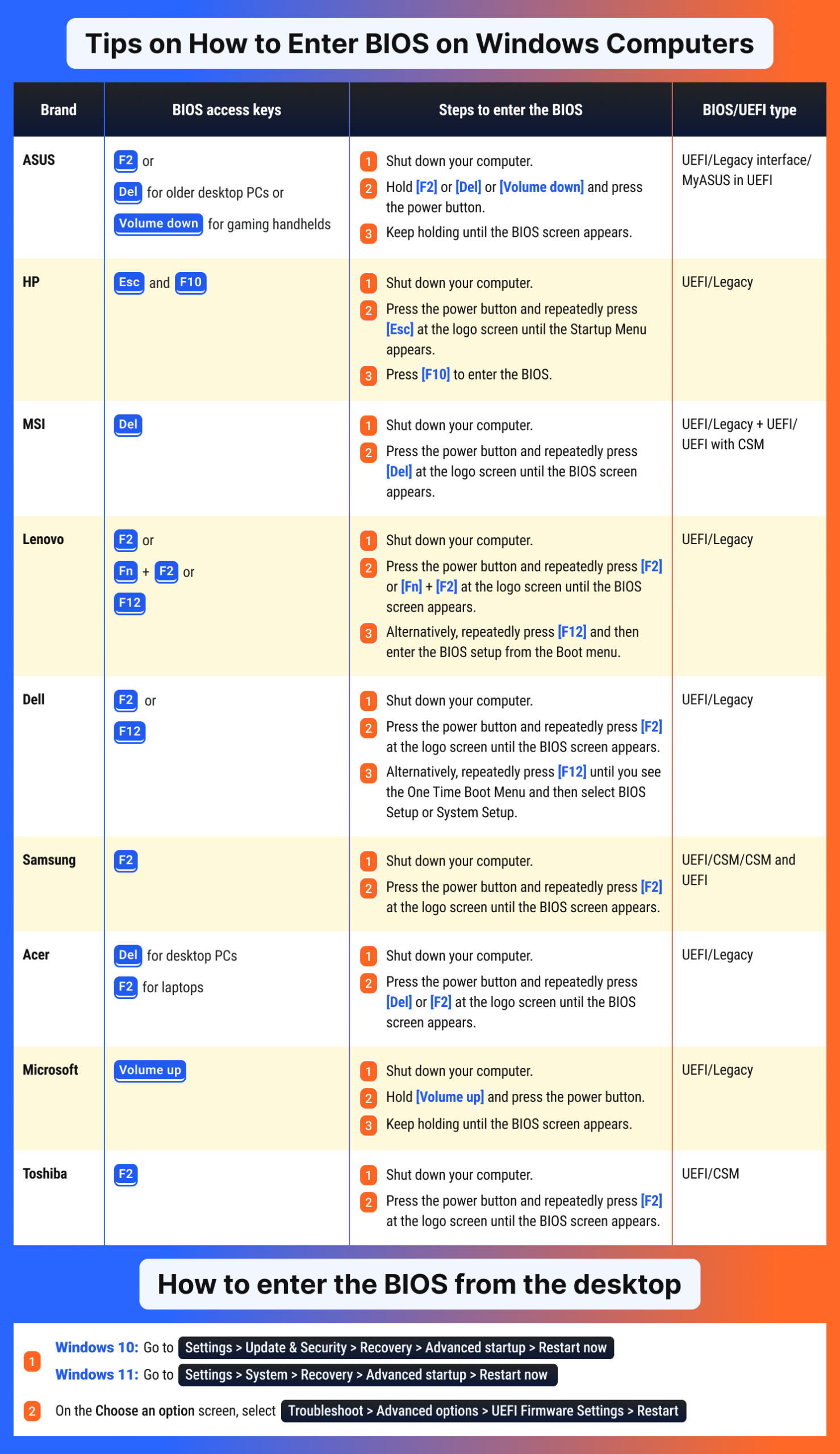
Diferentes fabricantes de PCs com Windows utilizam teclas específicas para acessar a BIOS. Já mencionamos a tecla F2, que é bastante comum, mas outros modelos podem usar Delete, Esc ou combinações dessas teclas:
Acer, ASUS, Dell, Lenovo, Origin PC, Samsung, Sony e Toshiba: geralmente usam a tecla F2 para acessar a BIOS.
HP: a tecla principal é F10, mas também é possível usar Esc (assim como alguns modelos da Dell permitem o uso de F12).
Se você tentou essas teclas e ainda não conseguiu acessar a BIOS, experimente combiná-las com a tecla Fn.
Por exemplo, em alguns notebooks Lenovo, a combinação Fn + F2 pode funcionar.
De modo geral, pressionar repetidamente uma dessas teclas — Esc, Delete, F1, F2, F10 ou F12 — durante a inicialização do PC deve permitir o acesso às configurações da BIOS.
Como otimizar a BIOS para jogos
Qualquer gamer dedicado sabe que otimizar velocidade e resposta é essencial para aproveitar ao máximo os jogos mais exigentes no PC.
Mas como desbloquear um alto desempenho através da BIOS?
Melhorar a performance do PC via BIOS geralmente envolve ajustar configurações como a velocidade do clock da CPU, a frequência do processador e a tensão (voltagem) da CPU.
Quando esses parâmetros são ajustados dentro de limites seguros, o computador passa a operar em um nível de desempenho mais alto — ou mais baixo, dependendo de como os valores foram configurados.
O resultado é simples: o seu PC pode ficar mais rápido ou mais lento.
Por padrão, os computadores com Windows vêm configurados de fábrica para oferecer um equilíbrio ideal entre desempenho e estabilidade.
Ainda assim, é possível ir além e ajustar manualmente a BIOS para extrair ganhos adicionais de desempenho.
Aqui está um guia rápido com as principais configurações que podem elevar sua experiência gamer:
✅ Atualize o firmware da BIOS para obter melhorias de desempenho e melhor compatibilidade com hardware.
✅ Ative XMP/EXPO para que a RAM funcione na velocidade máxima especificada.
✅ Faça overclock da CPU para aumentar o poder de processamento e melhorar o FPS nos jogos.
✅ Ative o Resizable BAR (SAM) para permitir acesso total à memória da GPU e garantir jogabilidade mais fluida.
✅ Ative o modo Game/Performance para otimização automática do sistema focada em jogos.
✅ Aumente ou remova os limites de energia da CPU para manter frequências mais altas por mais tempo.
✅ Ative Precision Boost Overdrive e Curve Optimizer (AMD) para melhorar o desempenho do processador.
✅ Otimize manualmente os timings da RAM para reduzir a latência e aumentar a largura de banda.
✅ Ajuste a configuração das lanes PCIe para maximizar o desempenho da GPU e dos SSDs.
✅ Ajuste as curvas das ventoinhas para melhorar o resfriamento e evitar throttling térmico.
✅ Desative recursos onboard que não utiliza para liberar recursos do sistema e reduzir a latência.
Não existe uma configuração única que funcione para todos quando se trata de melhorar o desempenho em jogos via BIOS. Por exemplo, as melhores configurações de BIOS da ASUS podem ser diferentes das da MSI ou da ASRock.
Isso acontece porque as placas-mãe são projetadas de formas diferentes.
No entanto, apesar dessas variações, o objetivo é o mesmo: melhorar o desempenho nos jogos. Para otimizar a BIOS especificamente para gaming, você pode ajustar diversas configurações, como a velocidade das ventoinhas, as configurações de armazenamento e o desempenho da memória RAM.
Lembre-se de que as etapas e opções exatas podem variar dependendo do seu computador. Por exemplo, as configurações de PCIe na BIOS de um dispositivo da HP podem ser diferentes das de um equipamento da ASUS, embora ambas influenciem o desempenho gráfico em jogos.
Quais são as melhores configurações de BIOS para jogos?
Agora vamos ver o que você pode fazer nas configurações da BIOS para melhorar o desempenho em jogos:
➡️ Atualize o firmware da BIOS
Comece atualizando o firmware. Uma BIOS atualizada geralmente inclui melhorias de desempenho, melhor microcódigo da CPU, curvas de voltagem mais refinadas e melhor compatibilidade com a memória. Verifique o site do fabricante da sua placa-mãe para obter a versão mais recente e use a ferramenta de atualização da BIOS (como EZ Flash, Q-Flash, M-Flash, etc.).
➡️ Faça overclock da CPU
O overclock é uma das configurações mais eficazes para melhorar o desempenho em jogos. Algumas placas-mãe mais modernas oferecem perfis automáticos de overclock. No entanto, é preciso ter cuidado: aumentar demais a voltagem ou o multiplicador pode causar superaquecimento e instabilidade.
Para fazer overclock na BIOS, vá até a seção Overclocking (ou algo semelhante, como OC ou OC Tweaker) e aumente gradualmente a frequência e a voltagem da CPU. Após cada ajuste, faça testes de estabilidade (stress tests), monitorando a temperatura e o desempenho geral do sistema.
➡️ Ative XMP (Extreme Memory Profile) ou EXPO (para AMD)
Se você usa memória DDR4, ativar o XMP permite que a RAM funcione na velocidade nominal (por exemplo, 3200 MHz, 3600 MHz). Já em módulos DDR5, placas com processadores AMD utilizam perfis EXPO, que cumprem a mesma função.
Para ativar o XMP, entre na BIOS durante a inicialização, vá até a seção AI Tweaker, Overclocking ou Configurações de Memória e defina o XMP como Ativado (Enabled).
➡️ Ative o Game Mode ou Performance Mode
Muitas placas-mãe modernas possuem um modo dedicado de Game Mode ou Performance Mode, que aplica automaticamente uma série de otimizações voltadas para jogos (limites de energia mais ajustados, curvas de ventoinha mais agressivas e comportamento de boost mais elevado).
Verifique se essa opção está disponível no menu principal da BIOS ou nas abas Overclocking (OC), Performance ou Gaming e ative-a.
➡️ Ative o Resizable BAR / Smart Access Memory (SAM)
Tanto plataformas AMD quanto Intel suportam o Resizable BAR (chamado de SAM pela AMD), que permite que a CPU acesse toda a memória da GPU de uma vez, em vez de em pequenos blocos.
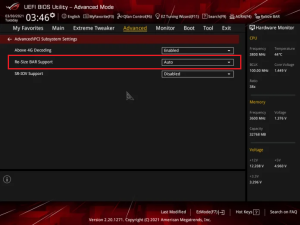
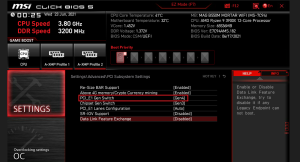
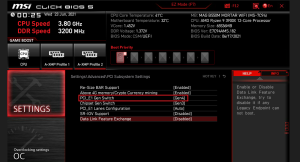
Na BIOS, procure por Re-Size BAR Support ou Smart Access Memory nas seções Settings ou Advanced e ative essa opção.
Esse é um dos ajustes mais importantes da BIOS para jogos. Em plataformas AM4/AM5, o PBO2 permite que a CPU alcance frequências mais altas sob carga contínua, enquanto o Curve Optimizer possibilita ajustar as curvas de voltagem e frequência por núcleo.
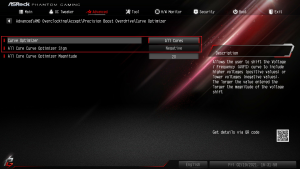
Na BIOS, procure por Precision Boost Overdrive, ative-o e, em seguida, selecione All Cores na opção Curve Optimizer. Depois, defina como Negative (isso reduz a voltagem para um determinado clock, podendo melhorar as temperaturas e permitir frequências de boost mais altas).
➡️ Remova ou aumente os limites de energia da CPU
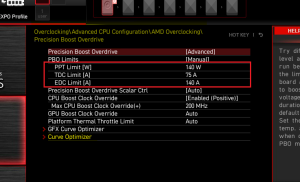
Remover ou aumentar os limites de energia pode melhorar significativamente o desempenho. Em CPUs Intel, desative ou aumente o Long Duration Power Limit. Já em sistemas AMD, aumente os valores de PPT (Package Power Tracking), TDC (Thermal Design Current) e EDC (Electrical Design Current) para permitir frequências mais altas por mais tempo.
Mas atenção: liberar totalmente os limites de energia pode aumentar bastante a temperatura. Essas configurações geralmente ficam nas seções AI Tweaker, Tweaker ou Overclocking.
➡️ Otimize os timings da RAM
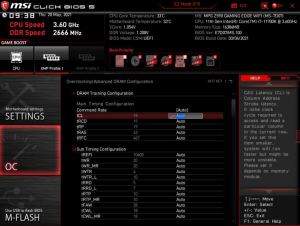
Além de ativar XMP/EXPO, você também pode ajustar manualmente os timings principais da memória (como CAS latency/tCL, tRCD e tRP) para melhorar o desempenho.
Esse é um ajuste mais avançado e exige configurações manuais detalhadas na BIOS. Primeiro, defina a frequência da memória e depois reduza os timings gradualmente, um nível por vez. Sempre teste a estabilidade do sistema após cada alteração.
Essas configurações geralmente estão nas seções AI Tweaker, Tweaker ou Overclocking.
➡️ Desative recursos onboard que não utiliza
Desligue periféricos que você não usa (como portas seriais antigas, controladores de áudio desnecessários ou portas SATA não utilizadas). Isso pode liberar algumas lanes PCIe ou recursos do sistema, ajudando a reduzir pequenas latências de I/O e melhorar levemente o desempenho geral.
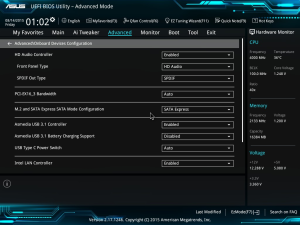
Você geralmente encontra essas opções em Advanced > Onboard Devices Configuration.
➡️ Ajuste a configuração das lanes PCIe
Se você utiliza vários SSDs NVMe ou uma segunda GPU, certifique-se de que as lanes PCIe estão configuradas para oferecer a máxima largura de banda. Por exemplo, defina os slots M.2 para PCIe 4.0 ou 5.0 em vez do modo SATA, desative slots PCIe não utilizados em PCI Subsystem Settings e ajuste a opção PCIe Link Speed (ou algo semelhante, como PCI_e Gen Switch em placas da MSI) para Gen4 ou Gen5, caso seus componentes sejam compatíveis.
Configurações adicionais de BIOS para jogos
➡️ Configurações de ventoinha (fans) na BIOS
De forma simples, melhorar o resfriamento do seu PC ajuda a manter frequências mais altas durante o uso intenso, evitando o thermal throttling e garantindo melhor desempenho em jogos.
Veja como aumentar a velocidade das ventoinhas na BIOS:
Reinicie o computador e entre na BIOS pressionando a tecla de acesso correspondente.
Vá até o menu Cooling, Fan Settings ou Hardware Monitor.
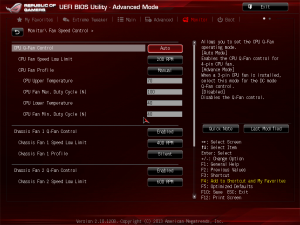
Ajuste as curvas das ventoinhas — você pode mudar de Silent para Balanced ou Performance, ou configurar manualmente os níveis de RPM para que as ventoinhas acelerem mais cedo.
Salve as alterações e saia da BIOS.
Essa alteração aumenta o consumo de energia e pode sobrecarregar sistemas instáveis ou alimentados por bateria. Portanto, se você não tem uma fonte de energia estável ou se a bateria descarrega rapidamente ao jogar, o ideal é manter as configurações de resfriamento como estão.
➡️ Configurações de SSD na BIOS
Alguns guias mais antigos ainda recomendam o modo IDE Compatibility para SSDs SATA — o que está desatualizado e pode limitar bastante a velocidade. Isso, junto com drivers antigos, pode ser a razão de jogos lentos ou com falhas.
Uma configuração correta de SATA/NVMe garante que seus discos funcionem com o máximo desempenho. Veja como ajustar isso na BIOS:
Reinicie o computador e entre na BIOS pressionando a tecla correspondente.
Vá até Serial ATA Configuration ou SATA Configuration (às vezes em Advanced > Storage).
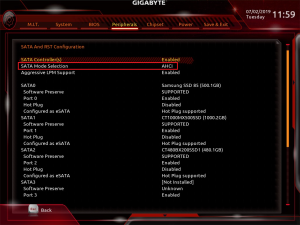
Certifique-se de que o controlador está definido como AHCI, e não IDE.
O modo AHCI ativa recursos como Native Command Queuing e permite que o SSD opere com toda a sua capacidade de desempenho.
Para unidades PCIe/NVMe, certifique-se de que o slot M.2 esteja configurado para PCIe (e não SATA) e ajuste a opção PCIe Link Speed ou PCI_E Gen Switch para Gen4 ou Gen5 (ou superior), caso sua placa-mãe e seu SSD sejam compatíveis.
Se você tiver vários slots M.2, verifique se a configuração das lanes está distribuindo a largura de banda corretamente (por exemplo, M.2_1 usa lanes da CPU, enquanto M.2_2 usa lanes do chipset).
Em seguida, salve as alterações e saia da BIOS.
Fique de olho na saúde do seu SSD e sempre monitore o desempenho após fazer alterações, para garantir que você esteja obtendo as velocidades máximas de leitura e gravação, tanto sequenciais quanto aleatórias.
Configurações avançadas de BIOS para jogos em 2025
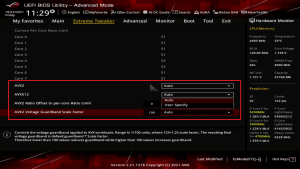
➡️ Ative o ajuste de AVX Ratio Offset ou guardbands AVX2/AVX-512 (Intel)
Os processadores mais recentes da Intel permitem definir um multiplicador diferente para cargas de trabalho com AVX (que normalmente aumentam bastante o consumo de energia e a temperatura).
Ao configurar um offset, você evita quedas bruscas de frequência durante tarefas intensivas em AVX — o que ajuda a impedir que aplicações em segundo plano prejudiquem o desempenho nos jogos.
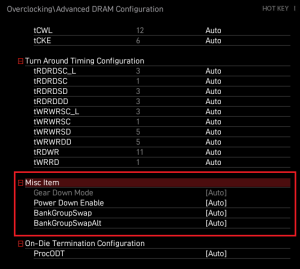
➡️ Ative Gear Down Mode, BankGroupSwap e outras opções específicas para DDR5
Recursos como o Gear Down Mode, que faz com que os comandos de memória operem como timings “meia taxa” mais rápidos, podem melhorar a estabilidade ao usar DDR5 acima de 6.000 MHz.
Verifique essas opções em Memory Settings ou Advanced DRAM Configuration, especialmente se você estiver utilizando módulos DDR5 de alta velocidade.
➡️ Desative os C-States ou ajuste para níveis mais altos
Desativar os C-States mais profundos (como C6 ou C7) pode reduzir a latência quando a CPU sai do estado ocioso. No entanto, isso aumenta o consumo de energia em idle — por isso, só vale a pena desativar se você busca o máximo de resposta possível em jogos competitivos.
➡️ Verifique recursos de IA da placa-mãe
Em 2025, cada vez mais fabricantes estão integrando recursos de IA nas interfaces de BIOS/UEFI para analisar automaticamente CPU e memória, encontrando o melhor equilíbrio entre desempenho e temperatura.
Se a sua placa-mãe oferecer esse recurso, você pode deixar a otimização por conta da IA, em vez de fazer ajustes manuais.
Qual é a melhor configuração de BIOS para novos PCs gamer?
Ao montar um novo PC para jogos, fazer alguns ajustes rápidos na BIOS desde o início pode evitar problemas no futuro — além de garantir que você aproveite todo o desempenho pelo qual já pagou.
Primeiro, atualize a placa-mãe para a versão mais recente do UEFI, garantindo compatibilidade total com CPU e memória RAM. Em seguida, ative o perfil XMP ou EXPO da RAM para que ela funcione na velocidade nominal.
Depois disso, você pode aumentar levemente o multiplicador da CPU ou usar o overclock automático via IA, ativando o assistente de overclock da placa-mãe.
Por fim, certifique-se de que o Resizable BAR (ou SAM) esteja ativado, altere o controlador SATA para AHCI (caso utilize SSD SATA) e ajuste as curvas das ventoinhas para manter os componentes bem refrigerados durante o uso intenso.
Here’s your quick checklist:
✅ Atualize o firmware da BIOS/UEFI para a versão mais recente
✅ Ative XMP (Intel) ou EXPO (AMD) para que a RAM funcione na velocidade nominal
✅ Use overclock automático com IA ou defina um multiplicador de CPU conservador
✅ Ative o Resizable BAR / Smart Access Memory nas configurações de PCIe
✅ Defina o modo SATA como AHCI para SSDs SATA (SSDs NVMe utilizam PCIe)
✅ Ajuste as curvas das ventoinhas para equilibrar resfriamento e nível de ruído
As melhores configurações de BIOS para jogos: explicação final
Pronto — agora você tem uma lista completa das melhores configurações de BIOS para melhorar o desempenho em jogos.
Para concluir, é importante lembrar que qualquer ajuste na BIOS pode colocar mais carga sobre o seu PC. Algumas dessas alterações podem aumentar o consumo de energia ou até causar instabilidade no sistema.
Por isso, tenha cuidado ao modificar a frequência da CPU ou as configurações de RAM na BIOS. Sempre faça ajustes gradualmente e teste a estabilidade do sistema para garantir uma experiência segura e eficiente.
Este artigo foi útil para você?
Deixe um comentário e compartilhe suas próprias dicas com outros usuários!
FAQ
É possível danificar o hardware ao alterar configurações da BIOS?
Em teoria, sim — especialmente se as configurações forem feitas de forma incorreta. Por exemplo, fazer overclock na CPU ou na RAM pode causar superaquecimento e até danos permanentes. Para evitar isso, consulte o manual da sua placa-mãe e siga sempre as recomendações do fabricante antes de fazer qualquer alteração.
Com que frequência devo atualizar a BIOS?
Você não deve atualizar a BIOS com frequência. Faça isso apenas quando a atualização trouxer novos recursos necessários, for recomendada pelo fabricante ou for essencial para corrigir problemas de compatibilidade de hardware.
Qual é a diferença entre UEFI e BIOS?
Como otimizar os timings da RAM na BIOS para jogos?
Qual é a melhor ordem de boot para um PC gamer?
A menos que você precise iniciar por um dispositivo externo, a primeira opção de boot deve ser o disco principal onde o sistema operacional está instalado. Isso ajuda o sistema a iniciar mais rapidamente e acessar os arquivos essenciais com mais eficiência.
Como ativar XMP/EXPO na BIOS para melhorar o desempenho em jogos?
Para ativar o XMP (Intel) ou EXPO (AMD), siga estes passos:
Entre na BIOS e vá até a seção AI Tweaker, Overclocking ou similar.
Your one-stop PC maintenance and optimization tool, this program will clean, speed up, repair and tweak your system to ensure maximum speed and efficiency.
Recommended by experts as one of the fastest and most efficient defraggers, this tool defragments and rearranges files on your hard drive to restore efficiency.
Get exclusive deal alerts, helpful tips and software release news
💪
Done! Great to see you among our subscribers!
Email address is invalid
All personal data you provide to us is handled in accordance with applicable laws,
including the European GDPR. Please see our Privacy Policy
for more details.