


![[Guia Rápido] Como Alterar o Navegador Padrão no Windows 11](https://www.auslogics.com/en/articles/wp-content/uploads/2026/06/shutterstock_1247932384-e1730459406548-568x359-1.jpg)
- Por que definir o Google Chrome como navegador padrão no Windows 11?
- Como alterar o navegador padrão no Windows 11
- Como definir o Mozilla Firefox, Opera, Brave ou outro navegador como padrão
- Problemas ao alterar o navegador padrão e como resolvê-los
- Dicas para otimizar sua experiência de navegação
- Como alterar o navegador padrão no Windows 11: Resumo
O Microsoft Edge é o navegador padrão do Windows 11, mas você pode alterá-lo para outro navegador, como Google Chrome, Firefox ou Opera. Embora o processo não seja tão direto quanto deveria, ele é totalmente possível. Neste guia, você aprenderá como definir o Google Chrome como navegador padrão no Windows 11 de forma simples.
O Microsoft Edge vem configurado como navegador padrão no Windows 11 e, provavelmente, será o primeiro navegador que você usará para acessar a internet. Alterar o navegador padrão não é impossível, mas a Microsoft tornou esse processo um pouco mais trabalhoso.
Ao longo das últimas versões do Windows, a empresa implementou mudanças para incentivar o uso do Edge. Porém, se você prefere outro navegador, não precisa ficar preso à opção padrão. Você pode definir o Google Chrome, Mozilla Firefox, Opera ou qualquer outro navegador compatível como padrão.
Neste artigo, mostraremos como substituir o Edge pelo Google Chrome. O procedimento também funciona para outros navegadores baseados no Chromium, como Opera e Brave, além do Firefox. Basta seguir os mesmos passos, e em poucos minutos seu navegador favorito estará configurado como padrão.
Vamos ver como alterar o navegador padrão no Windows 11.
Por que definir o Google Chrome como navegador padrão no Windows 11?
Usar o Google Chrome como navegador padrão oferece diversas vantagens:
- Sincronização entre dispositivos: ao entrar com sua conta Google, você sincroniza favoritos, histórico, senhas e configurações em todos os seus dispositivos. Além disso, é fácil gerenciar e excluir favoritos do Chrome quando necessário.
- Velocidade e desempenho: o Chrome é conhecido pelo carregamento rápido das páginas e pelo excelente desempenho durante a navegação.
- Extensões e personalização: a Chrome Web Store oferece milhares de extensões e temas que permitem personalizar sua experiência de navegação.
- Segurança: o Google atualiza o Chrome com frequência para proteger os usuários contra as ameaças mais recentes. Recursos como Navegação Segura e ferramentas para bloquear e desbloquear sites ajudam a aumentar sua proteção online.
- Integração com os serviços do Google: o Chrome funciona perfeitamente com serviços como Gmail, Google Drive, Google Docs e outros aplicativos da empresa.
Agora que você conhece os benefícios, veja como definir o Google Chrome como navegador padrão no Windows 11.
Como alterar o navegador padrão no Windows 11
Como mencionado anteriormente, o Microsoft Edge já vem instalado e configurado como navegador padrão no Windows 11. Se você instalou outro navegador, como o Google Chrome, e deseja utilizá-lo como padrão, siga os métodos abaixo.
Método 1: Usando as Configurações
Esta é a maneira mais simples de alterar o navegador padrão no Windows 11. O mesmo procedimento também pode ser utilizado para definir navegadores como Firefox, Opera, Brave ou qualquer outro navegador compatível como padrão.
- Clique no botão Iniciar e selecione Configurações, ou pressione Windows + I para abrir o aplicativo Configurações.
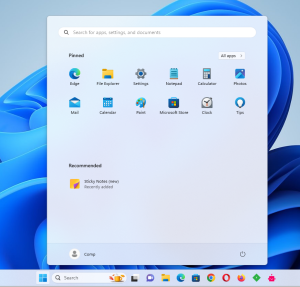
- Depois de abrir o Configurações, clique em Aplicativos no menu à esquerda. Em seguida, selecione Aplicativos padrão.
- Na próxima etapa, escolha o Google Chrome na lista de aplicativos. É claro que o navegador precisa estar instalado no computador antes de poder ser definido como padrão. Localize o Google Chrome na lista e clique nele para abrir suas configurações.
- Por fim, clique no botão Definir como padrão, localizado no canto superior direito da janela. A partir desse momento, o Google Chrome será configurado como navegador padrão para todos os tipos de links e arquivos compatíveis listados nessa tela.
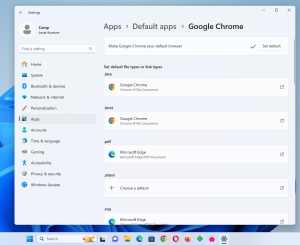
- No entanto, se você ainda não instalou a atualização KB5011563, será necessário definir manualmente o navegador padrão para cada tipo de arquivo e protocolo.
Nesse caso, clique na primeira extensão, .htm. Na janela que será exibida, selecione o navegador que deseja usar como padrão e clique em OK para confirmar a alteração.
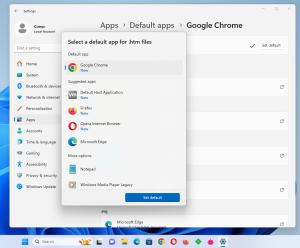
Se quiser que o navegador escolhido seja usado por padrão em todos os tipos de links e arquivos compatíveis, será necessário repetir esse procedimento para cada extensão e protocolo listado, incluindo arquivos PDF, se desejar.
Pronto! Agora você alterou com sucesso o navegador padrão do Windows 11 para o Google Chrome. A partir desse momento, ele será utilizado para abrir páginas da web e outros formatos compatíveis.
Método 2: Usando o Painel de Controle
Se você prefere um caminho alternativo, também pode acessar as configurações do navegador padrão por meio do Painel de Controle. Veja como fazer:
- Abra o Painel de Controle. Há várias maneiras de fazer isso no Windows 11. Uma delas é digitar Painel de Controle na pesquisa do Windows e abrir o aplicativo. Outra opção é pressionar Windows + R, digitar control e pressionar Enter.
- No canto superior direito da janela, localize a opção Exibir por e escolha Categoria, Ícones grandes ou Ícones pequenos.
- Clique em Programas Padrão. Se preferir, você também pode pesquisar por Programas Padrão usando a caixa de pesquisa do Painel de Controle.
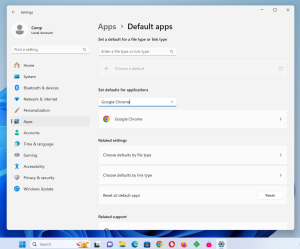
- O Windows abrirá a página correspondente nas Configurações, onde você poderá selecionar o navegador que deseja usar, como o Google Chrome.
- Na seção Definir padrões para aplicativos, role a lista até encontrar o Google Chrome, clique nele e selecione Definir como padrão.
Método 3: Usando as configurações do Google Chrome
Se os métodos anteriores parecerem demorados, esta é a opção mais prática. Você também pode definir o Google Chrome como navegador padrão diretamente pelas configurações do próprio navegador.
Veja como fazer:
- Abra o Google Chrome.
- Clique no menu de três pontos localizado no canto superior direito da janela e selecione Configurações.
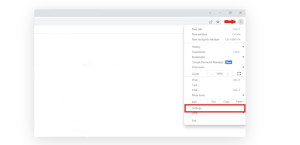
- No menu à esquerda, role a página e clique em Na inicialização.
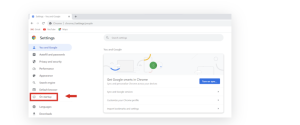
- Serão exibidas três opções. Selecione Abrir uma página específica ou um conjunto de páginas. Em seguida, clique em Adicionar uma nova página e insira o URL da página inicial que deseja abrir sempre que iniciar o Chrome.
- Para definir o Chrome como navegador padrão, clique em Navegador padrão no menu à esquerda e, em seguida, selecione Definir como padrão.
- Outra opção é digitar chrome://settings/defaultBrowser na barra de endereços do Chrome e pressionar Enter para acessar diretamente essa configuração.
Como definir o Mozilla Firefox, Opera, Brave ou outro navegador como padrão
O procedimento é semelhante para outros navegadores. A seguir, mostramos como definir o Mozilla Firefox como navegador padrão no Windows 11.
- Abra o Mozilla Firefox.
- Ao iniciar o navegador, poderá aparecer uma janela perguntando se você deseja definir o Firefox como navegador padrão. Se isso acontecer, clique no botão Definir como navegador padrão. Caso essa mensagem não apareça, siga os próximos passos.
- Abra as configurações do Firefox clicando no menu de três linhas horizontais (menu hambúrguer) no canto superior direito e, em seguida, em Configurações.
- Na guia Geral, localize a seção de navegador padrão e clique em Definir como padrão, caso o Firefox ainda não esteja configurado dessa forma.
Pronto! O Mozilla Firefox agora está definido como seu navegador padrão no Windows 11.
Como você pode ver, alterar o navegador padrão no Windows 11 é um processo simples, embora possa exigir alguns passos extras dependendo da versão do sistema e do navegador escolhido.
Como trocar de navegador sem perder seus dados
Se você está migrando para o Google Chrome e não quer perder seus dados, como favoritos, histórico e senhas salvas, é possível importá-los facilmente em poucos passos:
- Abra o Google Chrome.
- Clique no menu de três pontos localizado no canto superior direito da janela.
- No menu suspenso, selecione Configurações.
- No menu à esquerda, clique em Você e o Google.
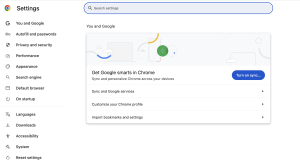
- Em seguida, clique em Importar favoritos e configurações.
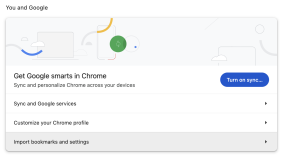
- Nessa tela, escolha a origem dos dados que deseja importar. Você pode selecionar outro navegador instalado no computador, como Microsoft Edge, Mozilla Firefox ou outro navegador compatível, ou optar por importar um arquivo HTML de favoritos.
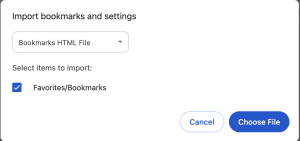
- Selecione os tipos de dados que deseja importar, como favoritos, histórico, senhas salvas e configurações.
- Em seguida, clique em Importar.
- Pronto! Seus dados foram importados com sucesso para o Google Chrome.
Problemas ao alterar o navegador padrão e como resolvê-los
Ao trocar de navegador, você pode encontrar alguns problemas. Veja os mais comuns e como solucioná-los.
Problema 1: As configurações do navegador não são aplicadas
Depois de alterar o navegador padrão, alguns links ainda podem continuar abrindo no navegador antigo em vez do Chrome.
Você pode tentar atualizar a página com um hard refresh, mas, se isso não resolver, experimente as soluções abaixo.
Verifique novamente as configurações
Abra Configurações > Aplicativos > Aplicativos padrão e confirme se o navegador desejado realmente está definido como padrão para todos os tipos de links e arquivos compatíveis.
Reinicie o computador
Em alguns casos, é necessário reiniciar o Windows para que as alterações sejam aplicadas corretamente.
Reinstale o navegador
Se o problema continuar, desinstale e reinstale o navegador e tente defini-lo como padrão novamente.
Problema 2: O navegador padrão continua mudando
Em alguns computadores, o navegador padrão pode voltar automaticamente para o Microsoft Edge após atualizações do Windows ou devido a conflitos com outros programas.
Veja como corrigir isso:
Verifique se há softwares conflitantes
Alguns aplicativos, principalmente os que vêm pré-instalados no sistema, podem redefinir automaticamente o navegador padrão. Se possível, desative ou remova esses programas.
Confira as configurações após as atualizações do Windows
Algumas atualizações do sistema podem restaurar as preferências padrão. Sempre verifique se o navegador escolhido continua definido como padrão após instalar atualizações.
Problema 3: Não é possível definir o navegador como padrão
Às vezes, o Windows simplesmente não permite alterar o navegador padrão. Isso pode acontecer devido a versões desatualizadas do navegador ou a falhas do sistema operacional.
Atualize o navegador
Mantenha o Google Chrome, Microsoft Edge, Mozilla Firefox, Opera, Brave ou qualquer outro navegador sempre atualizado.
As atualizações corrigem erros, melhoram a compatibilidade com o Windows e aumentam a segurança. A maioria dos navegadores faz isso automaticamente, mas vale a pena verificar manualmente se há novas versões disponíveis.
Restaure as configurações do navegador
Se você fez várias alterações nas configurações do navegador, considere restaurá-las para os valores padrão.
Abra as configurações do navegador e procure a opção Restaurar configurações ou Redefinir configurações. Isso pode resolver problemas causados por configurações incorretas.
Dicas para otimizar sua experiência de navegação
Depois de alterar o navegador padrão no Windows 11, você pode melhorar ainda mais sua experiência seguindo estas recomendações.
Dica 1: Utilize um software de segurança confiável
Malwares e adwares podem alterar as configurações do navegador sem sua autorização.
Para evitar esse problema:
- Execute verificações periódicas com um antivírus confiável.
- Ative a proteção em tempo real para impedir alterações não autorizadas nas configurações do navegador.
Dica 2: Limpe o cache e os cookies regularmente
Com o tempo, o navegador acumula arquivos temporários (cache) e cookies, que podem reduzir o desempenho.
Abra as configurações do navegador, acesse Limpar dados de navegação e remova o cache e os cookies periodicamente para manter a navegação rápida e estável.
Dica 3: Mantenha o navegador sempre atualizado
As atualizações não apenas adicionam novos recursos, como também corrigem vulnerabilidades de segurança e melhoram o desempenho.
Embora a maioria dos navegadores seja atualizada automaticamente, é recomendável verificar ocasionalmente se você está usando a versão mais recente.
Dica 4: Gerencie extensões e complementos
As extensões podem tornar o navegador muito mais útil, mas o excesso delas também pode deixá-lo lento.
Revise regularmente as extensões instaladas e remova aquelas que você não utiliza mais.
Se o navegador começar a apresentar falhas, experimente desativar temporariamente todas as extensões e reative-as uma a uma até identificar a que está causando o problema.
Como alterar o navegador padrão no Windows 11: Resumo
Alterar o navegador padrão no Windows 11 é um procedimento simples e pode ser feito de diferentes maneiras.
Você pode:
- Alterar o navegador padrão pelas Configurações do Windows;
- Utilizar o Painel de Controle;
- Definir o navegador diretamente pelas configurações do Google Chrome (ou de outro navegador compatível).
Seguindo os métodos e as dicas apresentados neste guia, você poderá trocar o navegador padrão com facilidade e aproveitar uma experiência de navegação mais rápida, segura e personalizada.


