![[Guia Fácil] Como Conseguir Mais Espaço de Armazenamento no Seu PC com Windows 10/11](https://www.auslogics.com/en/articles/wp-content/uploads/2026/06/Easy-Guide-How-to-Get-More-Storage-on-Your-Windows-1011-PC-568x359-1.png)
Se você chegou até aqui, provavelmente o seu PC está funcionando muito lentamente devido à falta de espaço de armazenamento. Ou talvez abrir aplicativos no seu sistema esteja mais lento do que um caracol. Não se preocupe; neste guia, mostraremos como conseguir mais espaço de armazenamento. Continue lendo!
Não há nada que estrague mais o meu dia do que um computador lento, especialmente quando estou trabalhando. E tenho certeza de que você também já passou por isso. Vou mostrar como conseguir mais espaço de armazenamento no seu PC e acelerar o sistema usando os métodos mais eficazes.
Afinal, em algum momento, qualquer computador começa a ficar lento devido à quantidade de programas instalados — incluindo jogos e aplicativos que consomem muitos recursos. No entanto, enquanto você adotar práticas para manter o sistema otimizado, dificilmente terá problemas.
Dito isso, vamos descobrir como liberar espaço em disco.
O Que É Espaço em Disco?
Em termos simples, espaço em disco é a quantidade de dados que a sua unidade de armazenamento pode guardar. Ele geralmente é medido em gigabytes (GB), terabytes (TB) ou petabytes (PB).
Quanto mais espaço disponível você tiver, melhor — especialmente se deseja acelerar o Windows e instalar diversos aplicativos no computador.
Por isso, já passou da hora de aprender como conseguir mais armazenamento no PC.
Como Conseguir Mais Espaço de Armazenamento no Seu PC
Nesta seção, apresentarei diferentes formas de liberar espaço em disco no seu computador, começando pelas mais simples. Analise cada uma delas e escolha a que melhor atende às suas necessidades.
Método 1: Use um Software de Terceiros Confiável
Uma das maneiras mais fáceis e eficientes de aprender como conseguir mais espaço em disco no PC é utilizar um dos diversos programas de limpeza disponíveis no mercado.
Pense neles como especialistas em organização digital: eles analisam o sistema em busca de arquivos, aplicativos e dados que ocupam espaço, mas não oferecem nenhum benefício real para você. Em seguida, ajudam a removê-los com segurança.
Existem várias opções disponíveis, mas vamos usar o Auslogics BoostSpeed como exemplo.
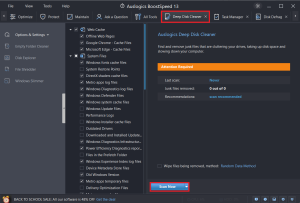
O BoostSpeed oferece diferentes ferramentas dependendo do que você deseja remover, como:
- Arquivos temporários
- Dados residuais deixados por programas desinstalados
- Arquivos duplicados
- Outros arquivos desnecessários
No total, o programa conta com mais de 30 recursos voltados para a otimização do computador.
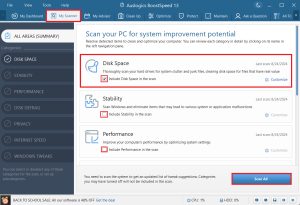
No entanto, se o seu objetivo é simplesmente conseguir mais espaço de armazenamento, basta realizar uma verificação do sistema.
Veja como:
- Baixe e instale o programa pelo site oficial da Auslogics. O processo leva apenas alguns minutos.
- Após a instalação, abra o programa.
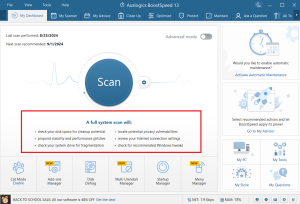
- Você verá um círculo com o botão Scan. Clique nele.
- O programa realizará uma verificação completa do sistema para identificar problemas relacionados ao espaço em disco, desempenho, arquivos desnecessários e possíveis vulnerabilidades que possam afetar a estabilidade do computador.