- O que é prioridade de processo no Windows?
- Quais são os níveis de prioridade de processo no Windows?
- Como alterar a prioridade de um processo pelo Gerenciador de Tarefas
- Como alterar a prioridade de um processo usando o Prompt de Comando
- Como alterar a prioridade de um processo usando o PowerShell
- Como iniciar aplicativos com uma prioridade específica usando o Prompt de Comando
- Conclusão
Definir a prioridade de processos no Gerenciador de Tarefas do Windows permite controlar quais aplicativos recebem mais recursos do sistema. Embora seja uma ferramenta útil para melhorar o desempenho do PC, é importante entender como ela funciona antes de alterar as configurações. Neste guia, você aprenderá tudo o que precisa saber para tomar a melhor decisão.
Se você quer aprender como alterar a prioridade de um processo no Windows 10, este guia é para você.
Uma maneira avançada de otimizar o desempenho do computador é modificar a prioridade dos processos em execução. Embora seja um procedimento simples, alterar a prioridade incorretamente pode afetar a estabilidade do sistema.
Mas afinal, como alterar a prioridade de um processo no Gerenciador de Tarefas? E o que exatamente significa prioridade de processo?
Vamos explicar tudo a seguir.
O que é prioridade de processo no Windows?
Embora pareça que o computador executa diversos programas simultaneamente, na prática o sistema alterna rapidamente entre diferentes processos para compartilhar o tempo de processamento da CPU.
Mesmo em computadores com processadores multicore, existe um limite para a quantidade de tarefas que podem ser executadas ao mesmo tempo.
Por isso, o Windows utiliza um sistema de prioridades para decidir quais processos devem receber mais tempo de processamento.
A prioridade de processo determina a importância de cada tarefa para o sistema operacional.
Os processos essenciais do Windows, responsáveis pelo funcionamento do sistema, recebem prioridade maior do que aplicativos comuns. Dessa forma, mesmo quando o computador está sob alta carga, as funções críticas continuam operando normalmente.
Quais são os níveis de prioridade de processo no Windows?
O Windows utiliza seis níveis de prioridade, organizados do menor para o maior.
Embora existam seis níveis, apenas cinco podem ser alterados manualmente pelo usuário ou por aplicativos.
Normal
É o nível padrão utilizado pela maioria dos programas.
Abaixo do Normal
Os processos nessa categoria recebem menos recursos da CPU do que os processos comuns.
É indicado para tarefas secundárias que não exigem resposta imediata.
Baixa
É o menor nível de prioridade disponível no Windows.
Os processos configurados como Baixa só recebem tempo de processamento quando tarefas mais importantes não precisam da CPU.
Acima do Normal
Esse nível oferece um pequeno ganho de desempenho em relação ao padrão.
É uma boa opção para aplicativos que precisam de um pouco mais de recursos, sem competir diretamente com processos críticos do sistema.
Alta
A prioridade Alta é destinada principalmente a processos importantes do sistema operacional.
Não é recomendado atribuí-la a aplicativos comuns, pois isso pode prejudicar a estabilidade do Windows.
Tempo Real (Realtime)
Este é o nível de prioridade mais alto disponível.
Os processos configurados como Tempo Real recebem acesso quase imediato aos recursos da CPU.
Entretanto, utilizar essa prioridade em programas comuns pode causar travamentos, lentidão extrema e até falhas no sistema.
Ela foi criada principalmente para softwares que se comunicam diretamente com hardware e equipamentos especializados.
Na maioria das situações, recomenda-se manter os programas em Normal ou, quando necessário, utilizar Acima do Normal.
Já processos de segundo plano menos importantes podem ser configurados com prioridades inferiores para liberar recursos para tarefas mais relevantes.
Como alterar a prioridade de um processo pelo Gerenciador de Tarefas
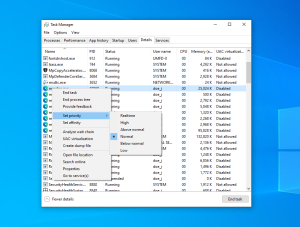
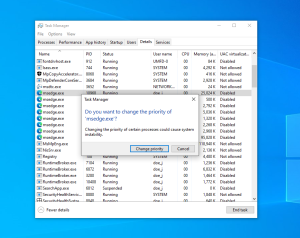
Veja como definir a prioridade de um processo no Windows 10:
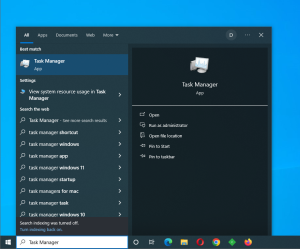
- Digite Gerenciador de Tarefas na pesquisa do Windows e abra o aplicativo.
- Como alternativa, pressione Ctrl + Shift + Esc para abrir o Gerenciador de Tarefas rapidamente.