


![[CORRIGIDO] Como Corrigir o Erro SrtTrail.txt no Windows 10/11?](https://www.auslogics.com/en/articles/wp-content/uploads/2026/08/FIXED-How-to-Fix-SrtTrail.txt-Error-in-Windows-1011-568x343-1.webp)
- O Que É o Arquivo SrtTrail.txt no Windows e Por Que Ele É Importante?
- O Que É o Erro de Tela Azul (BSOD) SrtTrail.txt no Windows 10/11?
- Impacto do Erro SrtTrail.txt no Sistema Operacional Windows
- O Que Causa o Erro SrtTrail.txt (BSOD) no Windows 10/11?
- Como Corrigir o Erro SrtTrail.txt (BSOD) no Windows 10/11: Antes de Começar
- Como Corrigir o Erro SrtTrail.txt (BSOD) no Windows 10/11 Usando o Prompt de Comando
- Correção 6: Execute os Comandos bootrec.exe no Prompt de Comando
- Correção 7: Execute o Comando CHKDSK
- Correção 8: Desative o Reparo Automático
- Correção 9: Execute as Verificações SFC e DISM
- Correção 10: Repare o Registro do Windows
- Correção 11: Exclua (Renomeie) o Arquivo Problemático
- Correção 12: Corrija a Partição do Dispositivo
- Como Corrigir o Erro SrtTrail.txt (BSOD) no Windows 10/11: Métodos Avançados
- Erro SrtTrail.txt (BSOD) no Windows 10/11: Resolvido
Encontrar o erro SrtTrail.txt no Windows 10 ou Windows 11 pode ser bastante frustrante. Neste guia, você vai entender por que esse problema acontece e conhecer as formas mais eficazes de resolvê-lo.
Nunca é agradável se deparar com um erro no computador, principalmente quando se trata de uma Tela Azul da Morte (BSOD). E, como você está lendo este artigo, imagino que esteja vendo uma mensagem semelhante a esta:
Log file: C:\Windows\System32\Logfiles\Srt\SrtTrail.txt
Essa mensagem provavelmente apareceu de repente quando você tentou ligar o PC ou até mesmo enquanto o computador já estava em funcionamento.
Eu sei como isso pode ser frustrante, mas a boa notícia é que esse problema pode ser resolvido. A seguir, vou explicar o que significa esse erro e mostrar as melhores maneiras de corrigi-lo de forma definitiva.
ComputadorHardware
O Que É o Arquivo SrtTrail.txt no Windows e Por Que Ele É Importante?
O arquivo SrtTrail.txt (abreviação de Startup Repair Trail) é um arquivo de log criado pelo Windows sempre que ocorre um erro durante a inicialização do sistema. Ele fica localizado no seguinte caminho:
C:\Windows\System32\Logfiles\Srt\SrtTrail.txt
Esse arquivo registra todas as ações executadas pela ferramenta Reparo de Inicialização (Startup Repair), permitindo identificar a causa do problema e facilitar o diagnóstico. Veja por que ele é importante:
- Solução de problemas: os registros do SrtTrail.txt ajudam a identificar falhas na inicialização. O arquivo contém um relatório detalhado das ações realizadas pelo Reparo de Inicialização, facilitando a compreensão do que deu errado.
- Identificação da causa raiz: o log pode revelar a origem do problema, seja ela um arquivo de sistema corrompido, uma falha de hardware ou outro erro relacionado à inicialização.
- Compartilhamento com o suporte técnico: você pode enviar o arquivo SrtTrail.txt para a equipe de suporte, permitindo uma análise mais precisa e facilitando a obtenção de uma solução adequada.
- Prevenção de novos problemas: ao analisar os registros e corrigir a causa do erro, é possível evitar que falhas semelhantes ocorram novamente no futuro.
Como você pode ver, o arquivo de log SrtTrail.txt é uma ferramenta importante para diagnosticar problemas de inicialização no Windows. No entanto, quando o Reparo Automático não consegue corrigir a causa do problema, o erro SrtTrail.txt continuará aparecendo durante a inicialização, levando você à tela:
“O Reparo Automático não conseguiu reparar seu computador.”
As causas mais comuns desse erro incluem arquivos de sistema corrompidos ou ausentes, mas problemas no disco, corrupção do carregador de inicialização (bootloader), atualizações malsucedidas ou até falhas de hardware também podem impedir que o Windows seja iniciado corretamente.
O Que É o Erro de Tela Azul (BSOD) SrtTrail.txt no Windows 10/11?
Tanto o Windows 10 quanto o Windows 11 contam com a ferramenta Reparo Automático, desenvolvida para corrigir falhas de inicialização do sistema. No entanto, em alguns casos, esse reparo falha, resultando no erro SrtTrail.txt.
É importante destacar que o erro SrtTrail.txt não é um código de parada (stop code) tradicional da BSOD. Na verdade, ele indica que o Reparo Automático não conseguiu solucionar os problemas que impedem a inicialização do Windows.
Quando isso acontece, normalmente são exibidas duas opções:
- Desligar
- Opções avançadas
Ao selecionar Opções avançadas, o esperado é que o computador permita acessar o Modo de Segurança ou outras ferramentas de recuperação. Porém, em muitos casos, o sistema entra em um ciclo infinito de inicialização e desligamento, impedindo o carregamento normal do Windows.
Ele ocorre quando o sistema entra em um ciclo contínuo de reinicialização e não consegue concluir a inicialização normalmente.
Esse comportamento pode ser causado por diversos fatores, como arquivos de sistema corrompidos, infecções por malware, falhas de hardware ou atualizações de software malsucedidas.
Quando ocorre o erro SrtTrail.txt, acessar o sistema operacional e diagnosticar a causa do problema pode se tornar um grande desafio.
Impacto do Erro SrtTrail.txt no Sistema Operacional Windows
O erro SrtTrail.txt pode afetar significativamente o sistema operacional Windows, impedindo que ele seja iniciado corretamente e, em alguns casos, causando perda de dados ou instabilidade do sistema. Se o problema não for resolvido, você poderá enfrentar as seguintes consequências:
Computadores e Eletrônicos
- O erro SrtTrail.txt pode impedir o acesso aos seus arquivos e programas.
- Em alguns casos, o erro pode causar perda ou corrupção de dados, já que arquivos importantes podem se tornar inacessíveis ou ser danificados durante o processo de reparo.
- Se o problema estiver relacionado a falhas mais graves no disco rígido, as repetidas tentativas de inicialização podem agravar o estado da unidade e causar ainda mais corrupção no sistema de arquivos.
- Se atualizações do Windows forem interrompidas devido ao erro SrtTrail.txt, o sistema poderá permanecer vulnerável a falhas de segurança e outras ameaças.
Mas não se preocupe — é justamente para isso que este guia existe: ajudá-lo a evitar esses problemas e restaurar o funcionamento do Windows. Antes de partir para as soluções, vamos entender o que pode estar causando esse erro.
O Que Causa o Erro SrtTrail.txt (BSOD) no Windows 10/11?
O erro SrtTrail.txt normalmente ocorre quando há um problema durante o processo de inicialização do Windows.
Mais especificamente, ele aparece quando o recurso Reparo Automático (Automatic Repair) não consegue corrigir a falha detectada na inicialização e gera o arquivo de log SrtTrail.txt para registrar as informações de diagnóstico e as tentativas de reparo realizadas.
As causas podem variar, mas estas são as mais comuns:
- Arquivos de sistema corrompidos: o erro pode ocorrer quando arquivos essenciais do Windows são danificados, impedindo que o sistema seja iniciado corretamente.
- Problemas no disco rígido: se a unidade onde o Windows está instalado (geralmente a unidade C:) apresentar falhas ou setores defeituosos, o erro SrtTrail.txt poderá ser exibido.
- Infecção por malware: vírus e outros tipos de malware podem corromper arquivos importantes do sistema e provocar esse erro.
- Falhas de energia: quedas de energia, desligamentos inesperados ou picos de tensão podem danificar arquivos do sistema e causar problemas na inicialização.
- Falha durante atualizações do Windows: em alguns casos, uma atualização mal-sucedida pode corromper arquivos do sistema ou gerar conflitos com outros componentes, resultando no erro SrtTrail.txt. Muitos usuários também relataram esse problema após instalar o Windows 10 versão 1809, embora a Microsoft tenha corrigido essa falha em uma atualização posterior.
Também é importante saber que o erro SrtTrail.txt costuma ser apenas um sintoma de um problema maior. Em outras palavras, geralmente existe uma falha mais profunda no sistema que está impedindo a inicialização do Windows.
Para corrigir esse erro de forma definitiva, normalmente é necessário identificar e solucionar a causa principal da falha de inicialização. Dependendo da situação, isso pode exigir procedimentos adicionais de diagnóstico ou até mesmo o auxílio de um profissional especializado.
Computadores e Eletrônicos
Agora que você já sabe o que está por trás desse problema, vamos partir para as soluções.
Como Corrigir o Erro SrtTrail.txt (BSOD) no Windows 10/11: Antes de Começar
Se você está enfrentando o erro SrtTrail.txt, pode tentar os métodos apresentados a seguir para resolvê-lo. No entanto, antes de iniciar qualquer procedimento, recomendamos que faça um backup dos seus arquivos para evitar perda de dados. A boa notícia é que isso pode ser feito mesmo que o Windows não consiga iniciar normalmente.
Siga estas etapas:
- Na tela “O Reparo Automático não conseguiu reparar seu computador”, clique em Opções avançadas.
- Selecione Solução de Problemas > Opções avançadas > Prompt de Comando.
- Conecte uma unidade de armazenamento externa (como um HD ou pendrive) e execute os seguintes comandos, pressionando Enter após cada um:
diskpart
list volume
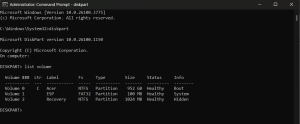
O DiskPart exibirá uma tabela com todos os volumes disponíveis. Identifique a unidade externa pelo tamanho ou pelo rótulo e anote a letra correspondente na coluna Ltr.
- Digite
exitpara sair do DiskPart. - Em seguida, execute o comando abaixo e pressione Enter:
robocopy C:\ E:\Backup /E /ZBEsse comando copia todos os arquivos e pastas da unidade C: para a pasta Backup na unidade externa E:, incluindo pastas vazias e arquivos protegidos.
Observação: Substitua E: pela letra correspondente à sua unidade externa, caso ela seja diferente.
- Se você deseja fazer backup apenas de pastas específicas, utilize o mesmo comando robocopy, substituindo *C:* pelo caminho da pasta que deseja copiar.
- Após concluir a cópia, execute o comando abaixo, substituindo E: pela letra correspondente à sua unidade externa:
dir E:\Backup /sEsse comando exibirá todos os arquivos e subpastas contidos na pasta Backup, além de mostrar a quantidade total de arquivos copiados ao final da execução.
- Verifique se foi copiado um número compatível de arquivos e pastas e confirme que não há mensagens de erro “File Not Found” (Arquivo não encontrado).
Agora, com seus arquivos protegidos por um backup, você pode prosseguir com os métodos abaixo para corrigir o erro SrtTrail.txt com mais tranquilidade.
Correção 1: Desconecte os dispositivos USB
Se houver dispositivos USB externos conectados ao computador, desconecte todos eles e reinicie o PC. Em seguida, verifique se isso resolveu o problema.
Correção 2: Remova e recoloque a bateria do notebook
Se você estiver usando um notebook com bateria removível, retirar a bateria por alguns instantes e recolocá-la pode ajudar a eliminar o erro de Tela Azul da Morte (BSOD).
Essa solução funcionou para alguns usuários e pode funcionar no seu caso também.
Depois de recolocar a bateria, conecte o carregador e ligue o computador para verificar se o erro foi corrigido.
Correção 3: Execute uma Restauração do Sistema
Depois que o computador reiniciar várias vezes, ele deverá abrir automaticamente o menu de recuperação do Windows.
Quando isso acontecer, siga as etapas abaixo para restaurar o sistema para um ponto em que ele estava funcionando normalmente:
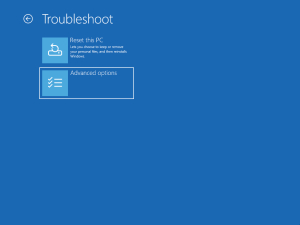
- Clique em Solução de Problemas > Opções avançadas.
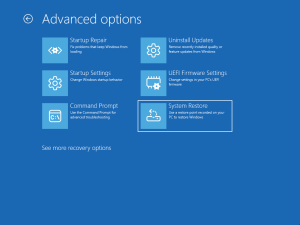
- Na janela exibida, selecione Restauração do Sistema.
- Se solicitado, informe as credenciais de um administrador.
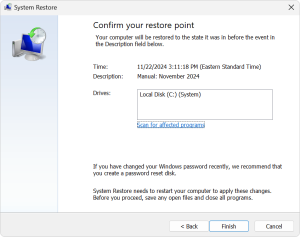
- Clique em Avançar para usar o ponto de restauração atual ou marque Mostrar mais pontos de restauração e clique em Avançar.
- Caso tenha escolhido a segunda opção, selecione o ponto de restauração para o qual deseja retornar o sistema e clique em Concluir para iniciar o processo de restauração.
Correção 4: Inicialize no Modo de Segurança e Atualize os Drivers
Existe a possibilidade de que um ou mais drivers estejam corrompidos, causando o erro SrtTrail.txt.
Se você conseguir iniciar o Windows no Modo de Segurança com Rede, poderá acessar a internet e atualizar os drivers manualmente ou utilizando uma ferramenta especializada.
Siga estas etapas:
- No menu de recuperação, clique em Solução de Problemas e, em seguida, em Opções avançadas.
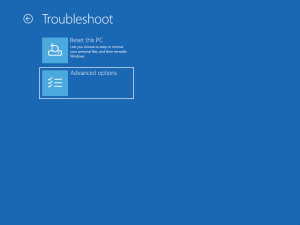
- Selecione Configurações de Inicialização e clique em Reiniciar.
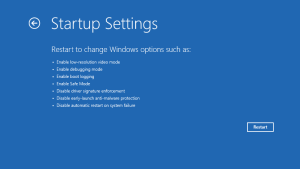
- Pressione 5 ou F5 para selecionar Habilitar Modo de Segurança com Rede.
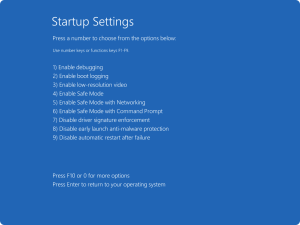
Depois que o sistema iniciar no Modo de Segurança, você poderá atualizar os drivers do dispositivo. Isso pode ser feito manualmente, baixando as versões mais recentes no site do fabricante do seu computador.
Correção 5: Desative a Proteção ELAM
O driver ELAM (Early Launch AntiMalware) do Windows é carregado antes dos drivers de terceiros durante a inicialização para detectar e bloquear ameaças o mais cedo possível.
No entanto, se esse driver estiver corrompido ou entrar em conflito com outros componentes de inicialização, ele poderá ser a causa do erro SrtTrail.txt. Para verificar se esse é o problema, tente desativá-lo temporariamente.
Siga estas etapas:
- No menu de recuperação, clique em Solução de Problemas.
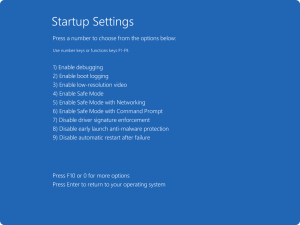
- Selecione Opções avançadas > Configurações de Inicialização e clique em Reiniciar.
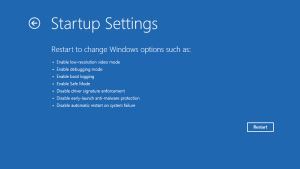
- Após a reinicialização, será exibida uma lista de opções de inicialização. Selecione Desabilitar a proteção antimalware de inicialização antecipada (ELAM).
- Reinicie o computador.
Se o Windows iniciar normalmente, desinstale qualquer antivírus de terceiros instalado no computador e, em seguida, reative a proteção ELAM. Em muitos casos, isso resolve o problema.
Como Corrigir o Erro SrtTrail.txt (BSOD) no Windows 10/11 Usando o Prompt de Comando
Se nenhuma das soluções anteriores funcionou, será necessário recorrer a métodos mais avançados.
Executar comandos no Prompt de Comando (CMD), como bootrec.exe, CHKDSK e outros, é uma das formas mais eficazes de corrigir o erro SrtTrail.txt no Windows 10 e 11. Esses comandos já ajudaram muitos usuários a restaurar a inicialização do sistema.
Recomendamos executá-los na ordem apresentada para identificar qual deles resolve o problema no seu computador.
Correção 6: Execute os Comandos bootrec.exe no Prompt de Comando
O bootrec.exe é uma ferramenta de linha de comando disponível no Ambiente de Recuperação do Windows (WinRE). Ela permite reparar componentes essenciais da inicialização do sistema, como:
- MBR (Master Boot Record);
- setor de inicialização (boot sector);
- BCD (Boot Configuration Data).
A execução desses comandos pode restaurar ou recriar arquivos de inicialização corrompidos e reconstruir as configurações de boot quando o erro SrtTrail.txt é causado por problemas no carregador de inicialização (bootloader).
Siga estas etapas:
- No menu de recuperação, selecione Solução de Problemas.
- Clique em Opções avançadas.
- Na janela exibida, selecione Prompt de Comando.
Agora execute os comandos abaixo um de cada vez, pressionando Enter após cada um:
bootrec.exe /fixmbr
bootrec.exe /fixboot
bootrec.exe /rebuildbcd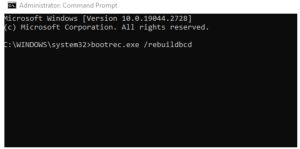
Correção 7: Execute o Comando CHKDSK
O CHKDSK (Check Disk) é uma ferramenta do Windows que verifica e corrige erros no disco rígido que podem estar causando o erro SrtTrail.txt.
Antes de executá-lo, é importante saber qual é a letra da unidade onde o Windows está instalado (por exemplo, C: ou D:).
Software Utilities
Siga estas etapas:
- Abra o Prompt de Comando conforme explicado na Correção 6.
Na janela do Prompt de Comando, digite o seguinte comando e pressione Enter:
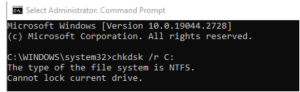
chkdsk /r C:Observação: Substitua C: pela letra da unidade onde o Windows está instalado, caso seja diferente.
O parâmetro /r faz com que o CHKDSK procure setores defeituosos no disco, recupere informações legíveis e corrija erros no sistema de arquivos sempre que possível.
- Reinicie o computador e verifique se o erro foi corrigido.
Correção 8: Desative o Reparo Automático
Embora esse método não corrija diretamente o erro SrtTrail.txt, ele pode permitir que você ignore a tela “O Reparo Automático não conseguiu reparar seu computador” e consiga iniciar o Windows normalmente. Assim, será possível investigar e corrigir a causa do problema diretamente no sistema.
Computadores e Eletrônicos
Siga estas etapas:
- No menu de recuperação, selecione Solução de Problemas > Opções avançadas.
- Clique em Prompt de Comando.
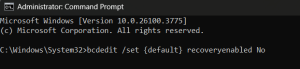
Na janela do Prompt de Comando, digite o comando abaixo e pressione Enter:
bcdedit /set {default} recoveryenabled NoEsse comando desativa temporariamente o recurso de Reparo Automático, permitindo que o Windows tente iniciar normalmente sem exibir a tela de recuperação.
- Aguarde a conclusão do processo e tente iniciar o computador novamente.
Se você conseguir passar da tela do Reparo Automático (ótima notícia!), isso geralmente significa que o bootloader e o hardware estão funcionando corretamente. O problema, na maioria dos casos, está relacionado a arquivos essenciais do sistema ou ao armazenamento de componentes do Windows (component store), que podem estar corrompidos ou inconsistentes.
Isso costuma acontecer após:
- uma atualização do Windows que falhou ou foi interrompida;
- um desligamento inesperado do computador;
- erros de gravação no disco que corromperam arquivos importantes do sistema.
Na maioria das situações, executar as verificações SFC e DISM resolve o problema definitivamente.
Independentemente de você ter conseguido iniciar o Windows ou ainda estar preso na tela do Reparo Automático, o próximo método é altamente recomendado.
Correção 9: Execute as Verificações SFC e DISM
Se o erro SrtTrail.txt estiver sendo causado por arquivos de sistema ou pela imagem do Windows corrompidos, uma das soluções mais eficazes é executar as ferramentas SFC (System File Checker) e DISM (Deployment Image Servicing and Management).
Software Utilities
Siga estas etapas:
- Se você conseguiu iniciar o Windows usando o método anterior, clique em Iniciar, pesquise por cmd, clique com o botão direito em Prompt de Comando e selecione Executar como administrador.
- Caso contrário, abra o Prompt de Comando pelo caminho Solução de Problemas > Opções avançadas > Prompt de Comando no Ambiente de Recuperação do Windows (WinRE).
- Na janela do Prompt de Comando, digite o comando abaixo e pressione Enter:
sfc /scannow- Aguarde a conclusão da verificação. Esse processo pode levar alguns minutos.
- Em seguida, execute o comando abaixo digitando-o no Prompt de Comando e pressionando Enter:
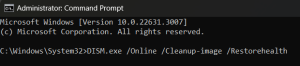
DISM.exe /Online /Cleanup-Image /RestoreHealth- Aguarde a conclusão da verificação. Se a ferramenta encontrar algum problema, ela tentará repará-lo automaticamente.
- Após o término do processo, reinicie o computador e verifique se o erro SrtTrail.txt foi resolvido.
Se esse método resolver o problema, ótimo! Caso contrário, não se preocupe. Ainda há outras soluções que podem corrigir o erro.
Correção 10: Repare o Registro do Windows
Um Registro do Windows corrompido pode ser a causa do erro SrtTrail.txt.
Embora a Microsoft tenha desativado os backups automáticos do Registro a partir do Windows 10 versão 1803, ainda vale a pena tentar restaurar uma cópia de segurança, caso ela esteja disponível.
Windows OS
Siga estas etapas:
- No menu de recuperação, acesse Opções avançadas > Prompt de Comando.
- Digite o comando abaixo e pressione Enter:
copy C:\Windows\System32\Config\RegBack\* C:\Windows\System32\Config\- Feche o Prompt de Comando.
- Reinicie o computador.
Correção 11: Exclua (Renomeie) o Arquivo Problemático
Se um arquivo de sistema específico estiver corrompido, ele poderá impedir a inicialização do Windows. Você pode identificar esse arquivo pelo log SrtTrail.txt e renomeá-lo para que o Windows tente recriá-lo automaticamente.
Siga estas etapas:
- No menu de recuperação, clique em Solução de Problemas > Opções avançadas > Prompt de Comando.
- Digite os comandos abaixo, pressionando Enter após cada um:
C:
cd Windows\System32\Logfiles\Srt
notepad SrtTrail.txt- O arquivo será aberto no Bloco de Notas. Procure uma mensagem semelhante a esta:
Boot critical file C:\Windows\System32\drivers\vsock.sys is corruptIsso significa que o arquivo vsock.sys está corrompido. Anote o caminho e o nome do arquivo exibido.
- Volte ao Prompt de Comando e execute os comandos abaixo:
cd C:\Windows\System32\drivers
ren vsock.sys vsock.sys.bak
Observação: Substitua vsock.sys pelo nome do arquivo identificado no passo anterior, caso seja diferente.
O comando ren renomeia o arquivo corrompido em vez de excluí-lo. Dessa forma, o Windows poderá recriá-lo automaticamente, enquanto o arquivo original permanece disponível caso seja necessário restaurá-lo posteriormente.
Windows OS
- Reinicie o computador.
Se o Windows iniciar normalmente, desinstale o programa associado ao arquivo que estava corrompido. No exemplo acima, esse arquivo pertence ao VMware.
Correção 12: Corrija a Partição do Dispositivo
O erro SrtTrail.txt também pode ocorrer quando as entradas device ou osdevice do carregador de inicialização (bootloader) apontam para a partição incorreta.
Para verificar e corrigir esse problema:
- No menu de recuperação, acesse Opções avançadas > Prompt de Comando.
- Digite o comando abaixo e pressione Enter:
bcdedit- Nos resultados exibidos, localize a seção Windows Boot Loader e verifique se os campos device e osdevice estão configurados como:
partition=C:- Se algum deles estiver apontando para outra partição, execute os seguintes comandos, pressionando Enter após cada um:
bcdedit /set {default} device partition=C:
bcdedit /set {default} osdevice partition=C:- Reinicie o computador e verifique se o erro foi corrigido.
Como Corrigir o Erro SrtTrail.txt (BSOD) no Windows 10/11: Métodos Avançados
Correção 13: Faça Alguns Ajustes na BIOS
Defina a prioridade de inicialização
Em alguns casos, o erro pode ocorrer porque o disco onde o Windows está instalado não está configurado como o dispositivo principal de inicialização.
Para corrigir isso:
Sistemas Operacionais
- Acesse a BIOS/UEFI do computador. O procedimento varia conforme o fabricante, mas normalmente é necessário pressionar repetidamente uma das seguintes teclas durante a inicialização:
F1
F2
F8
F10
Del
Esc- Localize a seção Boot.
- Verifique se o disco onde o Windows 10/11 está instalado está definido como o primeiro dispositivo de inicialização.
- Salve as alterações e saia da BIOS.
Ative o Execute Disable Bit (XD/NX)
Se o recurso Execute Disable Bit (XD-bit) estiver desativado, ele também poderá impedir a inicialização correta do Windows.
Para ativá-lo:
- Acesse a guia Security na BIOS.
- Procure uma opção chamada XD-bit, XN ou NX.
- Ative essa opção.
- Salve as alterações e reinicie o computador.
Altere o modo do controlador SATA
Alterar o modo do controlador SATA pode corrigir erros de inicialização quando o Windows espera um modo diferente do configurado (por exemplo, AHCI ou RAID).
Siga estas etapas:
- Acesse a BIOS.
- Localize a opção SATA Controller Mode.
- Altere o modo de AHCI ou RAID para Standard.
- Salve as alterações e reinicie o computador.
Se o erro continuar, volte à BIOS e restaure a configuração original (AHCI ou RAID).
Correção 14: Reconecte o Disco Rígido
Em alguns casos, o erro SrtTrail.txt pode ser causado por um mau contato entre o disco rígido (HD ou SSD) e a placa-mãe.
Desligue completamente o computador, desconecte o disco e conecte-o novamente com cuidado. Depois, ligue o computador e verifique se o problema foi resolvido.
Esse procedimento já ajudou alguns usuários e pode funcionar no seu caso também.
Siga estas etapas:
- Desligue o computador.
- Desconecte o cabo de alimentação e, se estiver usando um notebook, remova também a bateria (caso ela seja removível).
- Abra o gabinete do computador (ou a tampa de acesso do notebook) e desconecte o disco rígido (HD ou SSD).
- Conecte o disco novamente, certificando-se de que ele esteja bem encaixado. Aperte todos os parafusos soltos e feche o gabinete. Se necessário, recoloque a bateria do notebook.
- Conecte novamente o cabo de alimentação.
- Ligue o computador e verifique se o erro foi resolvido.
Observação: Se o computador possuir mais de um disco rígido ou SSD, desconecte e reconecte todos eles.
Correção 15: Remova e Reinstale os Módulos de Memória RAM
Problemas de conexão ou mau contato na memória RAM também podem causar o erro SrtTrail.txt.
Para verificar essa possibilidade:
- Desligue o computador.
- Desconecte o cabo de alimentação e, se necessário, remova a bateria do notebook.
- Abra o gabinete do computador.
- Retire cuidadosamente todos os módulos de memória RAM.
- Reinstale os módulos, certificando-se de que estejam corretamente encaixados.
- Feche o gabinete.
- Recoloque a bateria (se aplicável), conecte o cabo de alimentação e ligue o computador.
Verifique se o erro foi corrigido.
Correção 16: Redefina o Computador
Redefinir o Windows pode ser uma solução eficaz para eliminar o erro SrtTrail.txt.
Antes de prosseguir, é altamente recomendável fazer um backup dos seus arquivos, conforme explicado anteriormente neste artigo, para evitar a perda de documentos importantes e aplicativos.
Computadores e Eletrônicos
Siga estas etapas:
- No menu de recuperação, selecione Solução de Problemas > Redefinir este PC.
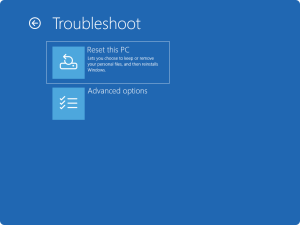
Nesta tela, você terá duas opções:
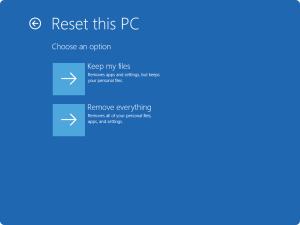
- Manter meus arquivos
- Remover tudo
Ao escolher Manter meus arquivos, o Windows removerá os aplicativos instalados e restaurará as configurações do sistema, mas manterá seus arquivos pessoais intactos.
Essa é a opção recomendada inicialmente, pois permite tentar reparar o sistema com o menor impacto possível.
Se, mesmo após a redefinição, o erro SrtTrail.txt continuar ocorrendo, você poderá repetir o processo e escolher Remover tudo, que realiza uma redefinição completa do sistema.
Correção 17: Faça uma Instalação Limpa do Windows
Se o erro de Tela Azul da Morte (BSOD) continuar ocorrendo mesmo após tentar todas as soluções apresentadas neste guia, a última alternativa é realizar uma instalação limpa do Windows 10 ou Windows 11.
Uma instalação limpa remove completamente o sistema operacional atual e instala uma nova cópia do Windows. Embora esse procedimento normalmente resolva problemas graves relacionados ao sistema, ele também apaga aplicativos instalados e, dependendo da opção escolhida, pode remover seus arquivos pessoais.
Por isso, certifique-se de fazer um backup completo dos seus dados antes de prosseguir.
Windows OS
Dicas para Evitar o Erro SrtTrail.txt no Windows
As práticas abaixo ajudam a reduzir as chances de o erro SrtTrail.txt ocorrer novamente:
- Mantenha o Windows sempre atualizado, instalando regularmente as atualizações disponibilizadas pela Microsoft. Elas corrigem falhas e vulnerabilidades de segurança.
- Utilize um antivírus confiável e mantenha-o sempre atualizado.
- Baixe programas apenas de fontes confiáveis e leia atentamente as instruções de instalação antes de prosseguir.
- Evite alterar arquivos do sistema ou o Registro do Windows, a menos que tenha certeza do que está fazendo. Modificações incorretas podem causar falhas graves no sistema.
- Faça backup regularmente dos seus arquivos importantes em um HD externo, SSD externo ou serviço de armazenamento em nuvem. Assim, você reduz o risco de perder dados em caso de falhas no sistema.
- E, por fim, não entre em pânico caso o erro SrtTrail.txt apareça. Com os métodos apresentados neste guia, você tem todas as informações necessárias para diagnosticar e corrigir o problema.
Erro SrtTrail.txt (BSOD) no Windows 10/11: Resolvido
Esperamos que este guia tenha ajudado você a corrigir o erro SrtTrail.txt (BSOD) no Windows 10 ou Windows 11.
Para reduzir as chances de enfrentar esse problema novamente, mantenha um antivírus confiável instalado e atualizado no computador e realize manutenções periódicas no sistema, como verificações de integridade do disco, atualização de drivers e instalação das atualizações do Windows.
Se você tiver alguma dúvida, sugestão ou conhecer outro método eficaz para corrigir o erro SrtTrail.txt no Windows 10/11, compartilhe sua experiência na seção de comentários. Será um prazer conhecer sua opinião!


