


![Erro de tela azul causado pelo ntoskrnl.exe no Windows 11/10 [RESOLVIDO]](https://www.auslogics.com/en/articles/wp-content/uploads/2026/10/fix-ntoskrnl-exe-bsod.jpg)
- O que é o Ntoskrnl.exe?
- O que causa o erro Ntoskrnl.exe?
- Como corrigir a tela azul causada pelo Ntoskrnl.exe no Windows 10
- Solução 1: Atualize os drivers
- Solução 2: Execute uma verificação com a ferramenta Diagnóstico de Memória do Windows
- Solução 3: Execute o Verificador de Arquivos do Sistema
- Solução 4: Redefina as configurações de overclock dos seus dispositivos
- Solução 5: Instale as atualizações do Windows
- Solução 6: Execute uma restauração do sistema
- Solução 7: Verifique o hardware
- Solução 8: Verifique se há malware
- Conclusão
- FAQs
O erro “O arquivo ntoskrnl.exe está ausente” geralmente ocorre quando componentes essenciais do núcleo do sistema operacional Windows NT, como o gerenciamento de processos e de memória, apresentam algum problema. Este guia mostra maneiras de resolver esse erro…
Você se deparou com uma tela azul da morte (BSOD) que aponta o Ntoskrnl.exe como o responsável. Antes disso, provavelmente percebeu os seguintes sintomas:
- Lentidão no computador.
- Alto uso da CPU e consequente superaquecimento.
- Reinicializações aleatórias do sistema.
Por fim, durante a inicialização do sistema, você recebe uma mensagem de erro que diz: “O arquivo ntoskrnl.exe está ausente”.
Não se preocupe. Esse problema tem solução. Continue lendo para descobrir como resolver o erro de tela azul relacionado ao Ntoskrnl.exe.
O que é o Ntoskrnl.exe?
Ntoskrnl.exe (abreviação de núcleo do sistema operacional Windows NT) é um componente essencial do Windows responsável pela abstração de hardware, pelo gerenciamento de processos e de memória e por vários outros serviços do sistema.
Ele é composto por:
- Gerenciador de cache
- Núcleo
- Gerenciador de memória
- Executivo
- Monitor de referência de segurança
- Agendador (Dispatcher)
Como é uma parte fundamental do Windows, quando apresenta um problema, o computador trava e exibe uma tela azul da morte (BSOD). O problema pode ocorrer repetidamente. Você também pode receber um código de erro de gerenciamento de memória, chamado “MEMORY_MANAGEMENT”.
O que causa o erro Ntoskrnl.exe?
Não existe uma única causa para esse erro. O problema pode estar relacionado ao software ou ao hardware. Entre os possíveis fatores estão:
- Os drivers dos seus dispositivos estão desatualizados, corrompidos ou são incompatíveis. Por isso, é importante mantê-los atualizados.
- A memória RAM está com defeito. Substituir os módulos deve resolver o problema.
- A memória RAM e o armazenamento local podem ser insuficientes para lidar com as atividades do computador. Isso causa travamentos frequentes e, consequentemente, o erro Ntoskrnl.exe.
- Você fez overclock nos seus dispositivos.
- Alguns arquivos do sistema estão corrompidos.
Como corrigir a tela azul causada pelo Ntoskrnl.exe no Windows 10
Agora que conhecemos as possíveis causas, vamos às soluções:
Solução 1: Atualize os drivers
Veja como corrigir o erro de tela azul relacionado ao Ntoskrnl.exe no Windows 11 usando o Gerenciador de Dispositivos:
- Mantenha a tecla Windows pressionada e pressione X ao mesmo tempo para abrir o menu de acesso rápido.
- Selecione Gerenciador de Dispositivos.
- Localize a categoria do dispositivo cujo driver está apresentando problemas. Para atualizar o driver da placa de vídeo, expanda Adaptadores de vídeo. Para atualizar o driver do microfone, expanda Entradas e saídas de áudio, e assim por diante.
- Clique com o botão direito no dispositivo e selecione Atualizar driver.
- Selecione Pesquisar drivers automaticamente.
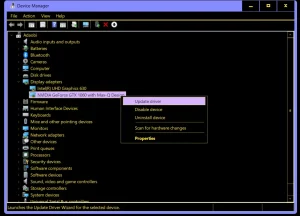
O Windows baixará e instalará a atualização do driver. Reinicie o sistema para que o dispositivo afetado comece a usar o novo driver.
Solução 2: Execute uma verificação com a ferramenta Diagnóstico de Memória do Windows
A tela azul pode estar relacionada a um módulo de memória RAM com defeito. Veja como executar a ferramenta Diagnóstico de Memória do Windows no Windows 11:
- Feche todas as janelas abertas.
- Acesse o menu Iniciar.
- Digite Diagnóstico de Memória do Windows na barra de pesquisa e clique na opção quando ela aparecer nos resultados.
- Clique em Reiniciar agora e verificar se há problemas (recomendado).
- O sistema será reiniciado e a verificação começará. Aguarde a conclusão. Isso pode levar algum tempo — até uma hora, dependendo da quantidade de memória RAM.
- Após a verificação, você verá os resultados quando entrar no computador.
Solução 3: Execute o Verificador de Arquivos do Sistema
O problema pode ser causado por arquivos do sistema corrompidos. Uma verificação com o SFC detectará e reparará esses arquivos.
Siga estas etapas simples:
- Acesse o menu Iniciar.
- Digite CMD na barra de pesquisa e clique com o botão direito em Prompt de Comando nos resultados.
- Selecione Executar como administrador para abrir uma janela do Prompt de Comando com privilégios de administrador.
- Uma caixa de diálogo de confirmação do Controle de Conta de Usuário (UAC) será exibida. Clique em Sim.
- Copie e cole
sfc /scannowna janela, sem incluir aspas, e pressione Enter no teclado. Se preferir digitar o comando, deixe um espaço entresfce/scannow. - Aguarde a conclusão da verificação. Em seguida, você receberá um relatório dos reparos realizados.
Se a verificação indicar que alguns problemas não puderam ser corrigidos, execute uma verificação com o CHKDSK. Veja como:
- Pressione
Windows + Xno teclado para abrir o menu WinX. - Localize Prompt de Comando (Admin) na lista e clique nele. Isso abrirá o Prompt de Comando com privilégios de administrador.
- Clique em Sim quando a caixa de diálogo de confirmação do Controle de Conta de Usuário (UAC) aparecer.
- Na janela que abrir, digite ou copie e cole
CHKDSK /f /re pressione Enter. - Talvez seja perguntado se você deseja executar a verificação na próxima inicialização do computador. Digite y e pressione Enter.
- Aguarde a conclusão da verificação.
Depois, execute a verificação com o SFC novamente.
Solução 4: Redefina as configurações de overclock dos seus dispositivos
Embora o overclock seja uma maneira de aproveitar ao máximo a capacidade do hardware, ele também pode causar superaquecimento, falhas de hardware e travamentos do sistema.
Se você estiver enfrentando o erro Ntoskrnl.exe, desative o overclock dos seus dispositivos.
Você pode usar um programa confiável para alterar as configurações ou fazer isso pelo BIOS/UEFI. O procedimento varia de acordo com o dispositivo, portanto, procure as instruções específicas para o seu equipamento.
[adsbygoogle_content]
Solução 5: Instale as atualizações do Windows
Siga estas etapas simples para atualizar o Windows e resolver o erro de tela azul relacionado ao Ntoskrnl.exe no Windows 11:
- No Windows 11, pressione
Windows + Xpara abrir o menu de acesso rápido e selecione Configurações. Você também pode usar o atalhoWindows + Ipara abrir rapidamente as Configurações. - Na tela principal de Configurações, clique em Windows Update no painel de navegação à esquerda.
- Clique em Verificar se há atualizações.
O Windows procurará e baixará as atualizações disponíveis. Você pode reiniciar o computador imediatamente para instalar as atualizações importantes ou aguardar a próxima reinicialização habitual.
Em alguns casos, uma atualização recente pode ser a causa da tela azul relacionada ao Ntoskrnl.exe. Você pode tentar desinstalar a atualização mais recente e verificar se isso resolve o problema.
- Na tela do Windows Update, selecione Histórico de atualizações.
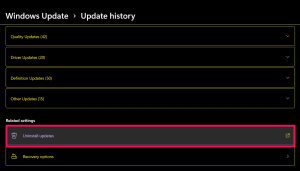
- Na página Histórico de atualizações, clique em Desinstalar atualizações.
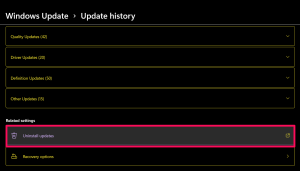
- Você será direcionado à página Desinstalar uma atualização, em Programas e Recursos. Localize a atualização mais recente ou aquela que você considera suspeita e desinstale-a.
Após desinstalar a atualização, reinicie o sistema.
No Windows 10:
- Pressione
Windows + Ino teclado para abrir o aplicativo Configurações. - Clique em Atualização e Segurança.
- Selecione Windows Update e clique no botão Verificar se há atualizações no lado direito da janela. Se houver atualizações disponíveis, o Windows as baixará e instalará automaticamente.
Reinicie o computador e verifique se o problema foi resolvido.
Solução 6: Execute uma restauração do sistema
A Restauração do Sistema fará o sistema operacional voltar a um estado anterior, quando não havia problemas. Siga estas etapas simples:
- Use o atalho
Windows + Ipara abrir as Configurações. - Acesse Sistema > Sobre.
- Selecione Proteção do Sistema.
- Na janela Propriedades do Sistema, clique em Restauração do Sistema.
- Quando a janela de Restauração do Sistema abrir, clique em Avançar e selecione um ponto de restauração.
Siga as instruções do assistente na tela para concluir o processo.
Solução 7: Verifique o hardware
Um módulo de memória RAM ou uma unidade de estado sólido (SSD) com defeito pode ser a causa do erro que você está enfrentando. Substitua suas unidades de armazenamento e verifique se o problema foi resolvido.
Recomendamos procurar um profissional para ajudar você a realizar esse procedimento.
Se você tiver dois slots de memória RAM, tente remover os dois módulos. Limpe os slots e recoloque apenas um módulo. Verifique se isso resolve o problema. Caso contrário, teste novamente com o outro módulo.
Se o Windows estiver instalado no SSD, reinstalar o sistema operacional deve resolver o problema.
Solução 8: Verifique se há malware
Um vírus ou malware oculto no computador pode contribuir para o erro de tela azul. O Windows 11 vem com um aplicativo de segurança integrado que verifica ameaças em tempo real, mas não há garantia de que a proteção automática detecte tudo em todas as ocasiões.
Para ter certeza, você pode executar uma verificação manual de ameaças. Veja como:
- Pressione a tecla Windows para abrir o menu Iniciar.
- Digite segurança e selecione Segurança do Windows nos resultados da pesquisa.
- Selecione Proteção contra vírus e ameaças no painel de navegação à esquerda ou na tela principal.
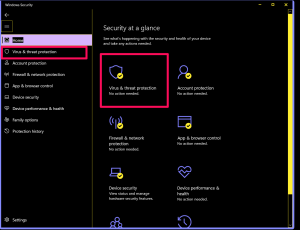
- Clique no botão Verificação rápida para iniciar uma verificação rápida do sistema.
- Se a Verificação rápida não detectar nada, você pode executar uma verificação mais detalhada. Clique no link Opções de verificação.
- Na página seguinte, selecione Verificação rápida ou Verificação Offline do Microsoft Defender e clique no botão Verificar agora.
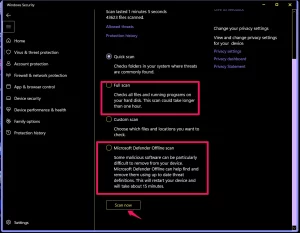
A Verificação Offline do Microsoft Defender levará cerca de 15 minutos, enquanto a Verificação completa pode demorar mais, dependendo da quantidade de arquivos no sistema.
Conclusão
Para corrigir o erro de tela azul relacionado ao Ntoskrnl.exe, confira as soluções apresentadas neste guia. Você pode usar o Auslogics Anti-Malware para atualizar seus drivers com um único clique.
Esperamos que essas soluções tenham sido úteis. Se você tiver dúvidas, comentários ou outras sugestões, compartilhe-os na seção abaixo.
Queremos saber sua opinião.
Use o Auslogics Driver Updater para resolver problemas relacionados a drivers em um computador com Windows.
FAQs
A maneira mais rápida de corrigir um arquivo Ntoskrnl.exe corrompido é usar o Verificador de Arquivos do Sistema (SFC), que verifica e repara arquivos do sistema corrompidos, como o Ntoskrnl.exe.
Abra o Prompt de Comando como administrador e digite sfc /scannow.
Esse comando iniciará a verificação dos arquivos do sistema e corrigirá automaticamente os problemas identificados. Quando a verificação terminar, reinicie o computador para verificar se o erro Ntoskrnl.exe foi corrigido.
Você pode usar a ferramenta Gerenciamento e Manutenção de Imagens de Implantação (DISM) pelo Prompt de Comando e, em seguida, executar o Verificador de Arquivos do Sistema (SFC) para resolver um erro de tela azul no Windows 11.
Abra o Prompt de Comando como administrador, digite DISM /Online /Cleanup-Image /RestoreHealth e pressione Enter. Esse comando verificará se há problemas na imagem do Windows e os corrigirá.
Quando a verificação com o DISM terminar, digite sfc /scannow e pressione Enter para iniciar o Verificador de Arquivos do Sistema.
Após a conclusão das duas verificações, reinicie o computador para verificar se o erro de tela azul foi corrigido.
Existem vários motivos pelos quais o Windows 11 pode apresentar a tela azul da morte (BSOD) repetidamente, como conflitos de drivers, problemas de hardware, incompatibilidade de programas ou arquivos do sistema corrompidos.
Você pode resolver esse problema atualizando os drivers dos dispositivos, executando diagnósticos de hardware, verificando se há malware, procurando atualizações do sistema e reparando arquivos do sistema com ferramentas como o SFC e o DISM.
Essas medidas podem ajudar a resolver a causa dos erros de tela azul.
Experimente alguns procedimentos de solução de problemas para identificar a causa do código de parada “CRITICAL_PROCESS_DIED” no Windows 11.
Se o problema persistir, tente reiniciar o computador e pressionar a tecla F8 repetidamente durante a inicialização para entrar no Modo de Segurança.
No Modo de Segurança, você pode investigar possíveis causas, como drivers com defeito ou aplicativos instalados recentemente.
Você também pode restaurar o sistema para um estado anterior ao surgimento do problema.
Se essas soluções não funcionarem, entre em contato com o Suporte da Microsoft ou com um profissional especializado para obter ajuda na identificação e correção da causa do erro.
Nota editorial: o texto original atribui ao Auslogics Anti-Malware a função de atualizar drivers. Confira essa referência antes de publicar, pois o próprio trecho indica o Auslogics Driver Updater para essa finalidade.


