


- O que significa o erro “CPU Over Temperature”?
- Principais causas do erro “CPU Over Temperature”
- Como corrigir o erro “CPU Over Temperature”
- Solução 1: Verifique o dissipador de calor (heatsink)
- Solução 2: Aplique uma nova pasta térmica
- Solução 3: Limpe a ventoinha do cooler da CPU
- Solução 4: Verifique se o cooler da CPU está funcionando corretamente
- Solução 5: Faça um upgrade no cooler da CPU
- Solução 6: Desative o overclock da CPU
- Solução 7: Faça uma verificação contra malware
- Solução 8: Mantenha o computador atualizado para reduzir a carga da CPU
- Erro “CPU Over Temperature”: Resolvido
Aprenda a corrigir o erro de superaquecimento da CPU com estas 8 soluções eficazes. Descubra como reduzir a temperatura do processador, melhorar a ventilação do computador e evitar o superaquecimento para manter o seu PC funcionando de forma estável e eficiente.
“Recentemente comecei a receber uma mensagem de CPU over temperature, mas não faço ideia do motivo.”
Esse foi o relato de um usuário no Reddit após apenas seis meses de uso do computador.
Sem nenhuma alteração aparente, o PC começou a apresentar o erro de superaquecimento da CPU. Situações assim podem ser bastante frustrantes, mas, na maioria dos casos, existe uma explicação.
O problema pode ser causado por malware, má circulação de ar, pasta térmica ressecada, falha no sistema de refrigeração e outros fatores. A boa notícia é que esse é um problema comum e, na maioria das vezes, fácil de resolver.
Continue lendo para descobrir como corrigir o erro “CPU Over Temperature”.
O que significa o erro “CPU Over Temperature”?
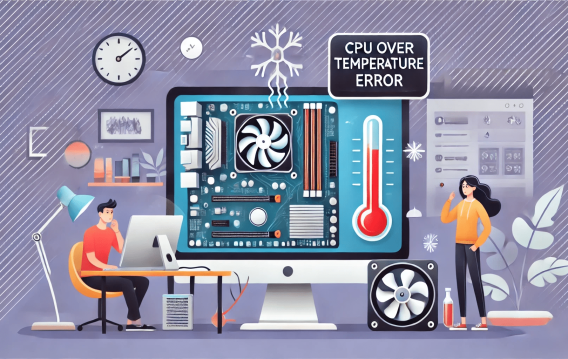
O erro “CPU Over Temperature” ocorre quando o processador (CPU) atinge uma temperatura superior ao que o sistema de refrigeração consegue dissipar.
Em alguns casos, o problema pode estar relacionado a um cooler ou dissipador de calor (heatsink) instalado incorretamente ou com defeito. Você pode abrir o gabinete e verificar se esse é o caso.
Se o dissipador estiver instalado corretamente, outros fatores podem estar causando o superaquecimento. Vamos analisá-los a seguir.
Principais causas do erro “CPU Over Temperature”
Veja os motivos mais comuns para esse problema:
- Overclock da CPU. Aumentar a frequência do processador melhora o desempenho, mas também gera mais calor. Sem um sistema de refrigeração eficiente, isso pode provocar superaquecimento.
- Pasta térmica ressecada. Quando a pasta térmica perde sua eficiência, a transferência de calor entre a CPU e o dissipador é prejudicada.
- Sistema de refrigeração com defeito. Problemas no cooler ou em outros componentes do sistema de resfriamento podem elevar rapidamente a temperatura do processador.
- Fluxo de ar insuficiente. Poeira acumulada nas ventoinhas ou obstruções dentro do gabinete impedem a circulação adequada do ar, aumentando a temperatura interna.
- Infecção por malware. Alguns programas maliciosos executam processos pesados em segundo plano, elevando constantemente o uso da CPU e sua temperatura.
Essas causas podem ocorrer em computadores Asus, Dell, Lenovo, HP e praticamente qualquer outra marca.
Se quiser entender melhor o assunto, confira também nosso guia sobre por que o computador superaquece.
Agora vamos às soluções.
Como corrigir o erro “CPU Over Temperature”
Experimente as soluções abaixo até que o problema seja resolvido.
Solução 1: Verifique o dissipador de calor (heatsink)
O dissipador está firmemente preso ao processador? Se estiver solto, ele não conseguirá transferir o calor corretamente, provocando o erro de superaquecimento.
Abra o gabinete do computador, localize a CPU e confirme se o dissipador está bem fixado.
Se tudo estiver instalado corretamente, passe para a próxima solução.
Solução 2: Aplique uma nova pasta térmica
Em alguns casos, o problema não é o dissipador, mas sim a pasta térmica, que pode estar seca ou degradada.
Remova cuidadosamente o dissipador e limpe toda a pasta antiga utilizando álcool isopropílico e um cotonete ou pano sem fiapos.
Depois que a superfície estiver completamente seca, aplique uma pequena quantidade da nova pasta térmica (aproximadamente do tamanho de uma ervilha) no centro do processador.
Reinstale o dissipador e verifique se o erro foi corrigido.
Aproveite também para manter a limpeza do equipamento em dia. Não se esqueça de limpar regularmente o notebook, o mouse e o teclado.
Solução 3: Limpe a ventoinha do cooler da CPU
O acúmulo de poeira dentro do computador é inevitável.
Quando a sujeira bloqueia a passagem do ar, o sistema de refrigeração perde eficiência e a temperatura da CPU aumenta rapidamente.
Abra o gabinete e limpe cuidadosamente as ventoinhas utilizando um pincel macio ou ar comprimido.
Solução 4: Verifique se o cooler da CPU está funcionando corretamente
Se a limpeza não resolveu o problema, inspecione o próprio cooler.
Verifique se:
- está corretamente conectado à placa-mãe;
- está girando normalmente;
- apresenta sinais de desgaste ou danos.
Caso necessário, substitua o cooler.
Se ele estiver funcionando normalmente, você também pode aumentar sua velocidade para melhorar a dissipação de calor.
Caso precise de ajuda, consulte nosso guia sobre como controlar a velocidade da ventoinha da CPU.
Solução 5: Faça um upgrade no cooler da CPU
Em alguns computadores, principalmente os utilizados para jogos ou tarefas pesadas, o cooler original pode não ser suficiente.
A instalação de um cooler mais potente ajuda a manter temperaturas mais baixas mesmo durante cargas elevadas de trabalho.
Se você costuma jogar, confira também nosso guia sobre como manter o notebook resfriado durante jogos.
Solução 6: Desative o overclock da CPU
Embora o overclock aumente o desempenho, ele também aumenta significativamente o consumo de energia e a geração de calor.
Se você estiver utilizando overclock, restaure as configurações padrão do processador e verifique se a temperatura volta ao normal.
Essa solução costuma resolver o erro em computadores Asus, Dell, HP e outras marcas.
Solução 7: Faça uma verificação contra malware
Execute uma verificação completa usando o Microsoft Defender ou o antivírus instalado no seu computador.
Se você procura uma ferramenta especializada para detectar ameaças que podem passar despercebidas pelo antivírus tradicional, o Auslogics Anti-Malware é uma excelente alternativa.
O programa identifica e remove malwares sem entrar em conflito com o seu antivírus principal, independentemente da marca utilizada.
Quer saber mais? Confira os recursos e as avaliações do Auslogics Anti-Malware.
Solução 8: Mantenha o computador atualizado para reduzir a carga da CPU
Se o erro continuar aparecendo, talvez o processador esteja trabalhando mais do que deveria.
Algumas práticas podem ajudar:
- mantenha os drivers sempre atualizados;
- atualize regularmente o Windows;
- instale as versões mais recentes dos seus programas;
- execute aplicativos que exigem muito processamento apenas quando necessário;
- evite utilizar vários programas pesados ao mesmo tempo;
- desative aplicativos que ficam executando em segundo plano sem necessidade.
Erro “CPU Over Temperature”: Resolvido
As soluções apresentadas neste guia normalmente são suficientes para corrigir o erro de superaquecimento da CPU.
Se, mesmo após testar todas elas, o problema continuar, talvez seja necessário procurar um técnico especializado para identificar falhas de hardware ou componentes defeituosos.
Na maioria dos casos, porém, uma boa limpeza, a troca da pasta térmica ou a correção do sistema de refrigeração são suficientes para eliminar o problema definitivamente.


