![Erro BSOD Ntoskrnl.exe no Windows 11/10 [CORRIGIDO]](https://www.auslogics.com/en/articles/wp-content/uploads/2026/06/fix-ntoskrnl-exe-bsod.jpg)
- O Que É o Ntoskrnl.exe?
- O Que Causa o Erro Ntoskrnl.exe?
- Como Corrigir o BSOD do Windows 10 Causado pelo Ntoskrnl.exe
- Correção 1: Atualize os Drivers
- Correção 2: Execute uma Verificação com a Ferramenta Diagnóstico de Memória do Windows
- Correção 3: Execute o Verificador de Arquivos do Sistema (SFC)
- Correção 4: Redefina as Configurações de Overclock dos Seus Dispositivos
- Correção 5: Instale as Atualizações do Windows
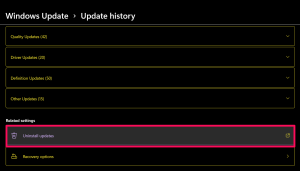
- E se a Atualização Foi a Causa do Problema?
- Correção 6: Execute uma Restauração do Sistema
- Correção 7: Verifique o Hardware
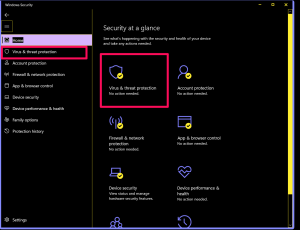
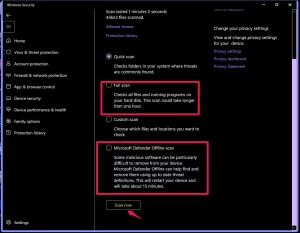
- Correção 8: Verifique a Presença de Malware
- Conclusão
O erro “o arquivo ntoskrnl.exe está ausente” geralmente ocorre quando componentes essenciais do kernel do sistema operacional Windows NT, como o gerenciamento de processos e de memória, encontram algum problema. Este guia apresenta diversas maneiras de resolver esse erro.
Você encontrou uma Tela Azul da Morte (BSOD) que aponta o Ntoskrnl.exe como o responsável pelo problema. Antes de isso acontecer, provavelmente você percebeu alguns dos seguintes sintomas:
- Desempenho lento do computador;
- Alto uso da CPU e consequente superaquecimento;
- Reinicializações aleatórias do sistema.
Então, finalmente, durante a inicialização do Windows, você recebe uma mensagem de erro informando que “o arquivo ntoskrnl.exe está ausente”.
Não se preocupe. Esse é um problema que pode ser resolvido.
Continue lendo para descobrir como eliminar o erro BSOD do Ntoskrnl.exe.
O Que É o Ntoskrnl.exe?
Ntoskrnl.exe (abreviação de Windows NT Operating System Kernel) é um componente essencial do Windows responsável pela abstração de hardware, gerenciamento de processos e memória, além de diversos outros serviços do sistema.
Ele é composto pelos seguintes componentes:
- Gerenciador de cache (Cache Manager)
- Kernel
- Gerenciador de memória (Memory Manager)
- Executive
- Monitor de referência de segurança (Security Reference Monitor)
- Agendador (Dispatcher)
Como ele é uma parte fundamental do Windows, quando ocorre algum problema relacionado a esse componente, o computador pode travar e exibir uma Tela Azul da Morte (BSOD).
O problema pode ocorrer repetidamente. Além disso, você também pode receber o código de erro “Memory Management”.
O Que Causa o Erro Ntoskrnl.exe?
Não existe uma única causa específica para esse erro.
O problema pode estar relacionado tanto a software quanto a hardware. Entre os fatores mais comuns estão:
- Drivers de dispositivo desatualizados, corrompidos ou incompatíveis. Por isso, é importante mantê-los sempre atualizados.
- Memória RAM defeituosa. A substituição dos módulos de memória pode resolver o problema.
- Quantidade insuficiente de RAM ou armazenamento local para lidar com as atividades do computador. Isso pode causar travamentos frequentes e, consequentemente, o erro Ntoskrnl.exe.
- Overclock aplicado aos componentes do sistema.
- Arquivos do sistema corrompidos.
Como Corrigir o BSOD do Windows 10 Causado pelo Ntoskrnl.exe
Agora que vimos as possíveis causas, vamos apresentar as soluções.
Correção 1: Atualize os Drivers
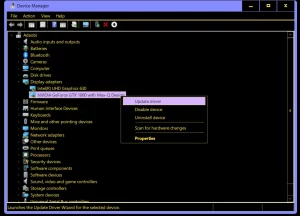
Veja como corrigir o erro de tela azul do Ntoskrnl.exe no Windows 11 usando o Gerenciador de Dispositivos:
Etapa 1
Pressione e segure a tecla Windows e, ao mesmo tempo, pressione X para abrir o Menu de Usuário Avançado (Power User Menu).
Etapa 2
Selecione Gerenciador de Dispositivos (Device Manager).
Etapa 3
Localize a categoria do driver que deseja atualizar.
Por exemplo:
- Para atualizar o driver da placa de vídeo, expanda Adaptadores de vídeo (Display Adapters).
- Para atualizar o driver do microfone, expanda Entradas e saídas de áudio (Audio Inputs and Outputs).
Etapa 4
Clique com o botão direito no driver desejado e selecione Atualizar Driver (Update Driver).
Etapa 5
Selecione Pesquisar drivers automaticamente (Search Automatically for Drivers).