Blog Tech WisdomDiga Adeus ao Bing: Como Remover o Bing no Windows 10/11
Diga Adeus ao Bing: Como Remover o Bing no Windows 10/11
O Microsoft Bing melhorou ao longo dos anos, especialmente com a chegada do Bing AI. Mas nem todo mundo está satisfeito com ele. Neste guia, mostraremos como remover o Bing do Windows 10. Continue lendo! O Microsoft Bing está em todos os lugares. Ele aparece nos seus navegadores,…
O Microsoft Bing melhorou ao longo dos anos, especialmente com a chegada do Bing AI. Mas nem todo mundo está satisfeito com ele. Neste guia, mostraremos como remover o Bing do Windows 10. Continue lendo!
O Microsoft Bing está em todos os lugares. Ele aparece nos seus navegadores, no seu computador, é fortemente integrado a recursos como o menu Iniciar ou a barra de tarefas, e até surge onde você não quer. Um bom exemplo é quando você pesquisa aplicativos ou arquivos locais, e o Bing exibe resultados de pesquisa da web.
Isso é realmente irritante! Se você quer saber como se livrar do Bing de vez, está no lugar certo. Vou mostrar instruções passo a passo para remover o Bing do seu computador e de navegadores populares como Chrome, Edge e Firefox.
Vamos começar.
A Microsoft tornou impossível excluir completamente o Bing do seu PC, pois ele está profundamente integrado ao Windows como parte de seus recursos. Portanto, você só pode desativá-lo ou reduzir sua influência em certas áreas para torná-lo menos invasivo. Mas não se preocupe: as etapas deste guia reduzirão efetivamente sua presença, fazendo parecer que ele foi desinstalado.
Por que desativar o Microsoft Bing no seu PC?
Eu entendo — se você está aqui, provavelmente já está cansado de ver o Bing aparecendo no seu PC. Você deve ser um dos muitos usuários que reclamam que seus navegadores e mecanismos de busca padrão (Chrome e Google) vivem mudando para Edge e Bing.
Outros usuários simplesmente não gostam do Bing e preferem não ter nada a ver com ele — o que é totalmente compreensível.
Pegue as pesquisas locais como exemplo. Quando você procura um arquivo ou aplicativo no seu computador, o Bing frequentemente mostra resultados da web irrelevantes junto com eles. Isso deixa tudo mais lento e adiciona desordem desnecessária ao seu fluxo de trabalho. Aqui estão outros principais motivos pelos quais as pessoas optam por desativar o Bing:
Preocupações com desempenho. A integração do Bing com a Pesquisa do Windows pode deixar o PC mais lento, especialmente ao exibir resultados online em buscas locais.
Privacidade e rastreamento de dados. Alguns usuários não se sentem confortáveis com a coleta de dados pela Microsoft por meio da atividade de busca no Bing, especialmente quando isso está integrado aos recursos do Windows.
Experiência de busca mais limpa. Desativar o Bing ajuda a manter as pesquisas locais focadas apenas nos seus arquivos e aplicativos, sem resultados da web atrapalhando.
Seja qual for o motivo, os passos abaixo vão ajudar você a remover o Bing de PCs com Windows 11 e 10.
Como se livrar do Microsoft Bing no Windows 10 e 11
Se você está se perguntando como remover o Bing do Windows 11 ou Windows 10, as instruções abaixo vão ajudar.
Você pode escolher imediatamente o método mais adequado ou testá-los um por um até atingir o resultado desejado.
Passo 1: Como desativar o Bing alterando o mecanismo de busca padrão no navegador
A maneira mais fácil de parar de usar o Bing é trocar o mecanismo de busca padrão do seu navegador. Veja um resumo rápido de como fazer isso nos navegadores mais populares:
Navegador
Passos para alterar o mecanismo de busca padrão
Google Chrome
Abra o Chrome → Configurações → Mecanismo de busca → Alterar → Selecione o mecanismo desejado → Clique em “Definir como padrão”
Microsoft Edge
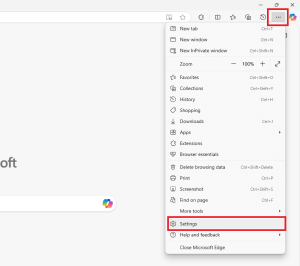
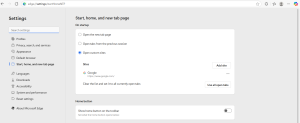
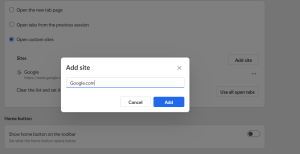
Abra o navegador → Configurações → Início, página inicial e nova guia → Abrir estas páginas → Adicionar uma nova página → Insira a URL para concluir o processo
Mozilla Firefox
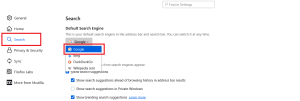
Abra o navegador → Configurações → Pesquisa → Selecione o mecanismo de busca em “Mecanismo de busca padrão”
Opera
Abra o navegador → Configurações → Mecanismo de busca → Selecione o seu preferido
Brave
Abra o navegador → Configurações → Escolha o mecanismo de busca nas opções
DuckDuckGo Browser
Abra o navegador → Configurações → Mecanismo de busca → Selecione o mecanismo desejado
Abra o Arc → Alternador de abas → Configurações → Mecanismo de busca → Escolha o novo mecanismo padrão
Agora, vamos ver os detalhes com guias visuais:
Como remover o Bing do Chrome como mecanismo de busca padrão
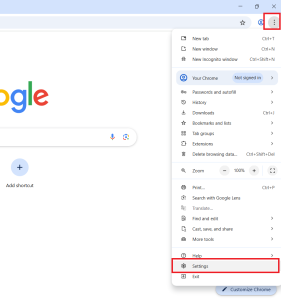
Abra o navegador Chrome no seu computador com Windows 10 ou 11.
Vá até o canto superior direito da janela do navegador e clique no ícone de três pontos.
Selecione Configurações no menu.
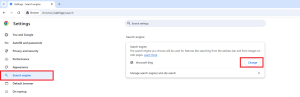
No painel à esquerda, selecione a opção Mecanismo de busca e clique em Alterar.
Na aba Mecanismo de busca, clique em Alterar.
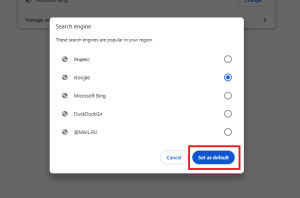
Selecione o Google ou o mecanismo de busca de sua preferência e clique em Definir como padrão.
Como desativar a busca do Bing no Windows 10 e 11 no Microsoft Edge
Abra o navegador Edge no seu PC com Windows.
Clique nos três pontos no canto superior direito do navegador e vá em Configurações.
Em seguida, vá até a opção Início, página inicial e nova guia no menu de Configurações e selecione Abrir páginas específicas em Ao iniciar.
Clique em Adicionar site e insira o endereço do seu novo mecanismo de busca. Em seguida, clique em Adicionar para concluir o processo.
Como desativar a busca do Bing no Windows 10 e 11 no Mozilla Firefox
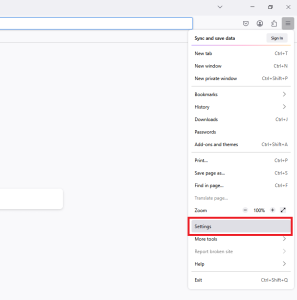
Abra o navegador Firefox no seu computador.
Clique nas três linhas horizontais no canto superior direito do navegador e selecione a opção Configurações.
Em seguida, clique em Pesquisa no painel à esquerda, clique no mecanismo de busca atual (Bing) em Mecanismo de busca padrão para expandir as opções e selecione o mecanismo de busca desejado.
Antes de mostrar os passos, lembre-se de que o Editor do Registro é uma ferramenta poderosa que modifica diretamente as configurações principais do sistema.
Embora possa ajudar a desativar os recursos do Bing, qualquer alteração incorreta pode causar problemas sérios, como instabilidade do sistema e falhas de software.
Erros também podem tornar o seu computador inutilizável. Portanto, sempre faça um backup do registro antes de realizar qualquer modificação e siga as instruções com atenção.
Siga os passos com cuidado:
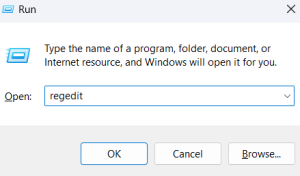
Pressione o atalho Windows + R no teclado e digite regedit.
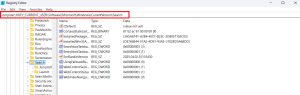
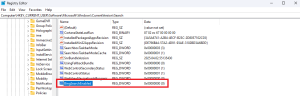
No Editor do Registro, navegue até HKEY_CURRENT_USER\Software\Microsoft\Windows\CurrentVersion\Search. Você pode copiar e colar esse caminho no campo de busca após Computador.
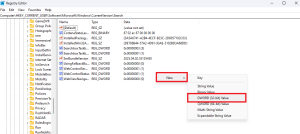
No painel à direita, clique com o botão direito, selecione Novo e escolha Valor DWORD (32 bits).
Em seguida, nomeie-o como BingSearchEnabled.
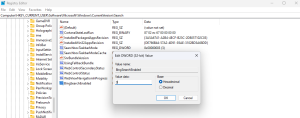
Clique duas vezes em BingSearchEnabled, defina os Dados do valor como 0 e clique em OK.
Reinicie o computador para que as alterações entrem em vigor.
Esse método desativa os resultados de busca na web do Bing na Pesquisa do Windows. No entanto, a Cortana foi completamente removida nas versões do Windows 11, então você provavelmente não precisará se preocupar com isso.
Se você estiver usando a Cortana no Windows 10, siga os mesmos passos acima e defina o valor CortanaConsent como 0 para garantir que ela não busque resultados da web via Bing. Você pode criar o DWORD CortanaConsent conforme explicado anteriormente, caso ele não exista. Mas lembre-se de que a funcionalidade da Cortana foi significativamente reduzida.
Esse método desativa os resultados de busca na web do Bing na Pesquisa do Windows. No entanto, a Cortana foi completamente removida nas versões do Windows 11, então você provavelmente não precisará se preocupar com isso.
Se você estiver usando a Cortana no Windows 10, siga os mesmos passos acima e defina o valor CortanaConsent como 0 para garantir que ela não busque resultados da web via Bing. Você pode criar o DWORD CortanaConsent conforme explicado anteriormente, caso ele não exista. Mas lembre-se de que a funcionalidade da Cortana foi significativamente reduzida.
Método opcional: usar o Editor de Política de Grupo Local para desativar o Microsoft Bing
Se você estiver usando as edições Windows Pro, Enterprise ou Education, pode utilizar o Editor de Política de Grupo Local como uma forma alternativa de desativar o Bing. Esse método geralmente é mais seguro e fácil do que usar o Editor do Registro. Veja como fazer:
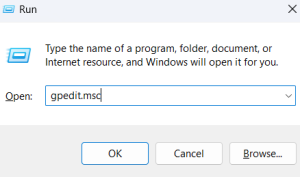
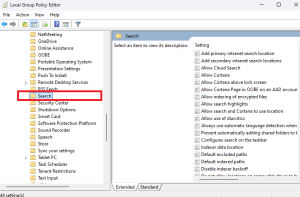
Pressione a combinação de teclas Windows + R para abrir a janela Executar. Em seguida, digite gpedit.msc e pressione Enter para abrir o Editor de Política de Grupo Local.
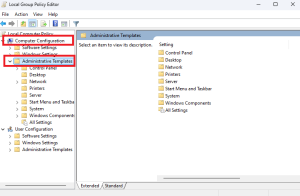
Clique duas vezes em Configuração do Computador para expandir, caso ainda não esteja aberto. Em seguida, clique duas vezes em Modelos Administrativos.
Em seguida, clique duas vezes em Componentes do Windows e selecione Pesquisa.
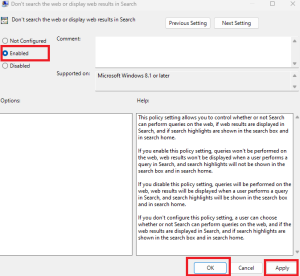
Clique duas vezes na opção Não pesquisar na web nem exibir resultados da web na Pesquisa e certifique-se de que ela esteja definida como Ativado. Em seguida, clique em Aplicar e depois em OK.
Conclusão
Tenho certeza de que, neste artigo, respondi à sua pergunta: “Como me livrar do Bing?”. Remover o Bing do seu PC com Windows nem sempre é simples, mas com os passos certos, você pode retomar o controle das suas pesquisas e da sua experiência de navegação.
Embora a Microsoft não permita remover completamente o Bing, agora você sabe como reduzir sua interferência — desde alterar o mecanismo de busca padrão até desativá-lo na Pesquisa do Windows e na inicialização.
Se o Bing continuar voltando, verifique configurações persistentes, extensões instaladas ou programas que possam estar redefinindo suas preferências.
Se você tiver alguma dúvida ou sugestão, deixe nos comentários abaixo!
FAQ
Por que o Bing aparece em vez do Google?
Se o Bing continua aparecendo quando você faz buscas, é provável que ele ainda esteja definido como mecanismo de busca padrão — seja no navegador, na barra de pesquisa do Windows ou em ambos. Para corrigir isso, verifique as configurações do seu navegador e altere para o Google ou outro mecanismo de busca de sua preferência.
Por que o Bing continua voltando mesmo depois de eu removê-lo?
O Bing pode ser persistente devido a extensões ocultas no navegador, atualizações do Windows ou aplicativos de terceiros que redefinem suas configurações de busca. Alguns malwares ou sequestradores de navegador, como o vírus de redirecionamento do Bing, também podem forçar o uso do Bing como mecanismo padrão, alterar a página inicial e redirecionar buscas sem o seu consentimento.
Esse tipo de ameaça geralmente é instalado por meio de downloads enganosos ou softwares incluídos em pacotes, o que dificulta sua remoção. Se o Bing continua voltando, faça uma verificação no seu PC em busca de programas indesejados, revise extensões suspeitas e certifique-se de que nenhuma configuração do Windows esteja restaurando-o automaticamente.
É seguro desativar o Bing no Windows?
Sim, desativar o Bing é completamente seguro. Isso não afeta a Pesquisa do Windows — você ainda poderá encontrar seus arquivos, aplicativos e configurações normalmente. A única mudança é a remoção da integração do Bing com a barra de pesquisa, ou seja, suas buscas na web não serão mais direcionadas automaticamente para o Bing. Se mudar de ideia, você pode reativá-lo facilmente nas configurações.
Your one-stop PC maintenance and optimization tool, this program will clean, speed up, repair and tweak your system to ensure maximum speed and efficiency.
Recommended by experts as one of the fastest and most efficient defraggers, this tool defragments and rearranges files on your hard drive to restore efficiency.
Get exclusive deal alerts, helpful tips and software release news
💪
Done! Great to see you among our subscribers!
Email address is invalid
All personal data you provide to us is handled in accordance with applicable laws,
including the European GDPR. Please see our Privacy Policy
for more details.