


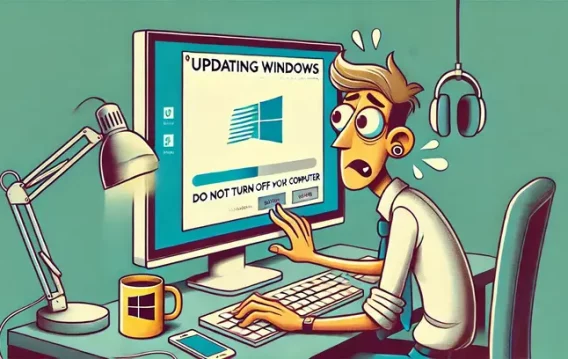
- É Possível Desligar um Computador com Windows 10/11 Durante uma Atualização?
- Por Que as Atualizações do Windows Demoram Tanto?
- O Que Acontece se Você Desligar o Computador Durante uma Atualização?
- Como Interromper uma Atualização do Windows 10/11 em Andamento
- Como Interromper uma Atualização do Windows 10/11 em Andamento
- Quando É Seguro Reiniciar o Computador Durante uma Atualização do Windows?
- Como Impedir o Download das Atualizações do Windows
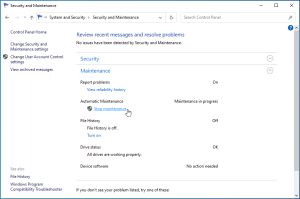
- Como Desativar a Manutenção Automática no Windows 10 Professional
- Como Pausar as Atualizações do Windows 10/11
- Dica Extra: Mantenha os Drivers do Computador Atualizados
- Conclusão
É possível desligar o PC enquanto uma atualização do Windows está em andamento? Neste guia, explicamos tudo o que você precisa saber e mostramos como interromper uma atualização em andamento, especialmente quando você precisa usar o computador para uma tarefa urgente. Continue lendo!
Os usuários têm opiniões diferentes sobre as atualizações do Windows 10. Alguns não gostam delas e evitam instalá-las, enquanto outros fazem questão de instalar todas as atualizações disponibilizadas.
Quem deixa de atualizar o sistema acaba perdendo correções importantes para bugs e falhas do sistema operacional. Já quem instala todas as atualizações costuma manter o computador mais seguro, embora também possa enfrentar problemas ocasionais causados por atualizações com erros.
Se você atualiza o Windows com frequência, provavelmente já se deparou com processos de instalação que demoram mais do que o esperado.
Às vezes, isso acontece justamente quando você precisa usar o computador e pensa em desligá-lo imediatamente para interromper a atualização. No entanto, surge a dúvida sobre o que pode acontecer se fizer isso.
Se essa também é a sua preocupação, este artigo foi feito para você. Vamos explicar o que acontece ao interromper uma atualização e como fazer isso da forma mais segura no Windows 10 e no Windows 11.
É Possível Desligar um Computador com Windows 10/11 Durante uma Atualização?
Sim, é possível, mas é importante entender exatamente o que está acontecendo antes de fazer isso. O comportamento do sistema é diferente dependendo se a atualização está na fase de download ou de instalação.
É claro que, ao interromper o processo, você deixará de concluir a atualização naquele momento. No entanto, interromper a instalação pode trazer alguns riscos, que explicaremos mais adiante neste artigo.
Por Que as Atualizações do Windows Demoram Tanto?
O tempo necessário para baixar e instalar as atualizações do Windows depende de diversos fatores, como:
- O tamanho da atualização.
- A quantidade de atualizações pendentes.
- O estado geral do computador.
Algumas atualizações são maiores e, por isso, levam mais tempo para serem baixadas e instaladas. O mesmo acontece quando há duas ou mais atualizações sendo instaladas ao mesmo tempo, já que o Windows precisa processar um volume maior de tarefas. Além disso, computadores mais lentos ou com pouco espaço livre em disco costumam apresentar tempos de instalação maiores.
Em condições normais, a instalação leva cerca de cinco minutos. No entanto, dependendo dos fatores mencionados acima, esse processo pode durar até duas horas.
Se o computador estiver demorando para concluir a instalação, mas a barra de progresso continuar avançando, o ideal é ter um pouco de paciência.
Em alguns casos, a porcentagem da instalação permanece parada por um tempo antes de avançar rapidamente até a conclusão. Portanto, espere um pouco antes de concluir que a atualização travou.
Por outro lado, se o computador permanecer preso na mesma porcentagem ou reiniciando em um ciclo por várias horas, isso indica que há um problema.
O Que Acontece se Você Desligar o Computador Durante uma Atualização?
Se você desligar o computador enquanto as atualizações ainda estão sendo baixadas, o download será interrompido imediatamente e poderá ser retomado mais tarde. No entanto, caso o desligamento inesperado corrompa os arquivos já baixados, será necessário reiniciar o processo de download.
A atualização do Windows 10 e do Windows 11 acontece em duas etapas:
Etapa 1: Download das atualizações
Nesta fase, o Windows baixa os novos arquivos da atualização. Se você desligar o computador durante esse processo, normalmente não há risco de danos ao sistema, pois os arquivos podem ser baixados novamente.
Quando o computador for ligado, o Windows continuará o download automaticamente. Entretanto, em alguns casos, os arquivos podem ser perdidos ou corrompidos, obrigando você a reiniciar o download do zero.
Etapa 2: Instalação das atualizações
Se o computador for desligado durante a instalação, o processo será interrompido e retomado quando o sistema for iniciado novamente. Na maioria dos casos, isso não causa danos ao computador, embora possam ocorrer pequenos problemas ou falhas ocasionais.
Depois que as atualizações forem baixadas, você pode optar por reiniciar o computador imediatamente ou agendar a reinicialização para outro momento, permitindo que as atualizações sejam concluídas quando for mais conveniente.
Se você forçar o desligamento do computador, poderá enfrentar travamentos e perda de dados. Esses problemas podem ocorrer porque o sistema operacional pode ser corrompido, aumentando as chances de surgirem falhas no funcionamento do PC.
Durante a instalação das atualizações, o Windows pode exibir mensagens como:
- “Preparando o Windows. Não desligue o computador.”
- “Trabalhando nas atualizações. Não desligue o computador. Isso pode demorar um pouco.”
Você deve saber que, atualmente, a Microsoft utiliza a tecnologia Component-Based Servicing (CBS), que ajuda o sistema a iniciar corretamente mesmo que o computador seja desligado inesperadamente durante a instalação das atualizações.
Isso significa que desligar o computador nessa etapa nem sempre causará danos ao sistema. Ainda assim, existe a possibilidade de arquivos importantes serem corrompidos ou, em casos mais graves, de o computador deixar de inicializar corretamente.
Como Interromper uma Atualização do Windows 10/11 em Andamento
A Microsoft recomenda não desligar o computador durante a fase de instalação das atualizações, pois isso pode causar problemas no sistema. No entanto, se a atualização travar e não houver outra alternativa, talvez seja necessário forçar o desligamento.
Para isso, mantenha o botão de energia pressionado por cerca de 10 segundos até que o computador desligue completamente. Em seguida, aguarde entre 10 e 30 segundos antes de ligá-lo novamente.
Se o sistema apresentar problemas após a reinicialização, você pode tentar corrigi-los usando o Reparo de Inicialização nas Opções Avançadas de Inicialização.
Siga estas etapas:
- Pressione Windows + I para abrir o aplicativo Configurações.
- Clique em Atualização e Segurança.
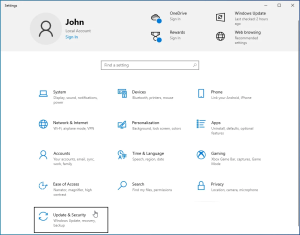
3. Acesse a seção Recuperação.
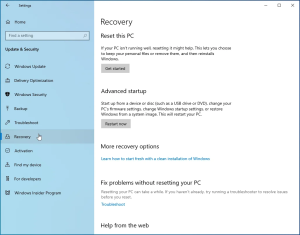
4. Clique em Reiniciar agora.
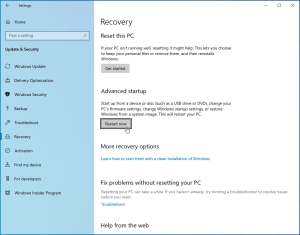
5. Selecione Solução de Problemas.

6. Clique em Opções avançadas.

7. Selecione Reparo de Inicialização.

Aguarde a conclusão do processo.
Isso deverá corrigir o problema que estava fazendo o computador ficar preso na tela azul.
Como Interromper uma Atualização do Windows 10/11 em Andamento
Se a atualização estiver presa em um ciclo ou demorando mais do que o esperado, o ideal é aguardar um pouco mais. No entanto, se o processo permanecer travado por muito tempo, você pode desligar o computador com segurança seguindo um dos métodos abaixo.
Método 1: Usando a tela de segurança do Windows
- Pressione Ctrl + Alt + Delete no teclado.
- A tela ficará azul e exibirá várias opções.
- Clique no botão Energia, localizado no canto inferior direito da tela.
- Em seguida, selecione Desligar ou Reiniciar.
Método 2: Pelo atalho da área de trabalho
- Pressione Windows + D para acessar a Área de Trabalho.
- Em seguida, pressione Alt + F4.
- A janela de desligamento será exibida. Selecione a opção Desligar e pressione Enter.
Seu computador com Windows 11 será desligado normalmente.
Se você estiver enfrentando dificuldades para iniciar o sistema, considere iniciar o Ambiente de Recuperação do Windows (Windows Recovery Environment) para reparar o computador.
Quando É Seguro Reiniciar o Computador Durante uma Atualização do Windows?
O Windows 10 e o Windows 11 permitem reiniciar o computador após a instalação das atualizações. Por isso, o mais seguro é reiniciar o PC somente quando o download e a instalação forem concluídos, evitando interromper uma atualização em andamento.
Além de reduzir o risco de problemas no sistema, reiniciar apenas após a conclusão das atualizações também economiza tempo, já que você não precisará reiniciar o computador após cada download.
Como Impedir o Download das Atualizações do Windows
Os métodos a seguir permitem desativar permanentemente as atualizações automáticas do Windows. Vale lembrar que isso também interromperá qualquer download em andamento e impedirá a instalação das atualizações já baixadas.
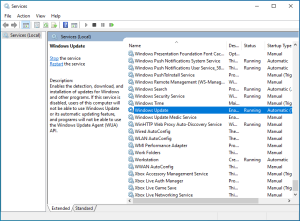
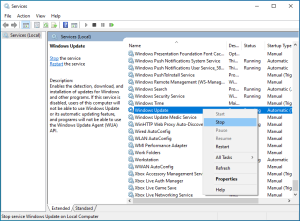
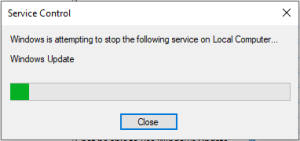
Método 1: Desativar o serviço Windows Update
O serviço Windows Update é responsável por baixar e instalar as atualizações do Windows. Ao desativá-lo, o sistema deixará de procurar e baixar novas atualizações automaticamente.
Siga estas etapas:
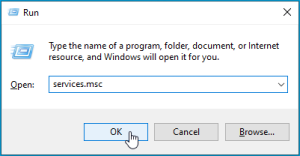
- Pressione Windows + R para abrir a caixa de diálogo Executar.
- Digite services.msc e clique em OK.
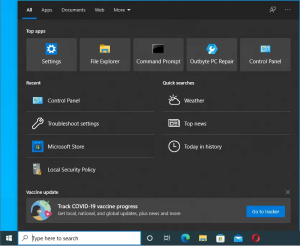
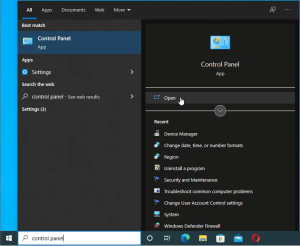
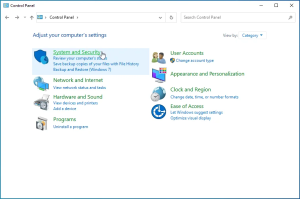
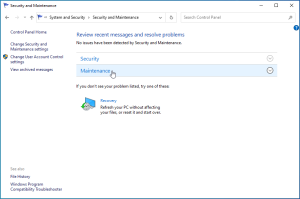
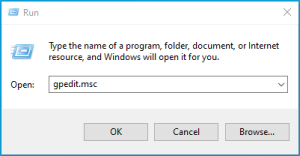
4. Acesse Configuração do Computador e selecione Modelos Administrativos.
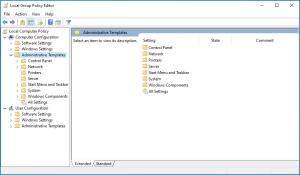
5. Clique em Componentes do Windows e, em seguida, selecione Windows Update.
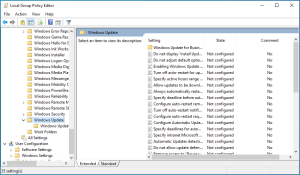
6. Localize a opção Configurar Atualizações Automáticas e dê um duplo clique sobre ela.
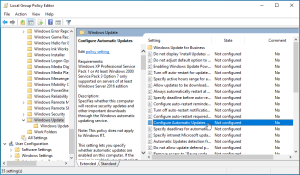
7. Na janela Configurar Atualizações Automáticas, selecione a opção Desativado.
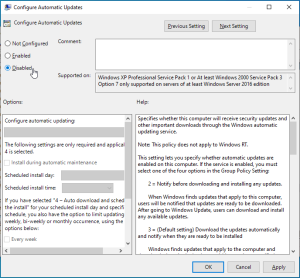
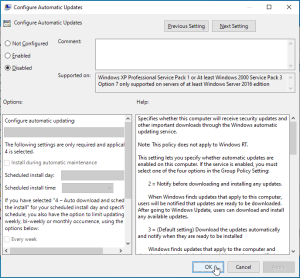
8. Clique em Aplicar e, em seguida, em OK para salvar as alterações.
Como Pausar as Atualizações do Windows 10/11
As atualizações do Windows 10 e do Windows 11 ajudam a manter o sistema funcionando corretamente, corrigindo falhas e adicionando novos recursos. No entanto, algumas atualizações podem apresentar problemas logo após o lançamento.
Se você prefere aguardar uma ou duas semanas para confirmar se uma atualização é estável antes de instalá-la, é possível pausar as atualizações automáticas.
Siga estas etapas:
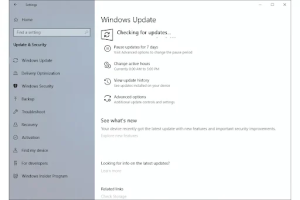
- Abra o aplicativo Configurações clicando no ícone do Windows na barra de tarefas e, em seguida, em Configurações.
- No menu à esquerda, selecione Windows Update.
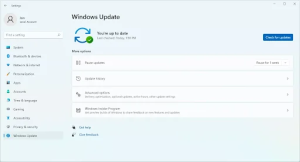
3. Se houver atualizações pendentes, elas serão exibidas na parte superior da tela. Caso contrário, clique em Verificar se há atualizações para procurar novas atualizações disponíveis. Se não houver nenhuma atualização pendente, será exibida a mensagem “Você está com tudo atualizado”.
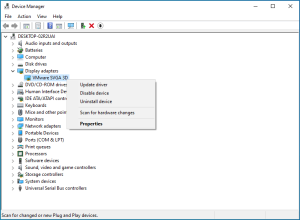
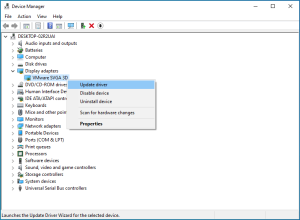
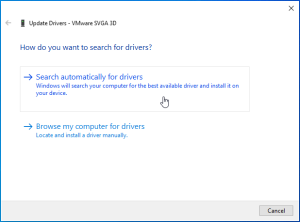
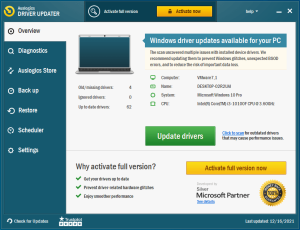
Com esse relatório, você pode selecionar vários drivers e atualizá-los de uma só vez com apenas um clique. Além disso, o Auslogics Driver Updater cria um backup dos drivers antes de realizar qualquer atualização.
Assim, caso seja necessário, você poderá restaurar facilmente uma versão anterior do driver. Outro benefício é que o programa instala apenas as versões recomendadas pelos fabricantes dos dispositivos, reduzindo o risco de incompatibilidades.
Conclusão
Se você chegou até aqui, provavelmente estava se perguntando: “O que acontece se eu interromper uma atualização do Windows?”
Esperamos que este guia tenha esclarecido todas as suas dúvidas. Como vimos, interromper uma atualização nem sempre causa problemas, mas isso depende da etapa em que o processo se encontra. Sempre que possível, o ideal é aguardar a conclusão da atualização para evitar riscos de perda de dados ou falhas no sistema.
Se ainda restou alguma dúvida sobre este assunto, deixe sua pergunta na seção de comentários abaixo. Aproveite também para conferir outros guias sobre Windows 10 e Windows 11 disponíveis em nosso blog.


