Está enfrentando o erro “Sua conexão não é privada” no Google Chrome? Neste guia completo, você encontrará soluções simples e dicas de diagnóstico para corrigir esse problema e voltar a navegar com segurança.

O erro “Sua conexão não é privada” no Chrome é um aviso de segurança criado para proteger seus dados. Embora possa ser frustrante, existem várias maneiras de resolver o problema e garantir que sua navegação permaneça segura.

O sistema de segurança do Google Chrome já evitou que eu acessasse sites comprometidos inúmeras vezes. No entanto, em algumas situações, esse alerta pode aparecer mesmo quando você sabe que o site é confiável.

Se esse erro aparece ocasionalmente ou sempre que você tenta abrir uma página, vou explicar por que isso acontece e como corrigir o problema.

Importante!
Sempre considere sair do site, pois o Chrome pode estar protegendo você contra um risco real de privacidade e segurança. Além disso, alguns golpistas conseguem criar sites que passam pelas verificações de segurança para coletar informações dos usuários.

Caso suspeite de um site malicioso, consulte nosso guia sobre como denunciar sites maliciosos ao Google para ajudar a identificar páginas perigosas que ainda não foram detectadas pelo Chrome.

O Que Significa o Erro “Sua Conexão Não É Privada” no Chrome?

O erro “Sua conexão não é privada” é um aviso de segurança do Google Chrome que aparece quando o navegador não consegue verificar a segurança do site que você está tentando acessar. Isso significa que o Chrome acredita que sua conexão pode não ser segura e, por isso, não pode garantir a privacidade dos seus dados.
Outros navegadores também exibem alertas semelhantes quando não conseguem validar a segurança de um site. Por exemplo, no Mozilla Firefox, a mensagem aparece como “Sua conexão não é segura”, enquanto no Safari e no Microsoft Edge, o aviso geralmente continua sendo “Sua conexão não é privada”.

Por Que Minha Conexão Não É Privada?

Embora a principal causa esteja relacionada à segurança, outros fatores também podem provocar esse erro. Confira os mais comuns:

  • Certificado SSL inválido ou expirado: Os sites utilizam certificados SSL (Secure Sockets Layer) para criptografar os dados transmitidos. Se o Chrome detectar que o certificado expirou, é inválido ou foi configurado incorretamente, ele exibirá esse aviso.
  • Data e hora incorretas no dispositivo: Se o relógio do seu computador ou celular estiver errado, o Chrome poderá falhar ao verificar a validade do certificado SSL.
  • Interferência do antivírus ou firewall: Alguns programas de segurança bloqueiam conexões que consideram suspeitas, mesmo quando o site é confiável.
  • Extensões problemáticas: Certas extensões instaladas, como VPNs, proxies e outras ferramentas de navegação, podem interferir nas verificações de segurança do Chrome.
  • Cache e cookies desatualizados: Arquivos armazenados pelo navegador podem conter informações incorretas ou desatualizadas, fazendo com que o erro seja exibido.
  • Problemas na rede Wi-Fi: Uma conexão instável ou o uso de uma rede Wi-Fi pública pode impedir que o Chrome valide corretamente o certificado do site.
  • Versão desatualizada do Chrome: Usar uma versão antiga do navegador pode impedir o reconhecimento de certificados SSL mais recentes, resultando no erro.

Como Corrigir o Erro “Sua Conexão Não É Privada”

As soluções abaixo podem ajudar você a eliminar esse problema de forma definitiva e acessar o site com segurança.

A maioria desses métodos também funciona para corrigir o erro “Sua conexão não é privada” em outros navegadores, como Microsoft Edge, Mozilla Firefox, Safari e outros.

Solução 1: Recarregue a Página

Recarregar a página costuma ser a maneira mais simples de resolver o erro “Sua conexão não é privada”. Em muitos casos, o problema é causado por falhas temporárias ou interrupções na comunicação entre o navegador e o servidor do site.

Ao atualizar a página, o Chrome estabelece uma nova conexão com o servidor, o que pode eliminar essas inconsistências.

Você também pode reiniciar o navegador para verificar se isso resolve o problema. A melhor forma de fazer isso é usando o Gerenciador de Tarefas:

  1. Clique com o botão direito na barra de tarefas e selecione Gerenciador de Tarefas.
  2. Quando o Gerenciador de Tarefas abrir, clique com o botão direito em Google Chrome e selecione Finalizar tarefa.
  3. Abra o Chrome novamente, acesse a página e verifique se o erro foi resolvido.

Solução 2: Ignore o Aviso (Somente se Tiver Certeza)

Se você tem certeza de que o site é confiável, pode ignorar o aviso de segurança. Para isso, role até o final da página de erro, clique em Avançado e depois em Prosseguir para o site.

Atenção!

Só faça isso se tiver absoluta certeza de que o site é seguro. Lembre-se de que um site confiável pode ter sido comprometido recentemente, colocando seus dados em risco.

Além disso, essa opção não estará disponível se o site utilizar HSTS (HTTP Strict Transport Security). Esse recurso obriga o navegador a usar conexões HTTPS e impede o acesso por HTTP, aumentando a segurança da comunicação.

Se quiser verificar se o certificado do site é válido:

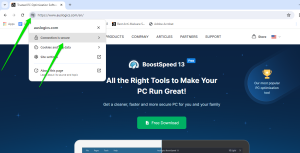
  1. Clique no ícone de informações do site (à esquerda da barra de endereços, ao lado do HTTPS).
  2. Clique em A conexão é segura.
  3. Selecione O certificado é válido para visualizar as informações do certificado.

Solução 3: Verifique a Data e a Hora do Computador

O Google Chrome utiliza a data e a hora do seu computador para verificar se o certificado SSL de um site ainda é válido. Se o relógio do dispositivo estiver incorreto, o navegador poderá interpretar o certificado como expirado ou inválido, exibindo o erro “Sua conexão não é privada”.

Siga estas etapas para ajustar a data e a hora no Windows:

Observação:

Antes de começar, verifique se o computador está conectado à internet.

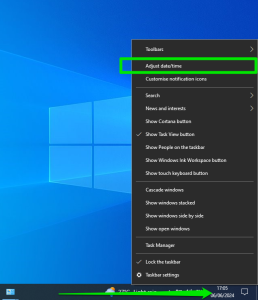
  1. Clique com o botão direito na data e hora exibidas na barra de tarefas (canto inferior direito da tela).
  2. Selecione Ajustar data e hora no menu de contexto.

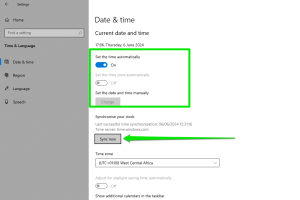
  1. Ative a opção Definir hora automaticamente quando a janela Data e hora for aberta.
  2. Se a hora ou o fuso horário estiverem incorretos, desative as opções automáticas e ajuste essas configurações manualmente.
  3. Clique em Sincronizar agora para sincronizar o relógio do computador com um servidor de horário na internet.

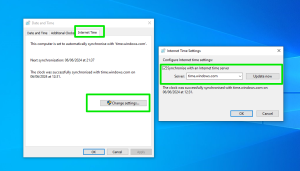
Você também pode sincronizar o relógio com outro servidor de horário acessando Relógios adicionais (Windows 11) ou Adicionar relógios para fusos horários diferentes (Windows 10), abrindo a guia Hora da Internet, clicando em Alterar configurações, escolhendo outro servidor, clicando em Atualizar agora e depois em OK.

Solução 4: Atualize o Windows e o Google Chrome

Atualize o Windows

As atualizações do Windows frequentemente incluem correções de segurança e melhorias nos componentes de rede. Se o sistema operacional estiver desatualizado, ele poderá não conseguir validar corretamente certificados SSL mais recentes, causando o erro “Sua conexão não é privada”. Inclusive, o próprio Google recomenda manter o sistema operacional sempre atualizado.

Para verificar se há atualizações, digite “Atualização” no menu Iniciar e clique em Verificar se há atualizações.

Atualize o Google Chrome

Uma versão desatualizada do Chrome pode não reconhecer os padrões de segurança mais recentes. As atualizações do navegador incluem novos recursos de segurança e correções de erros que podem resolver esse problema.

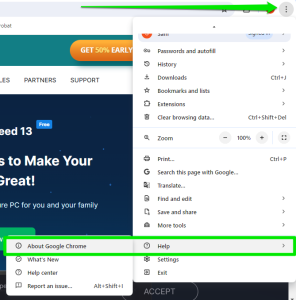
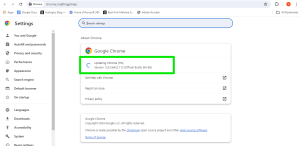
Embora o Chrome normalmente seja atualizado automaticamente, você pode verificar manualmente se há atualizações clicando nos três pontos no canto superior direito e acessando Ajuda > Sobre o Google Chrome. O navegador verificará automaticamente se há uma nova versão e fará o download, se disponível.

Após o download da atualização, clique em Reiniciar para concluir a instalação no Chrome. Se a atualização do sistema operacional ainda não tiver sido finalizada, reinicie o computador. Em alguns casos, será exibido um botão no canto superior direito com a opção Concluir a atualização.

Solução 5: Limpe o Cache e os Cookies do Google Chrome

O cache do navegador armazena arquivos temporários, como imagens, textos e outros dados dos sites, para que as páginas carreguem mais rapidamente.

Já os cookies são arquivos que os sites salvam no seu computador para armazenar preferências, informações de login e outros dados de navegação.

Com o tempo, esses arquivos podem ficar desatualizados e fazer com que o Chrome exiba o erro “Sua conexão não é privada”. Se você acredita que o site é seguro, limpar o cache e os cookies pode resolver o problema.

Siga estas etapas:

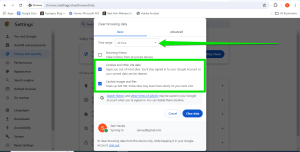
  1. Clique nos três pontos no canto superior direito do Chrome e selecione Limpar dados de navegação. Você também pode pressionar Ctrl + Shift + Del para abrir essa janela rapidamente.
  2. Selecione o intervalo de tempo desejado.

Observação:

Se souber quando o problema começou, escolha um período anterior. Caso não tenha certeza, selecione Todo o período.

  1. Marque as opções Cookies e outros dados do site e Imagens e arquivos armazenados em cache.
  2. Clique em Limpar dados, reinicie o Chrome e verifique se o erro foi corrigido.

Solução 6: Use o Modo Anônimo

O Modo Anônimo do Chrome permite navegar sem salvar o histórico, os cookies e outros dados dos sites. Além disso, as janelas anônimas são abertas sem carregar extensões e utilizam uma sessão limpa, sem o cache e os cookies armazenados.

Como você já limpou o cache e os cookies, abrir o site no Modo Anônimo pode ajudar a verificar se alguma extensão do Chrome está causando o erro.

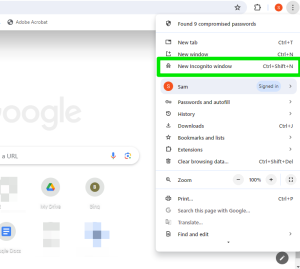
Para abrir uma janela anônima, clique nos três pontos no canto superior direito e selecione Nova janela anônima. Você também pode usar o atalho Ctrl + Shift + N.

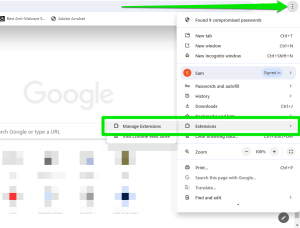
Se o site abrir normalmente no Modo Anônimo, é provável que uma das extensões instaladas esteja causando o erro. Para descobrir qual é a responsável, clique nos três pontos no canto superior direito e acesse Extensões > Gerenciar extensões.

Se o site abrir normalmente, volte para a página Extensões, ative uma extensão por vez e teste o site novamente. Repita esse processo até que o erro reapareça. A última extensão ativada antes do erro surgir é, provavelmente, a responsável.

Solução 7: Desative o Antivírus, o Firewall ou a VPN

Alguns antivírus e firewalls possuem recursos que podem interferir nas verificações de segurança do Chrome. Por exemplo, funcionalidades como verificação HTTPS ou proteção HTTPS podem impedir que o navegador valide corretamente o certificado SSL de um site.

Desative temporariamente o antivírus e o firewall e verifique se o site abre normalmente. Se o problema desaparecer, considere desabilitar apenas os recursos de inspeção de tráfego HTTPS, em vez de desativar completamente a proteção.

As VPNs também podem causar esse aviso, pois alguns sites bloqueiam determinados endereços IP utilizados por esses serviços. Desative a VPN e tente acessar o site novamente. Se necessário, experimente utilizar outro servidor ou outro serviço de VPN.

Solução 8: Altere o Servidor DNS

Trocar o servidor DNS pode ser uma solução eficaz para corrigir o erro “Sua conexão não é privada”. Em muitos casos, mudar do servidor DNS fornecido pelo provedor de internet para um serviço como o Google Public DNS ou o Cloudflare DNS resolve o problema.

No entanto, nenhum servidor DNS é totalmente livre de falhas. Tanto os servidores do Google e da Cloudflare quanto os do seu provedor podem apresentar instabilidades ocasionais. Por isso, vale a pena alternar entre eles para verificar se o erro desaparece.

Para alterar o servidor DNS no Windows:

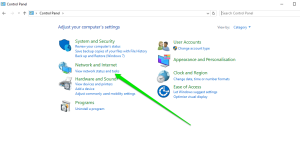
  • Pesquise por Painel de Controle no menu Iniciar e abra o aplicativo.
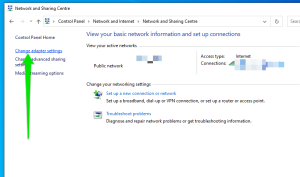
  • Clique em Exibir o status e as tarefas da rede, na seção Rede e Internet.

  • No painel esquerdo da janela Central de Rede e Compartilhamento, clique em Alterar as configurações do adaptador.

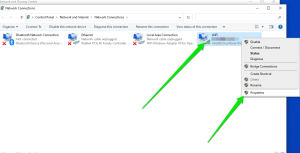
  • Clique com o botão direito na conexão de rede em uso (Wi-Fi, Ethernet ou LAN) e selecione Propriedades.

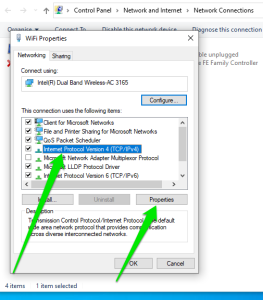
  • Selecione Protocolo IP Versão 4 (TCP/IPv4) e clique em Propriedades.
  • Selecione a opção Usar os seguintes endereços de servidor DNS e informe os seguintes endereços:
    • DNS preferencial: 8.8.8.8
    • DNS alternativo: 8.8.4.4

Observação:

Se você já estiver usando o DNS do Google, tente utilizar o DNS do seu provedor de internet ou o Cloudflare DNS (1.1.1.1 e 1.0.0.1) para verificar se isso resolve o problema.

  • Clique em OK e verifique se a mensagem de erro desapareceu.

Você também pode alterar o servidor DNS diretamente no Chrome:

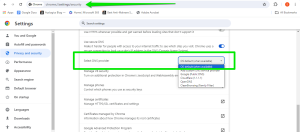
  • Digite chrome://settings/security na barra de endereços.
  • Role a página até a seção Selecionar provedor de DNS e escolha Padrão do sistema operacional (quando disponível).

Solução 9: Limpe o Cache DNS

O cache DNS armazena temporariamente os endereços dos sites e seus respectivos endereços IP para acelerar o carregamento das páginas.

No entanto, se essas informações estiverem desatualizadas ou incorretas, o navegador poderá tentar acessar um servidor errado ou inseguro, fazendo com que o erro “Sua conexão não é privada” apareça. Esse problema pode persistir mesmo após a alteração do servidor DNS.

Siga estas etapas para limpar o cache DNS:

  1. Pressione a tecla Windows e digite cmd.
  2. Clique com o botão direito em Prompt de Comando e selecione Executar como administrador.
  3. Digite o comando abaixo e pressione Enter:
ipconfig /flushdns

Solução 10: Limpe o Estado SSL do Navegador

O estado SSL armazena informações sobre conexões seguras estabelecidas anteriormente. Isso permite que o Chrome reutilize esses dados em vez de validar o certificado do site novamente a cada acesso.

Se essas informações estiverem desatualizadas ou corrompidas, o navegador poderá exibir o erro “Sua conexão não é privada”. Limpar o estado SSL força o Chrome a criar uma nova conexão segura.

Siga estas etapas:

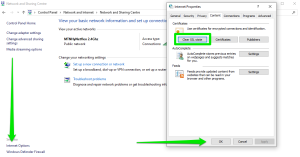
  1. Abra o Painel de Controle.
  2. Clique em Exibir o status e as tarefas da rede, na seção Rede e Internet.
  3. Na janela Central de Rede e Compartilhamento, clique em Opções da Internet, localizada na seção Veja também, no canto inferior esquerdo.
  4. Na janela Propriedades da Internet, acesse a guia Conteúdo.
  5. Clique em Limpar estado SSL e depois em OK.

Solução 11: Impedir Temporariamente que o Chrome Verifique Certificados SSL

Use este método apenas se souber exatamente o que está fazendo. Se possível, feche o Chrome e abra somente o site que deseja acessar após aplicar essa alteração. Depois de concluir o acesso, desfaça a modificação para manter a segurança do navegador.

Veja como ignorar temporariamente as verificações de certificados SSL no Chrome:

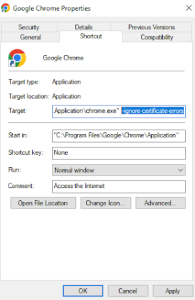
  1. Clique com o botão direito no atalho do Google Chrome e selecione Propriedades.
  2. Na guia Atalho, localize o campo Destino e adicione o seguinte parâmetro ao final da linha:
--ignore-certificate-errors
  1. Clique em OK para salvar as alterações.

Encontrar um erro no navegador pode ser frustrante, mas, na maioria das vezes, ele existe para proteger você. Além de ajudar a evitar sites potencialmente perigosos, esse aviso também pode indicar problemas simples, como data e hora incorretas, um servidor DNS com falhas, cache DNS desatualizado ou extensões que interferem na navegação.

Ao seguir as soluções apresentadas neste guia, você poderá corrigir o erro “Sua conexão não é privada” e voltar a navegar com segurança. Ainda assim, tenha sempre cautela, pois o site que você está tentando acessar pode realmente ter sido comprometido.

Conte para nós nos comentários qual solução funcionou no seu caso.

FAQ

Como verificar se um certificado SSL é válido em qualquer navegador?
Header
Header
Você pode tentar limpar o cache do navegador, corrigir a data e a hora do dispositivo, atualizar o navegador ou conectar-se a outra rede Wi-Fi ou de dados móveis.
O que fazer se o erro aparecer em um site confiável?