


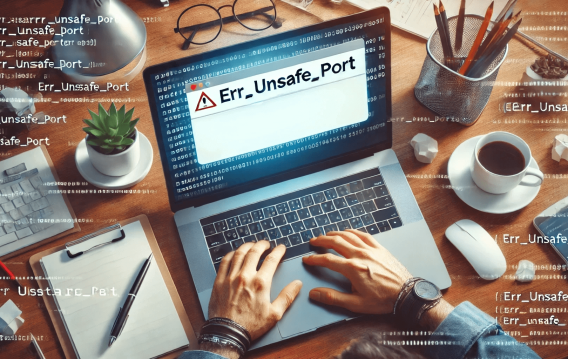
Está enfrentando o erro ERR_UNSAFE_PORT no Chrome? Saiba como corrigi-lo com este guia passo a passo. Desde permitir portas consideradas inseguras até redefinir ou reinstalar o Chrome, mostramos todas as soluções para que você volte a navegar normalmente.
É inegável o quanto o Google Chrome é popular em todo o mundo. Muitos usuários preferem este navegador por sua leveza e interface minimalista. No entanto, como qualquer outro software, o Chrome também está sujeito a problemas, incluindo a mensagem de erro ERR_UNSAFE_PORT. Quando você tenta acessar dados usando uma porta que não é recomendada pelo navegador, a seguinte mensagem é exibida:
“A página da Web não está disponível. A página da Web em [URL] pode estar temporariamente indisponível ou ter sido movida permanentemente para um novo endereço. Código do erro: ERR_UNSAFE_PORT.”
Pode ser frustrante encontrar essa mensagem de erro, especialmente quando a página da Web que você deseja abrir é essencial para concluir suas tarefas diárias. Por isso, neste artigo, vamos mostrar como corrigir o erro ERR_UNSAFE_PORT no Chrome ao navegar por portas consideradas inseguras. Continue lendo para descobrir como resolver esse problema.
O melhor desse programa é que ele verifica as extensões instaladas no navegador para ajudar a evitar vazamentos de dados. Além disso, detecta cookies que monitoram sua atividade e coletam informações pessoais. Assim, com o Auslogics Anti-Malware em execução no seu computador, você pode garantir uma experiência de navegação mais segura e protegida.
Como solucionar o erro do Chrome: ERR_UNSAFE_PORT – Esta página da Web não está disponível
Vamos apresentar duas maneiras de corrigir o erro ERR_UNSAFE_PORT no Google Chrome no Windows 10:
- Permitir portas consideradas inseguras no Chrome;
- Reinstalar ou redefinir o Google Chrome.
Como permitir portas consideradas inseguras no Chrome
- A primeira coisa que você deve fazer é clicar com o botão direito do mouse no atalho do Google Chrome na área de trabalho.
- Selecione Propriedades no menu de contexto.
- Quando a janela Propriedades do Google Chrome for aberta, acesse a guia Atalho.
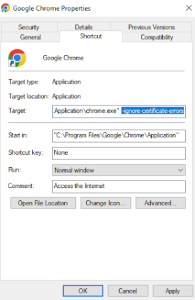
- Clique na caixa ao lado de Destino e adicione
--explicitly-allowed-ports=xxxao final do caminho. O endereço completo deverá ficar semelhante a este:
"C:\Documents and Settings\User\Local Settings\Application Data\Google\Chrome\Application\chrome.exe" --explicitly-allowed-ports=6666
- Salve as alterações clicando em Aplicar e, em seguida, em OK.
Como reinstalar ou redefinir o Google Chrome
Antes de prosseguir com as instruções, verifique se o Google Chrome não está em execução. Abra o Gerenciador de Tarefas e confirme que o navegador não está sendo executado em segundo plano. Depois disso, siga as etapas abaixo:
- No teclado, pressione Windows + R para abrir a caixa de diálogo Executar.
- Na caixa Executar, cole o seguinte caminho:
%USERPROFILE%\AppData\Local\Google\Chrome\User Data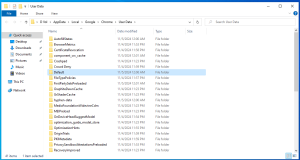
- Clique em OK. A pasta User Data do Google Chrome será aberta.
- Localize a pasta Default.
- Selecione essa pasta e pressione Shift + Del no teclado para excluí-la permanentemente.
- Se for solicitado que confirme a ação, clique em Sim.
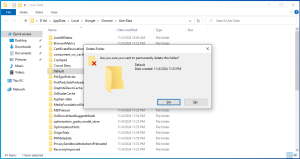
- Depois de excluir a pasta Default, abra o Google Chrome.
- Clique no ícone Personalizar e controlar o Google Chrome, localizado no canto superior direito da janela (representado por três pontos verticais).
- No menu exibido, selecione Configurações.
- Na página de Configurações, role a tela para baixo e clique em Redefinir configurações.
- Em seguida, clique em Restaurar configurações para os padrões originais.
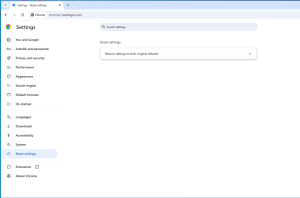
- Quando a janela de confirmação for exibida, clique no botão Redefinir configurações. Isso restaurará o navegador para as configurações padrão.
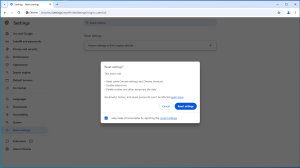
- Após a conclusão do processo, abra o Google Chrome e verifique se o problema foi resolvido.
Se você tentou as soluções acima e o problema ainda persiste, recomendamos reinstalar o Google Chrome. Para isso, será necessário remover completamente o navegador do computador. Isso inclui excluir todas as pastas residuais que armazenam dados do usuário, histórico de navegação, configurações e outros arquivos relacionados. Depois disso, basta baixar e instalar a versão mais recente do Google Chrome.
Como corrigir o erro ERR_UNSAFE_PORT no Chrome no Windows 10: Resumo
Encontrar o erro ERR_UNSAFE_PORT no Google Chrome pode ser frustrante, mas, na maioria dos casos, é possível resolvê-lo seguindo as etapas corretas.
Você pode permitir o uso da porta necessária no Chrome ou optar por redefinir ou reinstalar completamente o navegador. Essas soluções costumam restaurar o acesso às páginas da Web afetadas. Além disso, lembre-se sempre de priorizar a segurança do seu computador ao navegar na Internet. Se você estiver enfrentando outros problemas relacionados ao Chrome, deixe um comentário abaixo. Boa navegação!
Há outros problemas relacionados ao Google Chrome que você gostaria que abordássemos?
Conte para nós nos comentários abaixo!


