![[CORRIGIDO] Touchpad do Notebook Acer Não Funciona (E Correções Gerais para Touchpads de Notebooks)](https://www.auslogics.com/en/articles/wp-content/uploads/2026/05/FIXED-Acer-Laptop-Touchpad-Not-Working-568x359-1.png)
- Por Que Meu Touchpad Não Está Funcionando?
- Como Corrigir Rapidamente um Touchpad que Não Está Funcionando em Notebooks Acer (e Outros)
- Correção 1: Reinicie o notebook
- Correção 2: Verifique se o touchpad foi desativado por uma tecla de atalho
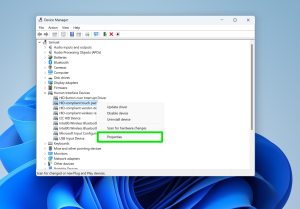
- Correção 3: Verifique e reative o touchpad
- Correção 4: Execute o solucionador de problemas de hardware integrado
- Correção 5: Verifique se há atualizações do Windows ou reverta uma atualização com falha
- Para verificar atualizações:
- O Touchpad Ainda Não Funciona? Experimente Estas Soluções Mais Avançadas (Nível Intermediário a Avançado)
- O Que Fazer Se o Touchpad do Seu Acer Ainda Não Estiver Funcionando
- Touchpad da Acer Não Funciona: O Que Lembrar
- FAQ
O touchpad do seu notebook Acer não está funcionando? Esse é um problema comum enfrentado por muitos usuários. E pessoas que usam notebooks de outras marcas também não estão livres disso. Este guia apresenta soluções práticas para resolver o problema, seja em um notebook Acer ou em qualquer outro computador…
É difícil usar um notebook quando o touchpad não funciona. Infelizmente, essa é uma situação bastante comum entre usuários de notebooks Acer. Além disso, modelos Acer como o Aspire 5, a linha Nitro e outros podem apresentar problemas específicos em alguns casos.
Embora um mouse externo possa parecer uma solução simples, nem sempre é a opção ideal e pode não funcionar para todos. Mas não se preocupe — vamos mostrar maneiras eficazes de corrigir o problema do touchpad não funcionar, especialmente em notebooks Acer.
A maioria das soluções também se aplica a qualquer notebook, mas vamos destacar dicas específicas para Acer para aumentar suas chances de fazer o touchpad voltar a funcionar.
Se o touchpad do seu notebook parou de funcionar de repente, tente estas soluções rápidas:
🔄 Reinicie o notebook ou faça um desligamento forçado
🎹 Pressione Fn + F7 para reativar um touchpad desativado
⚙️ Verifique as configurações do touchpad no Windows e no Gerenciador de Dispositivos
🧹 Execute o Solucionador de Problemas de Hardware do Windows para detectar e corrigir problemas ocultos
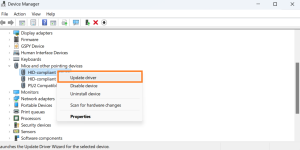
🔧 Atualize ou reinstale os drivers, ou reverta uma atualização recente
🧬 Redefina as configurações da BIOS/UEFI caso alguma configuração de hardware tenha sido alterada
🛡️ Inicie o Windows no Modo de Segurança para descartar conflitos de software
Ainda não funcionou? 🚫 Pode ser um problema de hardware — entre em contato com o suporte da marca ou com um técnico local.
Por Que Meu Touchpad Não Está Funcionando?
Se o touchpad do seu notebook não está funcionando, raramente isso significa uma falha de hardware. Na maioria dos casos, a verdadeira causa é algo simples, como um problema no driver, uma alteração nas configurações ou até mesmo uma atualização do Windows.
Vamos analisar os possíveis motivos por trás desse problema.

Esses problemas podem acontecer com praticamente qualquer notebook, não apenas os da Acer:
➡️ Seu notebook travou, não o touchpad
Às vezes, o problema não é o touchpad do notebook não funcionar, mas sim o notebook inteiro estar travado. A tela pode continuar exibindo imagem, mas o sistema fica completamente sem resposta. Você não consegue mover o cursor nem clicar em nada. Tente pressionar a tecla Caps Lock para ver se a luz acende. Se a luz não ligar ou desligar, significa que o sistema travou. Nesse caso, force a reinicialização do PC.
➡️ O touchpad foi desativado sem querer
Em muitos notebooks, incluindo os da Acer, é possível desativar o touchpad usando uma combinação de teclas sem perceber. Isso é especialmente comum ao pressionar acidentalmente Fn + F7 (ou Fn + F6) enquanto digita. Geralmente não aparece nenhuma notificação, e quando aparece, ela costuma ser discreta. Por isso, muitas pessoas nem percebem que o touchpad foi desativado.
➡️ O driver do touchpad está ausente ou com falhas
O driver é o pequeno software que permite que o touchpad “se comunique” com o Windows. Se ele estiver desatualizado, corrompido ou ausente (após uma atualização ou reinstalação do Windows), o touchpad pode parar de responder, funcionar incorretamente ou travar aleatoriamente. Você pode usar o Gerenciador de Dispositivos ou uma ferramenta confiável de atualização de drivers para corrigir isso.
➡️ Problemas relacionados à atualização do Windows
Às vezes, o Windows instala um driver genérico para o touchpad que não é totalmente compatível com o hardware do seu notebook. Essa é uma causa comum de problemas no touchpad logo após uma atualização do Windows. Nesses casos, restaurar o driver para uma versão anterior geralmente resolve o problema.
➡️ Um mouse externo ou dispositivo USB está interferindo
Alguns notebooks Acer desativam automaticamente o touchpad quando você conecta um mouse USB externo ou até mesmo um mouse sem fio com receptor USB. Outras marcas também podem fazer isso. Esse recurso foi criado para evitar movimentos acidentais do cursor, mas pode ser frustrante quando o touchpad não volta a funcionar após desconectar o dispositivo. Reiniciar o notebook pode resolver esse problema.
➡️ Há um problema com a BIOS
Às vezes, a BIOS pode voltar às configurações anteriores, ativando alguns serviços e desativando outros. O touchpad costuma estar entre os serviços afetados e pode acabar sendo desativado.
➡️ Conflitos entre aplicativos e drivers estão afetando o touchpad
Em alguns casos, diferentes componentes de software — incluindo drivers, serviços do sistema e aplicativos de terceiros — entram em conflito e causam vários problemas. Esses conflitos podem interromper a comunicação entre o sistema operacional e o touchpad, fazendo com que ele pare de funcionar.
➡️ O touchpad de precisão está apresentando falhas
Os notebooks Acer mais novos geralmente usam a tecnologia Precision Touchpad. Isso significa que o próprio Windows gerencia os recursos do touchpad, incluindo gestos e rolagem. Porém, se houver algum bug, atualização ou alteração de configuração, o touchpad pode parar completamente de responder, travar ou perder a função de rolagem.
➡️ O touchpad para de funcionar após o modo de suspensão
Esse é um problema conhecido em muitos modelos Acer Aspire e Nitro. Quando você fecha a tampa do notebook ou o sistema entra em modo de suspensão, o touchpad pode não “acordar” corretamente devido a configurações de economia de energia ou problemas de driver. Reiniciar o notebook geralmente resolve o problema.
Agora que explicamos as possíveis causas do problema, vamos explorar as soluções.
Como Corrigir Rapidamente um Touchpad que Não Está Funcionando em Notebooks Acer (e Outros)
Como existem diferentes causas para o touchpad do notebook não funcionar, abordaremos várias soluções.
Estas são as primeiras coisas que você deve verificar e testar antes de partir para soluções mais avançadas:
Correção 1: Reinicie o notebook
Às vezes, após atualizações do sistema, alterações de drivers ou até mesmo depois do modo de suspensão, o touchpad pode parar de responder devido a falhas temporárias de memória ou carregamento incompleto do driver.
Reinicie o notebook e verifique se o touchpad voltou a funcionar. Se o touchpad estiver completamente sem resposta, mantenha o botão de energia pressionado por cerca de 10 segundos para forçar o desligamento e, em seguida, pressione-o novamente para ligar o notebook.
Correção 2: Verifique se o touchpad foi desativado por uma tecla de atalho
A maioria dos notebooks Acer possui um atalho de teclado para desativar ou ativar rapidamente o touchpad. Isso é útil para evitar toques acidentais enquanto você digita, mas também é fácil acioná-lo sem querer. Veja como verificar:
- Observe as teclas de função (
F1–F12). A tecla de ativação/desativação do touchpad geralmente é aF7, mas pode variar. O ícone normalmente parece um pequeno retângulo com um dedo ou um símbolo de “X”. - Pressione
Fn+ a tecla do touchpad (por exemplo,Fn+F7). - Aguarde alguns segundos e tente usar o touchpad novamente.
Correção 3: Verifique e reative o touchpad
Às vezes, o touchpad é desativado nas configurações do Windows, seja acidentalmente, devido a uma atualização com falha ou por alterações nas configurações de economia de energia.
- Pressione
Windows+Ipara abrir as Configurações. - Vá para Bluetooth e dispositivos e clique em Touchpad.
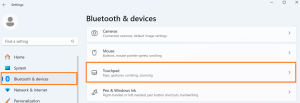
- Certifique-se de que a opção do Touchpad esteja ativada.
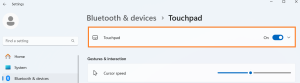
- Se ele já estiver ativado, desative a opção, clique na seta para baixo ao lado dela e selecione Redefinir em Redefinir configurações e gestos do touchpad para os padrões.
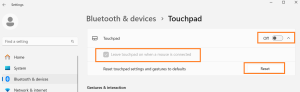
- Teste o touchpad novamente para verificar se ele voltou a funcionar.
Certifique-se também de que a opção Manter o touchpad ativado quando um mouse estiver conectado esteja marcada.
Correção 4: Execute o solucionador de problemas de hardware integrado
O solucionador de problemas verifica se o touchpad está sendo bloqueado por outros aplicativos, desativado por conflitos do sistema ou apresentando problemas em nível de hardware. Veja como verificar se o hardware é a causa do touchpad não funcionar em notebooks Acer e de outras marcas:
- Pressione
Windows+S, digite Solução de problemas e clique em Configurações de solução de problemas.
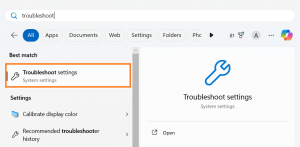
- Clique em Outros solucionadores de problemas, role para baixo e selecione Hardware e Dispositivos.
- Clique em Executar e siga as instruções exibidas na tela.
Se você não encontrar a opção Hardware e Dispositivos, siga as etapas abaixo. A Microsoft às vezes oculta esse recurso:
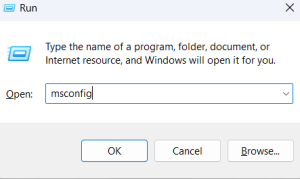
- Pressione
Windows+Rpara abrir a janela Executar. - Digite
msdt.exe-id DeviceDiagnostic e pressione Enter.
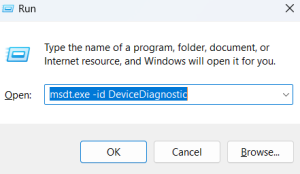
- Clique em Avançar para executar o solucionador de problemas.
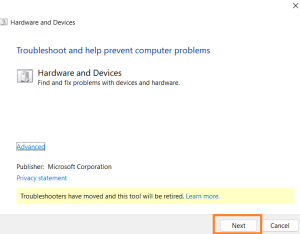
Siga as instruções exibidas na tela para detectar e corrigir problemas de hardware.
Correção 5: Verifique se há atualizações do Windows ou reverta uma atualização com falha
Algumas atualizações do Windows podem causar problemas nos drivers de dispositivos, incluindo o touchpad. Uma atualização mais recente pode corrigir o problema ou, se ele começou logo após uma atualização, reverter a atualização pode ser a solução. Primeiro, vamos verificar se há atualizações:
Para verificar atualizações:
- Pressione
Windows+Ipara abrir as Configurações. - Vá para Windows Update.
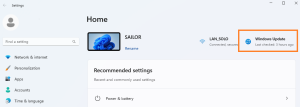
- Clique em Verificar se há atualizações e instale todas as atualizações disponíveis.
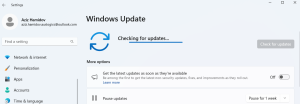
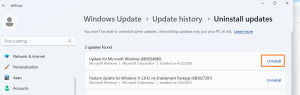
Para reverter uma atualização (se o problema começou recentemente):
- Vá para Configurações, selecione Windows Update e clique em Histórico de atualizações.
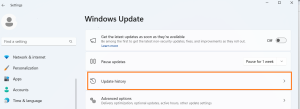
- Role para baixo e clique em Desinstalar atualizações.
- Procure por atualizações recentes (especialmente relacionadas a drivers) e desinstale-as.