


![[CORRIGIDO] Opção de Bluetooth Desapareceu no Windows 11/10](https://www.auslogics.com/en/articles/wp-content/uploads/2026/06/FIXED-Bluetooth-Option-Disappeared-Windows-11-568x359-1.webp)
- Ícone de Bluetooth Sumiu no Windows 10/11: Por Quê?
- O Que Fazer se o Bluetooth Desapareceu no Windows 10/11
- Correção 1: Execute o Solucionador de Problemas do Bluetooth
- Veja como fazer isso no Windows 10:
- Correção 2: Verifique o Menu de Configurações Rápidas/Central de Ações
- Correção 3: Fixe o Ícone Bluetooth na Barra de Tarefas
- Correção 4: Desative a Inicialização Rápida
- Correção 5: Configure o Serviço de Suporte Bluetooth
- Correção 6: Atualize os Drivers Bluetooth
- Correção 7: Execute o Verificador de Arquivos do Sistema
- Correção 8: Remova Programas Instalados Recentemente
- A Opção Bluetooth Desapareceu no Windows 11/10: Corrigido
Perdeu a opção de Bluetooth? Descubra soluções eficazes para corrigir o desaparecimento do ícone de Bluetooth no Windows 11 e no Windows 10 e restaure facilmente sua conectividade…
O desaparecimento do recurso Bluetooth no Windows 10/11 pode ocorrer por vários motivos, como atualizações do sistema, problemas de driver ou alterações acidentais nas configurações.
Vamos apresentar uma série de soluções práticas e testadas que ajudarão você a entender por que a opção de Bluetooth desapareceu no Windows 10/11, além de fornecer instruções passo a passo para restaurar a funcionalidade do Bluetooth no seu computador.
Desde métodos básicos de solução de problemas até técnicas mais avançadas, este artigo será o seu guia completo para resolver o problema do desaparecimento do Bluetooth no Windows 10 e no Windows 11, garantindo que você consiga reconectar seus dispositivos rapidamente e sem complicações.
Ícone de Bluetooth Sumiu no Windows 10/11: Por Quê?
Se a opção de ativar/desativar o Bluetooth desapareceu no Windows 10 ou 11, existem várias possíveis causas que devem ser investigadas, como:
- Uma atualização recente do Windows pode ter alterado as configurações do Bluetooth ou causado problemas de compatibilidade com os drivers Bluetooth.
- Drivers Bluetooth desatualizados ou corrompidos podem fazer a opção desaparecer.
- Conflitos com outros softwares ou utilitários do sistema podem interferir no funcionamento do Bluetooth.
- Problemas no próprio hardware Bluetooth, incluindo falhas físicas ou mau funcionamento temporário.
- O recurso Inicialização Rápida do Windows pode causar problemas no carregamento correto de recursos do sistema, incluindo o Bluetooth.
- Arquivos do sistema corrompidos podem afetar diversas funcionalidades, incluindo o Bluetooth.
- Alterações acidentais nas configurações do sistema ou remoção do ícone Bluetooth da barra de tarefas ou das Configurações Rápidas.
- O serviço Bluetooth Support Service pode estar desativado nas configurações do sistema.
- Algumas configurações de economia de energia podem desativar o Bluetooth para reduzir o consumo de bateria.
- Certos aplicativos de terceiros, especialmente aqueles que modificam configurações do sistema, podem afetar o Bluetooth involuntariamente.
Identificar a causa exata pode exigir um processo de tentativa e erro, envolvendo verificação das configurações do sistema, atualização de drivers e execução de diagnósticos do Windows.
Então, o que fazer quando a opção Bluetooth desaparece do seu PC com Windows?
O Que Fazer se o Bluetooth Desapareceu no Windows 10/11
Correção 1: Execute o Solucionador de Problemas do Bluetooth
Um bom ponto de partida para resolver o problema do ícone Bluetooth desaparecido no Windows 11/10 é utilizar o solucionador de problemas do Bluetooth.
Essa ferramenta integrada do Windows foi criada para diagnosticar e corrigir automaticamente problemas comuns de conectividade Bluetooth.
- Abra as Configurações pressionando as teclas Windows + I.
- Clique em Sistema e depois em Solução de Problemas.
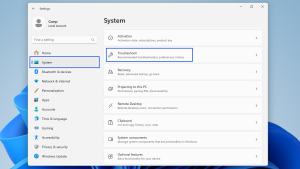
- Vá até Outros solucionadores de problemas e clique em Executar ao lado de Bluetooth.
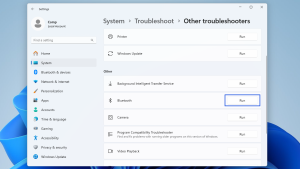
- Reinicie o computador após a conclusão do processo.
Veja como fazer isso no Windows 10:
- Pressione Windows + I para abrir as Configurações.
- Vá até Atualização e Segurança.
- Selecione Solução de Problemas no menu à esquerda.
- Clique em Solucionadores de problemas adicionais.
- Selecione Bluetooth e clique em Executar o solucionador de problemas.
Correção 2: Verifique o Menu de Configurações Rápidas/Central de Ações
Se a opção Bluetooth desapareceu das configurações habituais, pode ser que ela tenha sido removida do menu Configurações Rápidas (Windows 11) ou da Central de Ações (Windows 10).
Isso pode acontecer acidentalmente e é fácil de corrigir.
Veja como verificar o menu de Configurações Rápidas no Windows 11 e adicionar novamente a opção Bluetooth caso ela esteja ausente:
- Pressione Windows + A para abrir as Configurações Rápidas.
- Clique no ícone de lápis e depois em Adicionar.
- Selecione Bluetooth para adicioná-lo novamente ao menu.
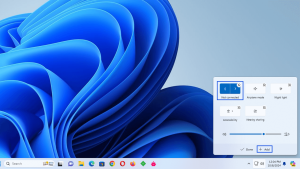
No Windows 10, faça o mesmo através da Central de Ações:
- Vá em Iniciar > Configurações > Sistema > Notificações e ações.
- Em Ações rápidas, clique em Editar suas ações rápidas.
- Uma janela será exibida — clique em Adicionar e selecione Bluetooth, caso ele ainda não esteja listado.
Correção 3: Fixe o Ícone Bluetooth na Barra de Tarefas
Outra forma eficaz de resolver o problema da opção Bluetooth desaparecida no Windows 10/11 é garantir que o ícone Bluetooth esteja fixado na barra de tarefas:
- Abra as Configurações.
- Vá até Bluetooth e dispositivos e depois Dispositivos.
(No Windows 10, vá em Dispositivos > Bluetooth e outros dispositivos.) - Clique em Mais configurações de Bluetooth.
- Marque a opção Mostrar o ícone Bluetooth na área de notificação.
Correção 4: Desative a Inicialização Rápida
O recurso Inicialização Rápida do Windows, embora útil para acelerar o tempo de inicialização do sistema, pode ocasionalmente causar problemas em alguns recursos, incluindo o Bluetooth.
Desativar essa função pode ser uma etapa útil para solucionar o desaparecimento da opção Bluetooth.
Veja como desativar a Inicialização Rápida para possivelmente restaurar a funcionalidade do Bluetooth:
- Pressione Windows + S, digite Painel de Controle e pressione Enter.
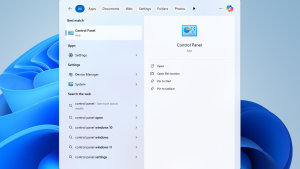
- Selecione Ícones grandes na opção Exibir por.
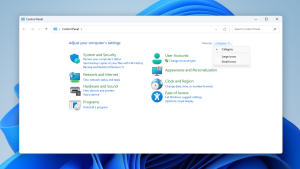
- Vá até Opções de Energia.
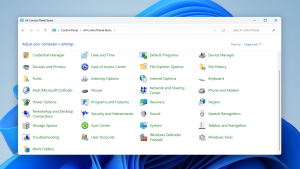
- Em seguida, clique em Escolher a função dos botões de energia.
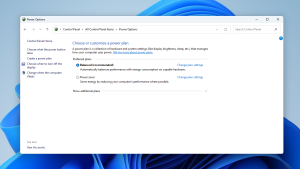
- Clique em Alterar configurações que não estão disponíveis no momento.
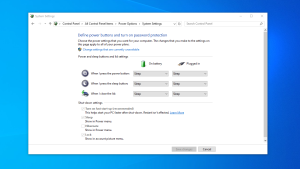
- Desmarque a opção Ativar inicialização rápida em Configurações de desligamento.
- Clique em Salvar alterações e reinicie o computador.
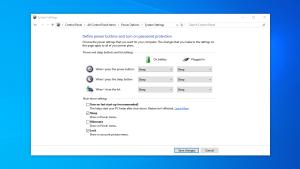
Se você estiver usando o Windows 10, os passos são um pouco diferentes:
- Pressione Windows + R, digite control e pressione Enter.
- No Painel de Controle, selecione Sistema e Segurança > Opções de Energia.
- No painel esquerdo, clique em Escolher a função dos botões de energia.
- Clique no link Alterar configurações que não estão disponíveis no momento, localizado na parte superior da janela.
- Em Configurações de desligamento, desmarque a opção Ativar inicialização rápida (recomendado).
- Clique em Salvar alterações para aplicar as novas configurações.
Correção 5: Configure o Serviço de Suporte Bluetooth
Um aspecto frequentemente ignorado para garantir o funcionamento correto do Bluetooth no Windows é o Serviço de Suporte Bluetooth.
Esse serviço em segundo plano é essencial para o funcionamento adequado dos recursos Bluetooth.
Se ele não estiver em execução, poderá causar problemas como o desaparecimento da opção Bluetooth. Configurar esse serviço para iniciar automaticamente geralmente resolve esse tipo de problema.
Veja como verificar e configurar o Serviço de Suporte Bluetooth corretamente no Windows 10 e no Windows 11:
- Pressione Windows + R para abrir a caixa de diálogo Executar.
- Digite services.msc no campo de texto e pressione Enter.
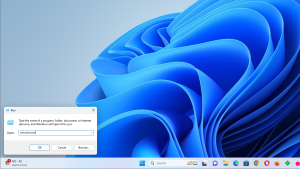
- Na janela Serviços, role a página para baixo e localize o Serviço de Suporte Bluetooth.
- Clique duas vezes sobre ele para abrir a janela Propriedades.
- Na janela de propriedades do Serviço de Suporte Bluetooth, localize o menu suspenso Tipo de inicialização.
- Selecione Automático na lista.
Isso garante que o serviço seja iniciado automaticamente junto com o Windows, reduzindo as chances de problemas relacionados ao Bluetooth.
- Clique em Aplicar para salvar as alterações e depois em OK para fechar a janela de propriedades.
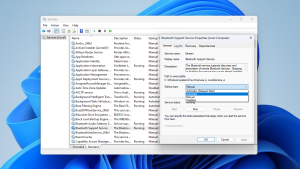
É sempre uma boa prática reiniciar o computador após fazer alterações em serviços do sistema para garantir que todas as mudanças sejam aplicadas corretamente.
Correção 6: Atualize os Drivers Bluetooth
Atualizar os drivers Bluetooth também pode ajudar a resolver o problema.
Isso pode ser feito através do Gerenciador de Dispositivos ou baixando os drivers mais recentes diretamente do site do fabricante.
Veja abaixo um guia detalhado sobre como atualizar os drivers Bluetooth.
Correção 7: Execute o Verificador de Arquivos do Sistema
Arquivos do sistema corrompidos ou ausentes no Windows 10 e no Windows 11 podem, às vezes, causar problemas como o desaparecimento da opção Bluetooth.
Felizmente, o Windows possui uma ferramenta integrada chamada Verificador de Arquivos do Sistema (SFC), capaz de verificar e reparar inconsistências nos arquivos do sistema.
- Clique com o botão direito no botão Iniciar ou pressione Windows + X.
- Selecione Terminal do Windows (Administrador) no menu.
Caso essa opção não apareça, escolha Prompt de Comando (Administrador) ou Windows PowerShell (Administrador). - Na janela do terminal, digite o seguinte comando e pressione Enter:
sfc /scannow
Esse comando iniciará uma verificação do sistema para procurar arquivos corrompidos ou ausentes.
- Após a conclusão da verificação, o Verificador de Arquivos do Sistema informará se encontrou alguma violação de integridade e se conseguiu corrigir os problemas detectados.
Depois que o processo de verificação e reparo terminar, reinicie o computador, mesmo que a ferramenta não tenha encontrado nenhum problema. Isso garantirá que todas as alterações sejam aplicadas corretamente.
Correção 8: Remova Programas Instalados Recentemente
Por fim, se nenhuma das soluções anteriores funcionou, considere remover aplicativos ou programas instalados recentemente.
Como mencionamos anteriormente, alguns programas de terceiros — especialmente otimizadores de sistema ou gerenciadores de configurações — podem interferir acidentalmente nas configurações do Bluetooth.
Veja o que fazer:
- Pressione Windows + I para abrir as Configurações e clique em Aplicativos.
- No Windows 10, vá para Aplicativos e Recursos; no Windows 11, vá para Aplicativos Instalados.
- Procure os aplicativos instalados recentemente, selecione-os um por um e clique em Desinstalar.
- Siga as instruções exibidas na tela para remover o aplicativo.
A Opção Bluetooth Desapareceu no Windows 11/10: Corrigido
O desaparecimento do ícone Bluetooth no Windows 11 e no Windows 10 pode parecer um problema complicado, mas geralmente pode ser resolvido com algumas etapas básicas de solução de problemas.
Seja executando o solucionador de problemas do Bluetooth, verificando e ajustando configurações, desativando a Inicialização Rápida, configurando o Serviço de Suporte Bluetooth, atualizando drivers, garantindo que os serviços essenciais estejam funcionando corretamente ou removendo programas instalados recentemente que possam interferir nas configurações do Bluetooth…
Ao seguir essas etapas, normalmente é possível restaurar a funcionalidade do Bluetooth e voltar a conectar seus dispositivos sem dificuldades em pouco tempo.


