


![[CORRIGIDO] Kindle Não Aparece no PC](https://www.auslogics.com/en/articles/wp-content/uploads/2026/04/FIXED-Kindle-Not-Showing-Up-on-PC-568x359-1.png)
- E se o Kindle não for reconhecido no Windows 10/11?
- Método 1: Testar outra porta ou cabo
- Método 2: Usar outro computador
- Método 3: Carregar o Kindle por mais tempo
- Método 4: Fazer um reset forçado
- Método 5: Conectar o Kindle como câmera
- Método 6: Conectar usando Calibre
- Método 7: Ativar o ADB
- Método 8: Instalar o driver do Kindle
- Método 9: Reinstalar o Kindle
- Método 10: Desativar suspensão seletiva de USB
- Problema resolvido: Kindle não aparece no PC
- FAQ
Com o tempo, o Kindle da Amazon evoluiu de um simples leitor de e-books para um dispositivo versátil e fácil de usar, repleto de recursos. Os usuários podem navegar, comprar e baixar livros e revistas com facilidade, tornando-o uma ferramenta poderosa para amantes da leitura.
No entanto, apesar dos esforços da Amazon para manter o dispositivo compatível com as atualizações do Windows, o Kindle — assim como outros tablets — ainda pode apresentar problemas de conexão, como não ser reconhecido pelo PC.
E se o Kindle não for reconhecido no Windows 10/11?
Se você está tendo dificuldades para conectar o Kindle ao seu computador, não se preocupe. Neste artigo, vamos mostrar o que fazer quando o PC não detecta o Kindle. As soluções são simples de seguir. Vá testando cada método até resolver o problema.
Método 1: Testar outra porta ou cabo
Primeiro, verifique se há problemas físicos na porta USB ou no cabo. Certifique-se de que não estejam danificados.
Você pode testar a porta conectando outro dispositivo, como uma webcam.
Se o computador reconhecer o dispositivo, a porta está funcionando — então o problema pode ser o cabo.
Também tente usar outras portas USB. Se o cabo for o problema, use outro cabo USB.
Método 2: Usar outro computador
Tente conectar o Kindle a outro PC. Isso ajuda a identificar se o problema está no computador, no Kindle ou no cabo.
Método 3: Carregar o Kindle por mais tempo
Alguns usuários resolveram o problema após carregar o Kindle por cerca de 30 minutos e, em seguida, fazer um reset forçado.
Método 4: Fazer um reset forçado
Assim como smartphones, o Kindle possui uma função de reset que limpa a memória e reinstala o sistema.
Isso pode corrigir problemas de software que impedem o reconhecimento.
Siga os passos:
- Conecte o Kindle ao computador
- Pressione e segure o botão Power por cerca de 40 segundos
- Aguarde o reinício automático
- Solte o botão
Se não reiniciar, ligue manualmente.
Método 5: Conectar o Kindle como câmera
Se o PC não reconhecer o Kindle, tente conectá-lo como câmera:
- Conecte o dispositivo ao PC
- Abra a barra de notificações
- Vá em Opções de conexão
- Escolha Conectar como câmera
Se não aparecer, procure nas configurações ou armazenamento.
Método 6: Conectar usando Calibre
Você também pode usar o Calibre:
- Desligue o PC e o Kindle
- Desconecte todos os cabos
- Ligue o PC
- Abra o Calibre
- Conecte o Kindle
Verifique se o problema foi resolvido.
Método 7: Ativar o ADB
Outra solução é ativar o ADB (Android Debug Bridge).
- Vá em Configurações > Dispositivo
- Ative ou desative o ADB
Se já estiver ativo, tente desativar.
Método 8: Instalar o driver do Kindle
O problema pode estar no driver — ele pode estar ausente ou corrompido.
Você pode atualizá-lo manualmente:
- Pressione Windows + S
- Digite Gerenciador de Dispositivos
- Expanda Dispositivos Portáteis
- Clique com o botão direito em MTP Device ou Kindle
- Selecione Atualizar driver
- Escolha Procurar no computador
- Clique em Escolher manualmente
- Selecione MTP USB Device
- Clique em Avançar
Método 9: Reinstalar o Kindle
Reinstale o software Kindle:
- Pressione Windows + S
- Digite Configurações
- Vá em Apps > Apps e Recursos
- Procure por Kindle
- Clique em Desinstalar
- Reinicie o PC
- Baixe a versão mais recente no site da Amazon
Método 10: Desativar suspensão seletiva de USB
Esse recurso economiza energia, mas pode causar problemas.
Como desativar:
- Pressione Windows + R
- Digite control panel
- Vá em Hardware e Sons > Opções de Energia
- Clique em Alterar configurações do plano
- Vá em Configurações avançadas
- Expanda Configurações USB
- Desative Suspensão seletiva USB (bateria e tomada)
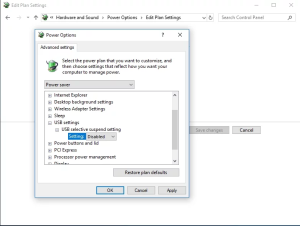
- Salve as alterações
Problema resolvido: Kindle não aparece no PC
Embora o Kindle seja um dispositivo avançado, ainda pode apresentar falhas de conexão no Windows 10/11.
Felizmente, existem várias soluções simples — desde verificar cabos até reinstalar drivers — que ajudam a resolver o problema.
Este guia foi útil? Compartilhe com seus amigos e deixe seu comentário abaixo!


