![[CORRIGIDO] Erro “Está Faltando um Driver de Mídia Necessário para o Seu Computador” Durante a Instalação do Windows 10/11](https://www.auslogics.com/en/articles/wp-content/uploads/2026/05/FIXED-Error-A-Media-Driver-Your-Computer-Needs-Is-Missing-During-Windows-1011-Install-568x343-1.webp)
- Por Que o Erro “Está Faltando um Driver de Mídia Necessário para o Seu Computador” Acontece?
- Como Corrigir o Erro “Está Faltando um Driver de Mídia”
- 1. Verifique se o seu computador atende aos requisitos do sistema
- 2. Desconecte e reconecte a unidade USB
- 3. Tente usar outra unidade USB
- 4. Troque a porta USB durante a instalação
- 5. Atualize drivers ausentes ou desatualizados
- 6. Tente instalar o Windows sem usar mídia de instalação
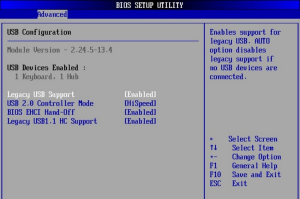
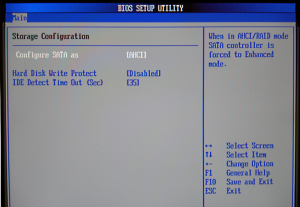
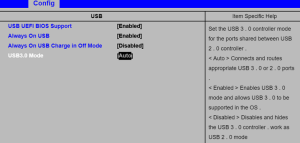
- 7. Ajuste as configurações da BIOS
- 8. Tente usar o Rufus
- Erro “Está Faltando um Driver de Mídia”? Resolvido!
Cansado do erro “Está faltando um driver de mídia necessário para o seu computador” aparecendo durante a instalação do Windows? Saiba que você definitivamente não está sozinho. Seja por arquivos de instalação corrompidos, um driver USB ausente ou qualquer outro motivo, vou ajudar você a resolver isso…
Hoje em dia, instalar o Windows ficou muito mais simples graças às melhorias feitas pela Microsoft no processo. Mas, mesmo com essas mudanças, ainda existem vários problemas que podem surgir e atrapalhar a instalação, como erros de driver.
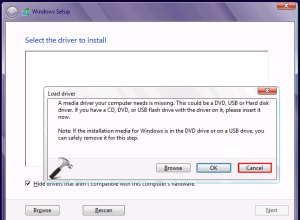
Um desses problemas aparece na forma da mensagem: “Está faltando um driver de mídia necessário para o seu computador”. Neste artigo, vamos entender as causas desse erro e explorar as melhores soluções para corrigi-lo.
Por Que o Erro “Está Faltando um Driver de Mídia Necessário para o Seu Computador” Acontece?
Você conecta a mídia de instalação do Windows 10/11, tudo parece estar funcionando normalmente, mas então o processo de instalação é interrompido pelo erro. Bastante frustrante, eu sei. Na verdade, existem vários motivos pelos quais isso pode acontecer, incluindo:
- Arquivo ISO corrompido ou problemas na unidade de DVD.
- Unidade USB ou porta USB com defeito.
- Driver USB ou de DVD ausente.
- Configuração SATA incorreta ou ajustes inadequados na BIOS.
Agora, chegou a hora de acabar de vez com o erro “Está faltando um driver de mídia”.
Como Corrigir o Erro “Está Faltando um Driver de Mídia”
Então, o que fazer quando o Windows 10 ou 11 exibe o erro de driver de mídia ausente? Vamos descobrir.
1. Verifique se o seu computador atende aos requisitos do sistema
Antes de tentar corrigir o problema, você precisa garantir que o seu computador atende aos requisitos mínimos para instalar o Windows 10 ou o Windows 11.
- RAM: 2 GB para sistemas de 64 bits ou 1 GB para sistemas de 32 bits.
- CPU: 1 GHz ou superior, ou um System on a Chip (SoC).
- HDD: 20 GB para sistemas de 64 bits ou 16 GB para sistemas de 32 bits.
- GPU: Compatível com DirectX 9 ou superior com driver WDDM 1.0.
- Display: Resolução mínima de 800 × 600.
Se você deseja ter um desempenho mais fluido e uma experiência sem travamentos, o ideal é contar com pelo menos 2 GB de RAM em sistemas de 32 bits ou 3 GB em sistemas de 64 bits. Isso também garantirá um melhor poder de processamento.
Se o erro aparecer durante a instalação do Windows 11, verifique se o seu computador atende aos requisitos necessários para executar o sistema operacional:
- RAM: 4 GB ou mais.
- CPU: 1 GHz ou superior, com 2 ou mais núcleos em um processador compatível de 64 bits ou SoC.
- Storage: Pelo menos 64 GB de espaço disponível. Atualizações futuras podem exigir mais espaço.
- Graphics card: Compatível com DirectX 12 ou superior com driver WDDM 2.0.
- Display: Resolução HD (720p), monitor de pelo menos 9 polegadas e 8 bits por canal de cor.
- Firmware UEFI.
- Suporte ao Secure Boot.
- TPM (Trusted Platform Module) versão 2.0.
2. Desconecte e reconecte a unidade USB
Às vezes, o problema pode ser mais simples do que parece. Se você já usa o Windows há algum tempo, sabe que pequenos bugs ocasionais fazem parte da experiência. Tente remover a unidade de instalação USB e conectá-la novamente — isso pode resolver o erro rapidamente.
3. Tente usar outra unidade USB
Por algum motivo, algumas unidades USB, mesmo sendo compatíveis, podem não carregar corretamente todos os arquivos de instalação. Nesse caso, o ideal é criar a mídia de instalação em outro pendrive.
Também vale destacar que, se esta for a primeira vez que você está instalando o Windows 10 ou 11 nesse computador, pode haver problemas relacionados às portas USB 3.0, impedindo que a BIOS carregue corretamente os arquivos de instalação. Por isso, tente usar uma porta USB 2.0 durante a instalação do Windows.
Você pode identificar uma porta USB 3.0 pela faixa azul em seu interior.
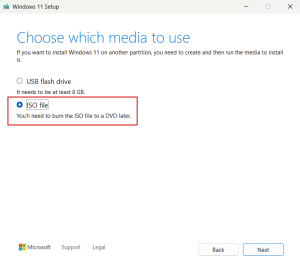
Se estiver usando um DVD com o arquivo ISO do Windows, também é possível que o disco esteja danificado. Nesse caso, será necessário gravar o arquivo Windows.iso em um novo DVD.
4. Troque a porta USB durante a instalação
Alguns usuários descobriram uma solução simples para contornar esse problema. Ao iniciar uma instalação limpa do Windows 10 ou 11, tente usar o antigo método que também funcionava para o mesmo erro no Windows 7 e Windows 8. Basicamente, você só precisa remover a unidade USB de instalação no meio do processo e conectá-la em outra porta USB.
Siga estas etapas:
- Insira a mídia de instalação ou recuperação do Windows e inicialize o computador por ela.
- Aguarde até que todos os arquivos de instalação sejam carregados.
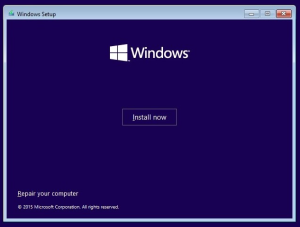
- Escolha suas preferências e clique em Instalar agora.
4. Quando a mensagem de erro aparecer, clique em Cancelar.