


![[CORRIGIDO] Como resolver o incômodo erro “ERR_CONNECTION_TIMED_OUT”?](https://www.auslogics.com/en/articles/wp-content/uploads/2026/07/FIXED-How-to-Resolve-the-Annoying-ERR_CONNECTION_TIMED_OUT-Error-568x359-1.png)
- O que significa ERR_CONNECTION_TIMED_OUT?
- Causas do erro ERR_CONNECTION_TIMED_OUT no Chrome, Edge e outros navegadores
- Como corrigir o erro ERR_CONNECTION_TIMED_OUT no Windows 11 e 10
- Solução 1: Verifique a conexão com a Internet
- Solução 2: Atualize o navegador
- Solução 3: Limpe os dados de navegação
- Solução 4: Redefina o DNS e renove o endereço IP
- Solução 5: Desative temporariamente o firewall ou o software de segurança
- Solução 6: Reinicie os dispositivos de rede
- Solução 7: Faça alterações no arquivo hosts
- Erro “ERR_CONNECTION_TIMED_OUT” corrigido
- FAQ
Quando o erro “ERR_CONNECTION_TIMED_OUT” aparece, significa que você tentou acessar uma página da Web, mas ela demorou muito para responder e o tempo limite da conexão foi excedido. Por mais incômodo que esse problema seja, existem maneiras de corrigi-lo. Descubra as soluções neste guia!
Sabemos como pode ser frustrante encontrar o erro net::ERR_CONNECTION_TIMED_OUT. Por algum motivo, a solicitação para acessar uma página da Web atingiu o tempo limite porque o navegador não conseguiu estabelecer uma conexão com o servidor.
Mas não se preocupe. Embora seja inconveniente, existem várias maneiras de corrigir o problema. O erro ERR_CONNECTION_TIMED_OUT é relativamente comum e afeta muitos usuários. Por isso, há diversas soluções eficazes que podem ajudar a eliminá-lo.
Neste artigo, explicaremos as possíveis causas do erro e mostraremos como corrigir o ERR_CONNECTION_TIMED_OUT. Vamos começar.
O que significa ERR_CONNECTION_TIMED_OUT?
O erro ERR_CONNECTION_TIMED_OUT no Windows 10 não é causado por malware nem representa uma ameaça ao computador.
Ele significa apenas que o navegador não conseguiu se conectar ao servidor de um site dentro do período de tempo determinado. Normalmente, esse limite é de cerca de 30 segundos.
A página de erro não informa o motivo exato pelo qual o tempo limite da conexão foi excedido. Ela apenas indica que não foi possível estabelecer a conexão dentro do período esperado.
Lembre-se de que a mensagem de erro pode variar dependendo do navegador ou dispositivo utilizado.
Veja algumas mensagens de erro que podem indicar problemas semelhantes ao erro de tempo limite da conexão:
- A conexão foi encerrada inesperadamente
- ERR_CONNECTION_REFUSED
- ERR_CONNECTION_CLOSED
- Não foi possível encontrar o endereço DNS do servidor
- Não foi possível encontrar o domínio
Causas do erro ERR_CONNECTION_TIMED_OUT no Chrome, Edge e outros navegadores
Vamos entender por que o erro ERR_CONNECTION_TIMED_OUT ocorre no Windows 11, Windows 10 e em outros dispositivos:
- Conexão de Internet lenta ou instável. Essa é uma das causas mais comuns do erro. Se o roteador estiver lento ou a velocidade da Internet estiver muito baixa, o navegador poderá não conseguir estabelecer a conexão dentro do tempo limite.
- Firewall ou software de segurança. Em alguns casos, o firewall ou o programa de segurança instalado no computador pode impedir que o navegador acesse determinados sites, especialmente quando identifica uma página da Web como potencialmente perigosa.
- Problemas com o DNS. Como você provavelmente sabe, os computadores não interpretam nomes de domínio da mesma forma que as pessoas. Por isso, o Sistema de Nomes de Domínio (DNS) converte nomes de domínio em endereços IP que o sistema consegue identificar. Se houver algum problema com o DNS, o erro net::ERR_CONNECTION_TIMED_OUT poderá aparecer.
- Extensões ou plugins do navegador. Algumas extensões ou plugins podem interferir na conexão com determinados sites. Geralmente, desativar ou remover essas extensões ajuda a resolver o problema.
Como corrigir o erro ERR_CONNECTION_TIMED_OUT no Windows 11 e 10
Agora que você conhece as possíveis causas do problema, vamos descobrir como corrigi-lo. Abaixo, apresentamos diferentes soluções para eliminar a mensagem de erro ERR_CONNECTION_TIMED_OUT.
Solução 1: Verifique a conexão com a Internet
Antes de tentar qualquer outra solução, verifique se a conexão com a Internet está estável e funcionando corretamente.
Tente acessar outros sites para descobrir se o problema ocorre apenas na página que você está tentando abrir. Além disso, desligue o roteador, desconecte-o da tomada e aguarde cerca de 30 segundos. Em seguida, conecte-o novamente e ligue o dispositivo.
Também é recomendável verificar a qualidade e a velocidade da conexão Wi-Fi para determinar se essa é a origem do problema. Você pode usar o Fast.com para verificar a velocidade da Internet.
Depois de concluir essas etapas, tente acessar o site novamente e verifique se o erro ainda aparece.
Solução 2: Atualize o navegador
Às vezes, o erro ERR_CONNECTION_TIMED_OUT no Windows 10 pode ocorrer porque o navegador está desatualizado. Atualize-o para a versão mais recente e verifique se isso resolve o problema.
Siga as instruções abaixo:
Google Chrome
- Abra o Google Chrome e clique no ícone de três pontos verticais no canto superior direito.
- Clique em Ajuda e selecione Sobre o Google Chrome.
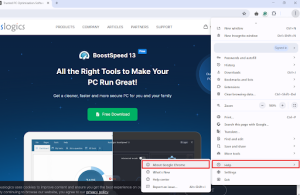
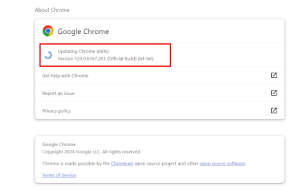
- Se houver uma atualização disponível, o Google Chrome fará o download e a instalará automaticamente.
Microsoft Edge
- Abra o Microsoft Edge e clique no ícone de três pontos horizontais no canto superior direito.
- Em seguida, clique em Ajuda e comentários e selecione Sobre o Microsoft Edge.
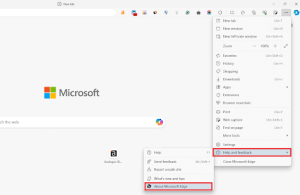
- Se houver uma atualização disponível, o Microsoft Edge fará o download e a instalará automaticamente.
Mozilla Firefox
- No lado direito da barra de ferramentas do Firefox, clique no ícone de três linhas horizontais e selecione Ajuda.
- Em seguida, clique em Sobre o Firefox.
- Quando a janela abrir, o Firefox verificará e instalará automaticamente as atualizações disponíveis.
- Após a atualização, reinicie o navegador e verifique se o erro ERR_CONNECTION_TIMED_OUT foi corrigido.
Solução 3: Limpe os dados de navegação
Os dados armazenados pelo navegador, como arquivos de cache, cookies e informações de login salvas, podem melhorar a experiência de navegação.
No entanto, com o tempo, esses dados também podem afetar o desempenho do navegador e contribuir para o aparecimento do erro net::ERR_CONNECTION_TIMED_OUT.
Para evitar esse problema, é recomendável limpar os dados de navegação periodicamente. As etapas para fazer isso variam de acordo com o navegador utilizado.
Veja como limpar os dados nos navegadores mais populares:
Google Chrome
- Clique no ícone de três pontos no canto superior direito do navegador.
- Selecione Excluir dados de navegação.
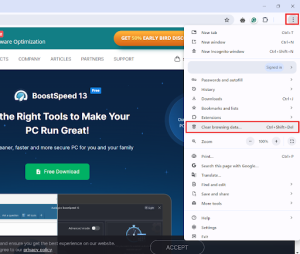
- Na janela exibida, marque todas as opções, incluindo as disponíveis na guia Avançado.
- Em seguida, defina o Intervalo de tempo como Todo o período.
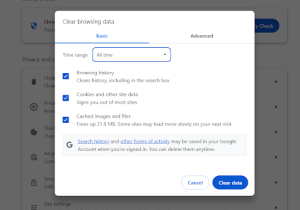
- Por fim, clique em Excluir dados para iniciar a limpeza dos dados de navegação.
Microsoft Edge
- Clique no ícone de três pontos horizontais no canto superior direito do Microsoft Edge e selecione Configurações.
- Em seguida, acesse Privacidade, pesquisa e serviços.
- Na seção Limpar dados de navegação agora, clique em Escolher o que limpar.
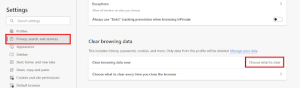
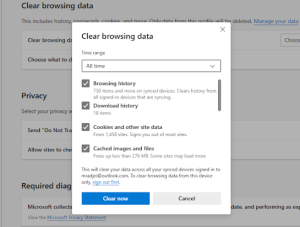
- Marque todas as opções e defina o Intervalo de tempo como Todo o período.
- Depois, clique em Limpar agora para iniciar o processo.
Solução 4: Redefina o DNS e renove o endereço IP
Se a limpeza dos dados de navegação não corrigir o erro ERR_CONNECTION_TIMED_OUT, tente limpar o cache DNS armazenado no computador.
Siga as etapas abaixo para limpar o cache DNS:
- Pressione as teclas Windows + R para abrir a caixa de diálogo Executar.
- Digite CMD e pressione Enter para abrir o Prompt de Comando.
- Digite o seguinte comando para limpar o cache DNS e pressione Enter:
ipconfig /flushdns

- Em seguida, digite os comandos abaixo, um de cada vez, pressionando Enter após cada comando:
ipconfig /registerdns
ipconfig /release
ipconfig /renew
netsh winsock reset
Quando o processo for concluído, reinicie o computador e verifique se o erro ERR_CONNECTION_TIMED_OUT ainda aparece no Chrome, Edge ou em outros navegadores.
Solução 5: Desative temporariamente o firewall ou o software de segurança
Outro motivo pelo qual o erro ERR_CONNECTION_TIMED_OUT pode aparecer no Windows 11 ou 10 é que o firewall ou o antivírus bloqueou um site seguro por engano.
Siga as etapas abaixo para desativar temporariamente a proteção e verificar se ela é a causa do erro:
Windows 10
- Pressione a tecla Windows e abra Configurações.
- Acesse Atualização e Segurança e selecione Segurança do Windows.
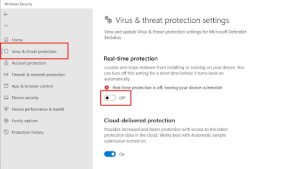
- Clique em Proteção contra vírus e ameaças.
- Na seção Configurações de proteção contra vírus e ameaças, clique em Gerenciar configurações.
- Por fim, desative temporariamente a opção Proteção em tempo real.
Windows 11
- Pressione as teclas Windows + I para abrir a janela Configurações.
- No campo de pesquisa, digite Segurança do Windows e selecione a opção correspondente nos resultados.
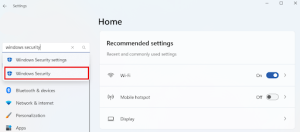
- Isso abrirá a página Segurança do Windows. Em seguida, clique em Proteção contra vírus e ameaças.
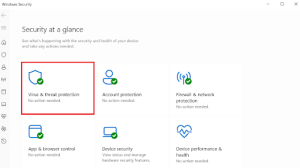
- Role a página para baixo e, na seção Configurações de proteção contra vírus e ameaças, clique em Gerenciar configurações.
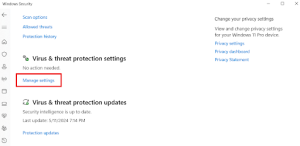
- Por fim, desative temporariamente a opção Proteção em tempo real.
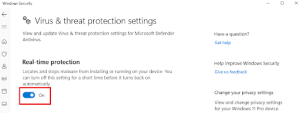
- Reinicie o computador e verifique se o erro ERR_CONNECTION_TIMED_OUT foi corrigido.
Solução 6: Reinicie os dispositivos de rede
Se a conexão de rede estiver funcionando corretamente, tente reiniciar o computador, o roteador e os outros dispositivos conectados à rede.
Desconecte os dispositivos de rede da tomada e aguarde cerca de um minuto antes de ligá-los novamente. Esse procedimento pode eliminar falhas temporárias de software que estejam interferindo na conexão.
Em muitos casos, o erro net::ERR_CONNECTION_TIMED_OUT desaparece após os dispositivos serem reiniciados e as conexões de rede restabelecidas.
Solução 7: Faça alterações no arquivo hosts
O computador usa o arquivo hosts para associar nomes de domínio a endereços IP. No entanto, em alguns casos, esse arquivo pode bloquear determinados endereços IP ou URLs por engano, causando o erro ERR_CONNECTION_TIMED_OUT.
Veja como verificar se o arquivo hosts está bloqueando a página da Web que você deseja acessar:
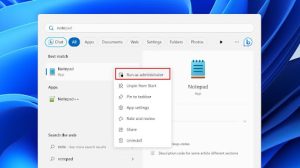
- Abra o menu Iniciar e procure um editor de texto instalado no computador, como o Bloco de Notas.
- Clique com o botão direito do mouse no aplicativo e selecione Executar como administrador.
- Quando o Bloco de Notas abrir, clique em Arquivo e selecione Abrir.
- Em seguida, insira o seguinte caminho no campo Nome do arquivo e clique em Abrir:
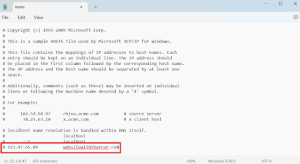
C:\Windows\System32\drivers\etc\hosts
- Verifique a lista e veja se o site que você deseja acessar aparece no arquivo. Se estiver listado, exclua as entradas correspondentes ao endereço IP e ao nome de domínio localizadas abaixo da linha ::1 localhost.
- Salve as alterações e tente acessar o site novamente para verificar se o problema foi corrigido.
Erro “ERR_CONNECTION_TIMED_OUT” corrigido
Como você pode ver, não é necessário ser um especialista para corrigir o erro ERR_CONNECTION_TIMED_OUT, pois existem várias soluções simples que podem ajudar a resolver o problema.
Atualize o navegador, limpe o cache e os cookies e verifique se o firewall ou o antivírus está interferindo na conexão. Você também pode reiniciar o roteador e os dispositivos de rede, limpar o cache DNS ou verificar se o arquivo hosts está bloqueando o site.
Recomendamos testar cada solução na ordem apresentada até encontrar o método que corrige o erro. Se o problema persistir após tentar todas as opções, verifique se o site está fora do ar ou entre em contato com o provedor de Internet.
Se este artigo foi útil, compartilhe-o com outras pessoas que também possam estar enfrentando o erro ERR_CONNECTION_TIMED_OUT.


