


![[CORRIGIDO] Como Resolver o Erro “Invalid Signature Detected” em um PC com Windows?](https://www.auslogics.com/en/articles/wp-content/uploads/2026/04/FIXED-How-to-Resolve-Invalid-Signature-Detected-Issue-on-a-Windows-PC-568x359-1.png)
- O que é o erro “Invalid Signature Detected”?
- Em quais situações o erro pode ocorrer?
- Como corrigir o erro “Secure Boot Violation: Invalid Signature Detected” no Windows 10
- Método 1: Ajustar a prioridade de boot ou desconectar o dispositivo externo
- Método 2: Desativar o Secure Boot
- Método 3: Ativar o CSM e desativar o Fast Boot
- Método 4: Definir todas as chaves em “Key Management” como “Not Installed”
- Método 5: Desativar a verificação de assinatura de drivers
- Método 6: Usar o Auslogics Driver Updater para obter os drivers mais recentes
- Importante: Reative a verificação de assinatura de drivers
- Conclusão
- FAQ
Você está enfrentando um erro que impede o seu computador ASUS de iniciar o Windows? Você fica preso na tela UEFI com uma mensagem de erro de violação do Secure Boot que diz: “Invalid Signature Detected. Check Secure Boot Policy in Setup”.
Esse problema não é exclusivo de usuários da ASUS — também pode ocorrer em laptops de outras marcas. Sua primeira reação, naturalmente, pode ser entrar em pânico. Ninguém gosta de enfrentar problemas no sistema. Mas fique tranquilo. Ainda não há motivo para perder a esperança.
Com as etapas de solução de problemas que apresentamos neste guia, você pode corrigir esse erro no conforto da sua casa ou escritório — sem precisar recorrer a um técnico.
O que é o erro “Invalid Signature Detected”?
O problema começou no Windows 7 após o lançamento da atualização KB3133977. Essa atualização foi criada para corrigir um erro que impedia o BitLocker de criptografar unidades.
O objetivo foi alcançado, mas, como efeito colateral, a atualização causou o erro “Invalid Signature Detected” em PCs ASUS. Isso aconteceu porque a tecnologia Secure Boot presente nas placas-mãe ASUS não é totalmente compatível com algumas versões do Windows.
Por esse motivo, o recurso não é totalmente ativado nesses sistemas. No entanto, após a instalação da atualização, o Secure Boot passa a ser ativado completamente. Quando o computador é ligado e o sistema operacional detectado não é compatível com o recurso, a inicialização é bloqueada e a mensagem de erro é exibida.
Embora a Microsoft tenha corrigido o problema posteriormente, ele ainda pode ocorrer em versões mais recentes do Windows, incluindo o Windows 10.
Em quais situações o erro pode ocorrer?
O erro pode aparecer nos seguintes cenários:
- Após instalar um sistema operacional secundário (configuração dual boot)
- Após restaurar ou redefinir o UEFI/BIOS para as configurações de fábrica
- Após atualizar para uma nova versão do Windows
- Após instalar um novo HDD ou SSD
- Após ativar a verificação de assinatura digital de drivers (Driver Signature Enforcement)
Independentemente da causa, veja como resolver o erro “Secure Boot Violation: Invalid Signature Detected” no Windows 10.
Como corrigir o erro “Secure Boot Violation: Invalid Signature Detected” no Windows 10
Para resolver o problema, você precisará acessar o BIOS ou UEFI (dependendo do sistema do seu computador) e fazer alguns ajustes.
Observação: O método de acesso ao BIOS/UEFI varia de acordo com a marca do computador.
Normalmente, isso envolve reiniciar o PC e pressionar repetidamente teclas como F1, F2, Fn + F2 ou Del. Outra opção é clicar em OK na mensagem de erro.
Método 1: Ajustar a prioridade de boot ou desconectar o dispositivo externo
Se o erro ocorreu com um dispositivo externo conectado (HD externo ou pendrive), acesse as configurações do BIOS/UEFI e ajuste a ordem de boot.
Certifique-se de que o sistema inicia a partir do disco interno ou do Windows Boot Manager, e não de dispositivos removíveis. O disco rígido deve ser o primeiro na ordem de inicialização.
Para simplificar:
- Desligue o computador
- Desconecte o dispositivo externo
- Reinicie o sistema
Caso contrário, você precisará aplicar as seguintes correções:
- Desativar o Secure Boot
- Ativar o CSM e desativar o Fast Boot
- Definir todas as chaves em “Key Management” como “Not Installed”
- Desativar a verificação de assinatura de drivers
Método 2: Desativar o Secure Boot
Na maioria dos casos, isso já resolve o problema. Siga os passos abaixo:
- Entre no BIOS
- Na aba principal, use a seta para a direita para acessar:
- Security, Authentication ou Boot (dependendo do sistema)
- Localize o menu Secure Boot
- Selecione Secure Boot Control
- Defina como Disabled
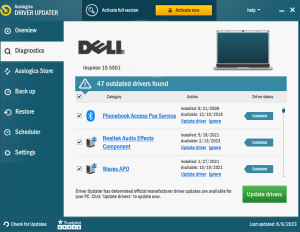
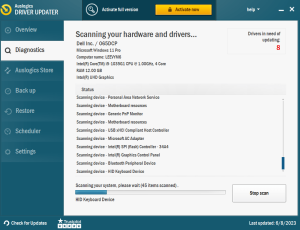
- Quando a verificação for concluída, o Auslogics Driver Updater fornecerá uma lista dos drivers que não estão mais atualizados. Ele também incluirá a versão mais recente de cada driver e informações sobre o fabricante do dispositivo.
- Identifique quais drivers causaram o erro “Invalid Signature Detected” durante a verificação. O software exibirá claramente os drivers que precisam ser atualizados.
- Para atualizar seus drivers, marque as caixas ao lado dos nomes deles e clique no botão “Update”.
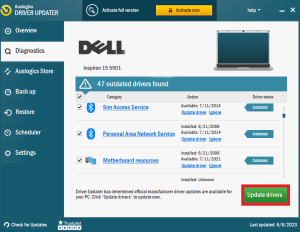
Sem dúvida, a ferramenta oferece um serviço confiável que ajuda a evitar problemas como o erro “Secure Boot Violation: Invalid Signature Detected”.
Use-a hoje mesmo e diga adeus aos problemas relacionados a drivers no seu PC. Garanta que o seu computador esteja sempre em seu melhor estado.
Importante: Reative a verificação de assinatura de drivers
Lembre-se de que a verificação de assinatura de drivers é um protocolo de segurança essencial. Sem ela, o seu sistema fica vulnerável a ameaças sérias, como vírus e malware por meio de drivers não confiáveis.
Por isso, é importante ativar o recurso novamente. Siga estes passos simples:
- Pressione
Windows+Rpara abrir a janela Executar - Digite
CMDe pressioneEnterpara abrir o Prompt de Comando - Insira os comandos abaixo, pressionando
Enterapós cada um:
bcdedit /set nointegritychecks off
bcdedit /set testsigning off- Feche a janela e reinicie o computador
Ao chegar até aqui, espera-se que o problema que o trouxe até este guia já tenha sido resolvido. Agora você pode usar o seu computador normalmente, sem interrupções.
Conclusão
O erro “Invalid Signature Detected” em um computador com Windows pode ser frustrante, mas é possível resolvê-lo. Seguindo os passos apresentados neste guia, você pode corrigir o problema sem precisar levar o seu PC a um técnico.
Mantenha o seu software sempre atualizado, verifique a data e hora do sistema e baixe arquivos apenas de fontes confiáveis. Se o problema persistir, o ideal é entrar em contato com o fornecedor do software para obter suporte ou versões mais recentes.
Além disso, você pode usar o Auslogics BoostSpeed 13 para garantir que o seu computador funcione sem problemas. A ferramenta remove arquivos desnecessários, libera espaço em disco, corrige entradas inválidas do registro e muito mais — ajudando a melhorar o desempenho geral do PC.


