


![[CORRIGIDO] Como Corrigir o Problema de Sem Som no YouTube?](https://www.auslogics.com/en/articles/wp-content/uploads/2026/06/shutterstock_1645607572-e1742992246897-568x359-1.jpg)
- Correções Rápidas para o Problema de Sem Som no YouTube
- Soluções Avançadas para o Problema de Sem Som no YouTube
- Conclusão
- FAQ
Sem som nos vídeos do YouTube? Você não está sozinho! Esse problema pode arruinar rapidamente sua experiência de streaming. Neste artigo, você encontrará soluções simples, mas eficazes, para restaurar o som no YouTube, desde verificar as configurações até atualizar drivers…
Está se perguntando por que não há som nos vídeos do YouTube? Você não é o único nessa situação. O problema de som no YouTube não funcionando é comum e persistente, podendo facilmente estragar sua experiência de streaming. Neste artigo, você aprenderá como corrigir o problema de ausência de som no YouTube.
Correções Rápidas para o Problema de Sem Som no YouTube
Verifique as Configurações de Som
Sem som nos vídeos do YouTube? A primeira coisa que você precisa fazer é verificar as configurações de som do sistema. Siga estes passos simples:
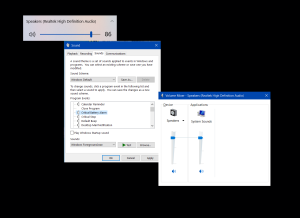
- Clique no ícone do alto-falante no canto direito da barra de tarefas. Certifique-se de que o controle de volume esteja aumentado e não esteja no mudo.
- Agora, clique com o botão direito no ícone do alto-falante e selecione Sons.
- Na janela que abrir, clique no botão Testar e veja se consegue ouvir algum som.
- Feche a janela e clique novamente com o botão direito no ícone do alto-falante.
- Selecione Abrir Mixer de Volume.
- Certifique-se de que os controles deslizantes de volume estejam aumentados.
Atualize a Página do YouTube
Atualizar a página do YouTube pode ajudar a resolver problemas de reprodução, como o som do YouTube não funcionar. Na maioria dos navegadores, pressionar Ctrl+F5 deve ser suficiente para resolver o problema.
Remova os Arquivos Temporários
Quando você navega na web, o navegador salva automaticamente cópias de páginas e conteúdos de mídia no seu disco de armazenamento. Eles são chamados de arquivos temporários da Internet e ajudam a tornar a navegação mais rápida. Infelizmente, esses arquivos se acumulam com o tempo e podem causar vários problemas, incluindo ausência de som no YouTube. Certifique-se de saber como excluir arquivos temporários da Internet para solucionar o problema de som no YouTube não funcionando.
Atualize o Seu Navegador
Mesmo os melhores navegadores de Internet precisam de atualizações regulares. Caso contrário, eles podem se tornar instáveis, inseguros e causar problemas irritantes, como ausência de som nos vídeos do YouTube. Abaixo, você encontrará instruções detalhadas sobre como atualizar os navegadores mais populares do Windows.
Google Chrome
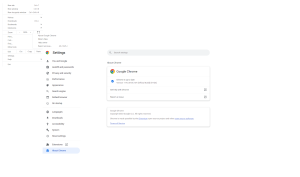
- No seu PC, abra o navegador Chrome.
- Vá até o canto superior direito e clique em Mais.
- Acesse Ajuda e selecione a opção Sobre o Google Chrome.
- Você verá se a sua versão do Chrome está atualizada.
- Caso não esteja, atualize-a.
Microsoft Edge
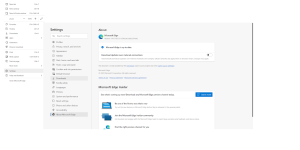
- Abra o navegador Edge, expanda o menu Mais e selecione Configurações.
- Vá até Sobre o Microsoft Edge e verifique se o navegador está atualizado.
- Se houver atualizações disponíveis, aceite instalá-las.
Mozilla Firefox
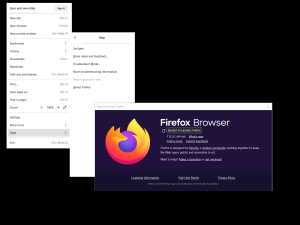
- Abra o Firefox no seu PC e expanda o menu de três linhas no canto superior direito.
- Selecione Ajuda e clique em Sobre o Firefox.
- Se o navegador oferecer uma atualização, aceite-a clicando em Reiniciar para Atualizar o Firefox.
Desative as Extensões do Navegador
Embora adicionem funcionalidades extras ao navegador, as extensões às vezes podem interferir umas nas outras. Isso pode causar problemas de som, incluindo o som do YouTube não funcionar. Tente desativar ou remover extensões suspeitas uma por uma e, em seguida, teste o YouTube para verificar se o problema de ausência de som foi resolvido.
Google Chrome
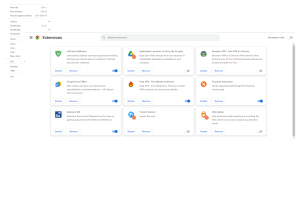
- Abra o navegador Chrome e expanda o menu Mais.
- Selecione Extensões e clique em Gerenciar Extensões.
- Clique em Remover ao lado da extensão que deseja excluir.
- Se quiser apenas desativar uma extensão, mova o botão de alternância ao lado dela para Desativado.
Microsoft Edge
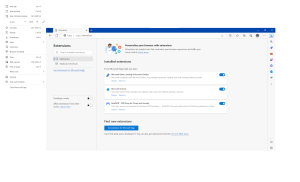
- Abra o Edge e clique em Mais.
- Escolha Extensões e clique na opção Gerenciar Extensões.
- Você pode desativar uma extensão movendo o botão de alternância correspondente para Desativado.
- Se quiser remover uma extensão, clique em Remover ao lado dela.
Mozilla Firefox
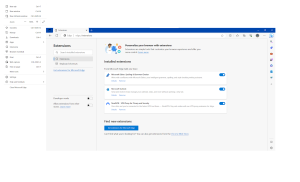
- Abra o Firefox, clique em Mais e selecione Complementos e temas.
- Abra a aba Extensões e mova o botão de alternância para Desativado ao lado da extensão que deseja desativar.
- Se quiser remover uma extensão, clique no ícone de três pontos ao lado dela e selecione Remover.
Atualize o Adobe Flash Player
O Adobe Flash Player pode ser o culpado pelo problema. Ele é um plugin que o navegador usa para reproduzir vídeos do YouTube. Segundo alguns usuários, o problema de “Sem som no YouTube” começou após a atualização do Flash Player. Para descobrir se esse é o seu caso, desinstale as atualizações e verifique se isso resolve o problema de som no YouTube não funcionar. Veja como fazer isso:
- Pressione a combinação das teclas
Windows+Rno teclado. - Na caixa Executar que abrir, digite appwiz.cpl e clique em
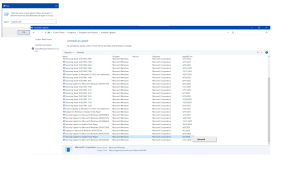
OKou pressioneEnter. - No lado esquerdo da janela, clique na opção Exibir atualizações instaladas.
- Localize o Flash Player na lista e verifique a data da última atualização. Se ela for recente, clique nele e selecione Desinstalar.
- Agora, tente reproduzir o vídeo e veja se o problema foi resolvido.
Também pode ser que o Adobe Flash Player esteja corrompido ou desatualizado. Se você ainda não instalou uma atualização, tente fazer isso e veja se ajuda. Visite o site oficial para realizar a atualização.
Experimente Outro Navegador ou Dispositivo
Se ainda não houver som nos vídeos do YouTube, você precisa identificar a causa do problema. Tente usar outro navegador ou outro dispositivo para verificar se o problema de som no YouTube continua. Se continuar, pode haver algo errado com o vídeo do YouTube que você está tentando assistir ou com a própria plataforma. Se o problema de ausência de som no YouTube não ocorrer, então o problema está relacionado ao seu navegador ou dispositivo.
Soluções Avançadas para o Problema de Sem Som no YouTube
Instale as Atualizações do Windows
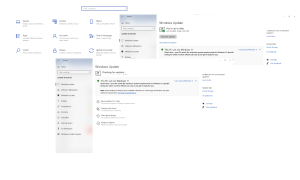
O Windows 10, o sistema operacional para desktop mais popular do mundo, não funciona corretamente sem atualizações regulares. O problema de som no YouTube não funcionar pode ser um sinal de que está na hora de atualizar o sistema operacional:
- Pressione a combinação
Win+Ie selecione Atualização e Segurança. - Vá até a tela do Windows Update e clique em Verificar se há atualizações.
- Se houver atualizações disponíveis, aceite instalá-las.
Atualize os Drivers de Som
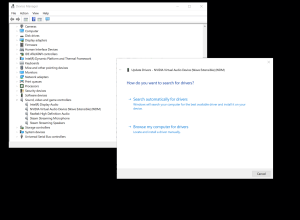
Drivers de som desatualizados podem causar problemas relacionados ao áudio, incluindo ausência de som nos vídeos do YouTube, por isso é importante saber como atualizar os drivers. Embora você possa procurar atualizações no site do fabricante do seu dispositivo de áudio, instalá-las manualmente pode ser arriscado. Você pode baixar o driver errado ou instalar a atualização incorretamente. Um método mais fácil é usar uma ferramenta integrada do Windows chamada Gerenciador de Dispositivos:
- Pressione a combinação
Win+Xe selecione Gerenciador de Dispositivos no menu. - Expanda a seção Controladores de som, vídeo e jogos.
- Clique com o botão direito no dispositivo cujo driver deseja atualizar.
- Clique em Atualizar driver.
- Em seguida, selecione Procurar drivers automaticamente.
- Quando a pesquisa terminar, você verá se há uma atualização de driver disponível. Aceite instalá-la e reinicie o PC para concluir a atualização.
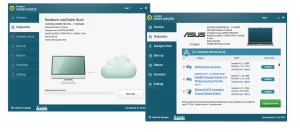
No entanto, se você quiser atualizar todos os seus drivers com um único clique, recomendamos usar o Auslogics Driver Updater — uma ferramenta dedicada desenvolvida para verificar problemas de drivers no sistema e resolvê-los automaticamente:
- Baixe o Auslogics Driver Updater e execute-o no seu PC.
- O aplicativo começará a verificar o computador em busca de problemas de drivers. Aguarde até que a verificação seja concluída.
- Clique em Atualizar drivers para atualizar todos os drivers desatualizados.
Desative os Aprimoramentos de Áudio
Os aprimoramentos de áudio no Windows 10 foram desenvolvidos para melhorar a qualidade do som, mas, em alguns casos, podem causar problemas de áudio, como o som do YouTube não funcionar. Desativá-los pode ajudar no seu caso:
- Pressione o atalho
Win+Ipara abrir o aplicativo Configurações. - Vá para Sistema e clique em Som.
- Na seção Saída, clique em Propriedades do dispositivo.
- Vá até o canto superior direito e selecione Propriedades adicionais do dispositivo.
- Abra a aba Avançado ou Aprimoramentos e desative a opção Aprimoramentos de áudio.
Verifique os Alto-falantes Externos ou Fones de Ouvido
Para solucionar o problema de ausência de som no YouTube, provavelmente será necessário verificar os alto-falantes externos ou fones de ouvido. Certifique-se de que eles estejam conectados corretamente ao computador e que os cabos estejam nas portas corretas. Se estiver usando alto-falantes ou fones de ouvido sem fio, verifique se eles estão pareados corretamente com o dispositivo.
Conclusão
O problema de som no YouTube não funcionar é frustrante e impede os usuários de aproveitarem sua plataforma de vídeos favorita. Felizmente, existem métodos comprovados para corrigir a ausência de som nos vídeos do YouTube. Desde soluções simples, como verificar o volume e atualizar a página do YouTube, até opções mais avançadas, como atualizar drivers e desativar aprimoramentos de áudio, nosso guia apresenta várias maneiras de solucionar o problema de ausência de som no YouTube.


