O erro “O gateway predefinido não está disponível” é um dos problemas de rede mais comuns e frustrantes que você pode encontrar ao tentar acessar a Internet. Embora seja relativamente frequente, ele pode interromper sua conexão e afetar suas atividades diárias.

Existem vários motivos pelos quais o erro “O gateway predefinido não está disponível” pode ocorrer no Windows 10 e Windows 11.

Em muitos casos, o problema está relacionado a drivers de rede desatualizados, configurações incorretas da placa de rede ou até mesmo a um roteador que utiliza uma frequência Wi-Fi incompatível com o seu computador.

Independentemente da causa, este guia apresenta as soluções mais eficazes para corrigir o erro e restaurar sua conexão com a Internet.

Vamos começar.

O que é o gateway predefinido?

O gateway predefinido é o dispositivo responsável por encaminhar os dados entre redes diferentes. Em redes domésticas, essa função normalmente é desempenhada pelo roteador, que conecta a rede local (LAN) à Internet.

Quando o computador precisa enviar informações para um destino que não pertence à rede local, ele encaminha os pacotes de dados ao gateway predefinido. Se a tabela de roteamento não contiver um caminho específico para o destino, o gateway determina a melhor rota para que os dados cheguem corretamente.

Além de direcionar o tráfego de rede, o gateway também participa da comunicação entre diferentes redes, lidando com configurações como endereços IP, máscaras de sub-rede e tradução de endereços de rede (NAT), quando necessário.

Se o gateway predefinido deixar de responder ou estiver configurado incorretamente, o Windows poderá perder o acesso à Internet, mesmo que a conexão Wi-Fi ou Ethernet continue ativa.

Como corrigir o erro “O gateway predefinido não está disponível”

Abaixo estão as principais soluções para corrigir o erro “O gateway predefinido não está disponível” no Windows. Siga os métodos na ordem apresentada até encontrar aquele que resolve o problema.

Solução 1: Verifique a conexão de rede

Antes de realizar alterações nas configurações do Windows, confirme se o computador está conectado corretamente ao roteador ou ao dispositivo de rede.

Faça as seguintes verificações:

  • Certifique-se de que o roteador esteja ligado e funcionando normalmente.
  • Verifique se o cabo de rede está conectado corretamente, caso utilize uma conexão Ethernet.
  • Se estiver usando Wi-Fi, confirme se o computador está conectado à rede correta.
  • Reinicie o computador e o roteador para restabelecer os serviços de rede.

Se o erro continuar após essas verificações, passe para a próxima solução.

Solução 2: Desative temporariamente o antivírus

Em alguns casos, programas antivírus podem interferir na conexão de rede e provocar o erro “O gateway predefinido não está disponível”. Para verificar se esse é o problema, desative temporariamente o antivírus.

Siga estes passos:

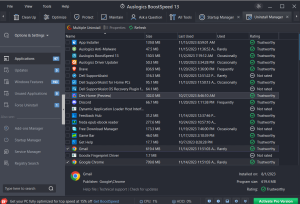
  1. Pressione Ctrl + Shift + Esc para abrir o Gerenciador de Tarefas.
  2. Caso ele seja aberto no modo compacto, clique em Mais detalhes.
  3. Acesse a guia Inicializar.
  4. Localize o seu antivírus na lista e selecione-o.
  5. Clique em Desabilitar, no canto inferior direito, para impedir que o programa seja iniciado automaticamente com o Windows.
  6. Reinicie o computador e tente conectar-se à Internet novamente.
Após reiniciar, verifique se o erro “O gateway predefinido não está disponível” ainda ocorre. Se o problema persistir, passe para a próxima solução.

Solução 3: Redefina o TCP/IP usando o comando Netsh

O TCP/IP (Transmission Control Protocol/Internet Protocol) é o conjunto de protocolos responsável pela comunicação entre o computador e a rede. Quando suas configurações são corrompidas, podem surgir problemas de conectividade, incluindo o erro “O gateway predefinido não está disponível”.

Redefinir o TCP/IP restaura as configurações padrão da pilha de rede do Windows, o que pode corrigir falhas relacionadas à conexão.

Siga estes passos:

  • Digite Prompt de Comando na barra de pesquisa do Windows.
  • Clique com o botão direito em Prompt de Comando e selecione Executar como administrador.
  • Digite o seguinte comando e pressione Enter:
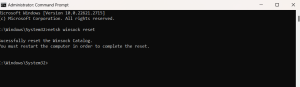
  • Aguarde a conclusão do comando anterior. Em seguida, digite o comando abaixo e pressione Enter novamente:
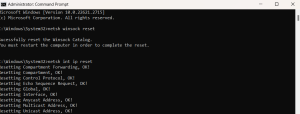
  • Reinicie o computador para aplicar as alterações.

Após a reinicialização, verifique se o erro foi resolvido.

Solução 4: Atualize os drivers do adaptador de rede

Manter os drivers do adaptador de rede atualizados é essencial para garantir uma conexão estável. Os fabricantes frequentemente lançam atualizações que corrigem falhas de compatibilidade, melhoram o desempenho e podem eliminar o erro “O gateway predefinido não está disponível” no Windows.

Além disso, manter o sistema e os drivers atualizados ajuda o computador a funcionar de forma mais eficiente e reduz a ocorrência de problemas de rede.

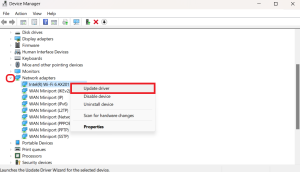
Siga estas etapas para atualizar os drivers do adaptador de rede:

  1. Digite Gerenciador de Dispositivos na barra de pesquisa do Windows e abra o aplicativo.
  2. Expanda a seção Adaptadores de rede clicando na seta ao lado dela.
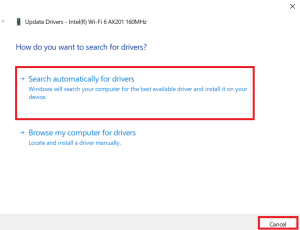
  3. Clique com o botão direito no adaptador de rede que você está utilizando e selecione Atualizar driver.

  1. Selecione Pesquisar drivers automaticamente.
  2. Aguarde o Windows procurar a versão mais recente do driver e siga as instruções exibidas na tela para concluir a atualização.

  1. Após concluir a atualização, reinicie o computador.

Depois da reinicialização, verifique se o erro “O gateway predefinido não está disponível” foi corrigido.

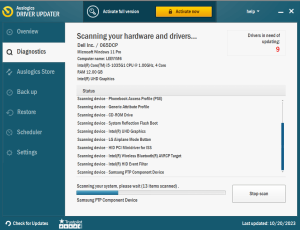
Atualize os drivers automaticamente com o Auslogics Driver Updater

Se você preferir uma solução mais rápida e prática, pode usar o Auslogics Driver Updater para atualizar automaticamente os drivers do seu computador. A ferramenta verifica o sistema em busca de drivers desatualizados, incompatíveis ou corrompidos e instala as versões mais recentes disponibilizadas pelos fabricantes.

Manter os drivers sempre atualizados ajuda a melhorar a estabilidade do sistema e pode resolver problemas de conexão, como o erro “O gateway predefinido não está disponível”.

Solução 5: Altere as configurações do gateway manualmente

Se a redefinição do TCP/IP não resolver o problema, você pode configurar o gateway predefinido manualmente. Essa solução pode corrigir o erro “O gateway predefinido não está disponível” quando as configurações de rede do Windows estão incorretas.

Siga estas etapas:

  • Digite Prompt de Comando na barra de pesquisa do Windows.
  • Clique com o botão direito em Prompt de Comando e selecione Executar como administrador.
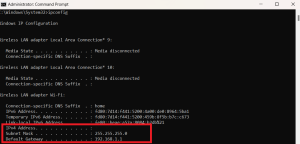
  • Digite o comando abaixo e pressione Enter:
ipconfig
  1. Anote ou copie as seguintes informações, pois elas serão necessárias nas próximas etapas:
    • Endereço IPv4
    • Máscara de sub-rede
    • Gateway padrão
  • Pressione Windows + R para abrir a caixa Executar.
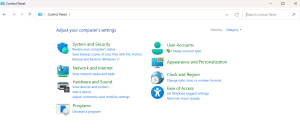
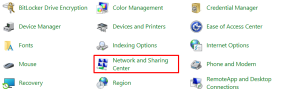
  • Digite Control Panel e pressione Enter para abrir o Painel de Controle.
 
  • No Painel de Controle, clique em Rede e Internet.
  • Em seguida, selecione Central de Rede e Compartilhamento.

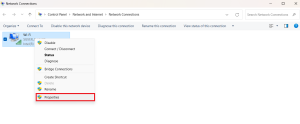
  • No painel esquerdo, clique em Alterar as configurações do adaptador.
  • Clique com o botão direito na conexão de rede que você está usando e selecione Propriedades.
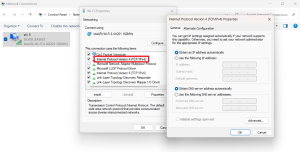
  • Clique duas vezes em Protocolo IP Versão 4 (TCP/IPv4) ou Protocolo IP Versão 6 (TCP/IPv6), dependendo da conexão que você utiliza.

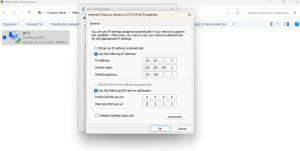
  • Marque a opção Usar o seguinte endereço IP e preencha os campos com o endereço IP, a máscara de sub-rede e o gateway padrão que você anotou anteriormente.
  • Na seção Servidor DNS, informe os seguintes endereços:
  • Servidor DNS preferencial: 8.8.8.8
  • Servidor DNS alternativo: 8.8.4.4
  • Clique em OK para salvar as alterações e feche o Painel de Controle.

Em seguida, verifique se o erro “O gateway predefinido não está disponível” foi resolvido.

Solução 6: Altere a frequência do roteador Wi-Fi

A maioria dos roteadores modernos opera na frequência de 5 GHz, mas alguns adaptadores de rede podem não ser totalmente compatíveis com ela. Essa incompatibilidade pode causar o erro “O gateway predefinido não está disponível”.

Se esse for o caso, mudar a frequência do roteador para 2,4 GHz pode ajudar a restaurar uma conexão estável.

Para fazer isso:

  1. Acesse as configurações do seu roteador.
  2. Abra o navegador e digite 192.168.1.1 na barra de endereços. Esse é o endereço mais comum para acessar o painel de administração do roteador.
  3. Faça login e procure pelas configurações da rede sem fio.
  4. Altere a frequência da rede de 5 GHz para 2,4 GHz, se essa opção estiver disponível.

Observação: Se o endereço 192.168.1.1 não funcionar, consulte o manual do seu roteador ou verifique a etiqueta do dispositivo para encontrar o endereço de acesso correto.

Solução 7: Altere as configurações de gerenciamento de energia do adaptador de rede

Em alguns casos, o Windows pode desligar temporariamente o adaptador de rede para economizar energia. Isso pode interromper a conexão com a Internet e provocar o erro “O gateway predefinido não está disponível”.

Veja como verificar essa configuração:

  1. Digite Gerenciador de Dispositivos na barra de pesquisa do Windows e abra o aplicativo.
  2. Expanda a seção Adaptadores de rede.
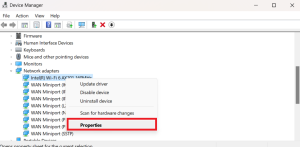
  3. Clique com o botão direito no adaptador de rede que você está utilizando e selecione Propriedades.

  1. Acesse a guia Gerenciamento de Energia.
  2. Marque a opção Permitir que o computador desligue este dispositivo para economizar energia.
  3. Clique em OK para salvar as alterações.

Em seguida, verifique se o erro “O gateway predefinido não está disponível” no Windows foi resolvido.

Solução 8: Execute uma inicialização limpa (Clean Boot)

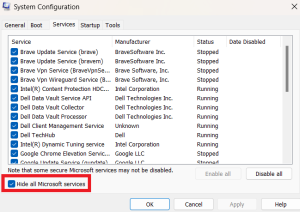
A Inicialização Limpa (Clean Boot) inicia o Windows utilizando apenas os serviços e drivers essenciais da Microsoft. Esse modo é útil para identificar conflitos causados por programas ou serviços de terceiros que podem estar afetando a conexão de rede e provocando o erro “O gateway predefinido não está disponível”.

Ao iniciar o sistema dessa forma, fica mais fácil descobrir se algum software está interferindo no funcionamento da rede.

Siga estas etapas:

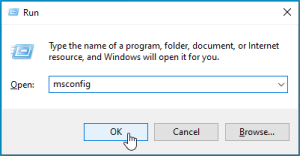
  • Pressione Windows + R para abrir a caixa Executar.
  • Digite msconfig e pressione Enter.

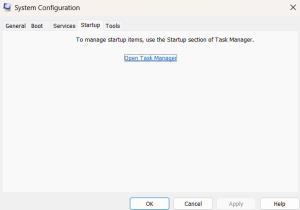
  • Acesse a guia Inicialização e clique em Abrir o Gerenciador de Tarefas.

  1. No Gerenciador de Tarefas, clique com o botão direito em cada programa de inicialização e selecione Desabilitar.
  2. Volte para a janela Configuração do Sistema e clique em OK para salvar as alterações.
  3. Quando a mensagem for exibida, clique em Reiniciar para iniciar o Windows em Inicialização Limpa (Clean Boot).

Após a reinicialização, verifique se há conflitos de rede e teste se o erro “O gateway predefinido não está disponível” foi resolvido.

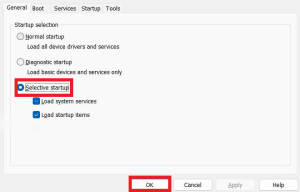
Quando terminar a verificação, restaure a inicialização normal do Windows:

  1. Abra novamente a Configuração do Sistema (msconfig).
  2. Na guia Geral, selecione Inicialização normal.
  3. Clique em OK e reinicie o computador para aplicar as alterações.
Após reiniciar o computador no modo de inicialização normal, verifique se o erro “O gateway predefinido não está disponível” foi corrigido.

Conclusão

O erro “O gateway predefinido não está disponível” pode ser corrigido na maioria dos casos com algumas etapas de solução de problemas.

Esse erro indica que o Windows está com dificuldades para identificar a rota padrão para acessar a Internet por meio do seu roteador, impedindo que a conexão funcione corretamente.

Felizmente, as soluções apresentadas neste guia — como atualizar os drivers do adaptador de rede, redefinir o TCP/IP, ajustar as configurações do gateway, alterar as opções de gerenciamento de energia e executar uma inicialização limpa — costumam resolver o problema de forma eficaz.

Depois de aplicar essas correções, seu computador deverá voltar a se conectar à Internet normalmente, proporcionando uma experiência de navegação mais estável e sem interrupções.

FAQ

O gateway predefinido funciona como uma ponte entre o seu computador e a Internet. Sempre que você tenta acessar um site ou outro recurso online, é ele quem encaminha o tráfego de dados para a rede correta.

Graças ao gateway predefinido, as informações circulam corretamente entre o seu computador e a Internet, garantindo uma conexão estável e permitindo o acesso aos serviços online sem interrupções.

O erro “O gateway predefinido não está disponível” indica que o Windows não consegue localizar a rota padrão para se conectar à Internet por meio do gateway predefinido, que normalmente é o seu roteador.

Quando isso acontece, o computador perde o acesso à Internet, mesmo que a conexão Wi-Fi ou Ethernet pareça estar ativa.

Se você estiver enfrentando esse problema, siga as soluções apresentadas neste guia para restaurar a conexão.

A melhor maneira de evitar o erro “O gateway predefinido não está disponível” é manter os drivers do adaptador de rede sempre atualizados. Para facilitar esse processo, você pode usar o Auslogics Driver Updater, que verifica automaticamente a existência de drivers desatualizados e instala as versões mais recentes. Além disso, verifique se o seu computador e o roteador utilizam uma frequência Wi-Fi compatível (2,4 GHz ou 5 GHz), pois incompatibilidades entre essas frequências também podem causar problemas de conexão.