![[CORRIGIDO] Como Corrigir o Erro de Código de Parada “Inaccessible Boot Device” no Windows 10/11?](https://www.auslogics.com/en/articles/wp-content/uploads/2026/05/FIXED-How-to-Fix-the-Inaccessible-Boot-Device-Stop-Code-Error-in-Windows-1011-568x343-1.webp)
- O que é o Código de Parada INACCESSIBLE_BOOT_DEVICE no Windows?
- Causas do BSOD INACCESSIBLE_BOOT_DEVICE no Windows 10/11
- Como Corrigir o BSOD INACCESSIBLE_BOOT_DEVICE no Windows
- Solução 1: Desinstale os pacotes instalados recentemente
- Solução 2: Atualize seus drivers
- Solução 3: Ative o modo AHCI na BIOS
- Solução 4: Remova os pacotes de atualização pendentes
- Solução 5: Verifique e corrija arquivos corrompidos do disco rígido
- Solução 6: Execute as verificações DISM e SFC
- Solução 7: Execute uma verificação contra malware
- Solução 8: Execute uma restauração do sistema
- Solução 9: Reinstale o Windows
- Código de Parada INACCESSIBLE_BOOT_DEVICE: Corrigido
- FAQ
Está enfrentando o erro “Inaccessible Boot Device” no Windows 10/11? Nosso guia apresenta soluções simples e eficazes para fazer o sistema voltar a funcionar rapidamente.
Um dos erros mais comuns enfrentados por usuários do Windows 10/11 é o erro INACCESSIBLE_BOOT_DEVICE.
Trata-se de um típico erro de tela azul da morte (BSOD) com o código 0x0000007b, que geralmente aparece durante a inicialização do Windows e costuma ocorrer após uma atualização ou redefinição do sistema.
O erro INACCESSIBLE_BOOT_DEVICE frequentemente impede que o computador seja iniciado corretamente. Ele informa ao usuário que o PC encontrou um problema e que é necessário reiniciar para tentar corrigir o erro.
A mensagem também informa que o Windows está coletando informações sobre o erro e que o sistema será reiniciado automaticamente após a conclusão do processo.
O que é o Código de Parada INACCESSIBLE_BOOT_DEVICE no Windows?
O Windows normalmente realiza atualizações automáticas, o que pode ser bastante conveniente — especialmente quando uma nova atualização é lançada. No entanto, essas atualizações automáticas também podem causar problemas sérios. Imagine esperar que o Windows reinicie após uma atualização e, em vez disso, aparecer o código de erro 0x0000007b na tela.
Poucos segundos depois, o computador reinicia sozinho, e esse ciclo continua repetidamente. Essa mensagem de erro significa que o Windows não conseguiu acessar a partição do sistema durante a inicialização, forçando o reinício constante do computador.
Vale destacar que muitos usuários relataram esse erro em computadores que utilizam SSD. Mas afinal, quais são as causas do erro de código de parada “Inaccessible Boot Device”?
Causas do BSOD INACCESSIBLE_BOOT_DEVICE no Windows 10/11
O erro de tela azul INACCESSIBLE_BOOT_DEVICE ocorre quando o sistema operacional Windows não consegue acessar a partição do sistema durante o processo de inicialização.
O Windows pode falhar ao acessar essa partição devido aos seguintes problemas:
- Drivers corrompidos, desatualizados ou configurados incorretamente;
- Conflitos de hardware causados por atualizações ou alterações no sistema;
- Disco rígido danificado;
- Malware;
- Dados BCD (Boot Configuration Data) inválidos ou corrompidos;
- Outras falhas do sistema.
Além de causar o erro Inaccessible Boot Device, esses problemas também podem provocar outras falhas no sistema, incluindo erros como “MSVCP110.dll ausente”, “VIDEO DXGKRNL FATAL ERROR”, “INTERNAL_POWER_ERROR”, o erro “Reboot and Select proper Boot device”, entre muitos outros. Corrigir esse BSOD é importante para evitar falhas ainda mais graves no futuro.
Como Corrigir o BSOD INACCESSIBLE_BOOT_DEVICE no Windows
Existem várias maneiras de solucionar esse erro no Windows 10 e 11. Você não precisa testar todas de uma vez — comece pela primeira solução e verifique se o problema foi resolvido. Caso contrário, passe para a próxima.
Veja abaixo como corrigir o erro de código de parada Inaccessible Boot Device:
Solução 1: Desinstale os pacotes instalados recentemente
Pacotes instalados recentemente podem ser a causa desse erro no Windows 10/11. Quando o Windows Update está configurado para instalar atualizações automaticamente, novos pacotes podem ser instalados sem que você perceba. Se suspeitar que uma atualização recente esteja causando o problema, você pode removê-la.
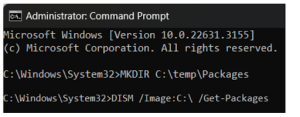
Ao desinstalar as atualizações uma por uma, eventualmente você encontrará o pacote responsável pelo erro. Como normalmente não é possível iniciar o Windows corretamente quando esse problema ocorre, o recomendado é remover os pacotes acessando o Reparo de Inicialização (Startup Repair) e utilizando o comando DISM (Deployment Image Servicing and Management).
Passos a seguir:
- Certifique-se de que o computador esteja completamente desligado.
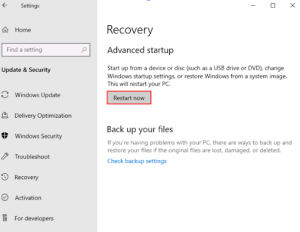
- Pressione o botão de energia do PC para ligá-lo e, em seguida, mantenha o botão pressionado por cerca de 5 segundos até que o computador desligue automaticamente. Repita esse processo mais de duas vezes até que a tela Preparando Reparo Automático apareça.
Esse procedimento tem como objetivo abrir a tela Preparando Reparo Automático. Quando o Windows não consegue iniciar corretamente, essa tela aparece automaticamente e o sistema tenta corrigir o problema sozinho. Você pode ignorar esta etapa caso a tela apareça logo na primeira inicialização.
- Aguarde até que o diagnóstico do Windows seja concluído.
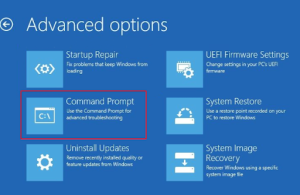
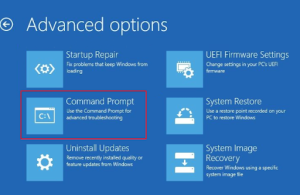
- Na tela do Ambiente de Recuperação do Windows, clique em Solução de Problemas.
- Em seguida, selecione Opções Avançadas.
- Clique em Prompt de Comando.
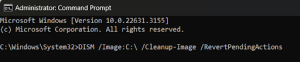
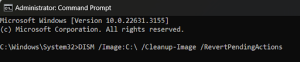
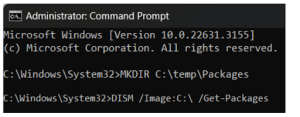
- Uma lista dos pacotes instalados no sistema será exibida. Você pode usar o campo de data para identificar o pacote instalado mais recentemente. Anote o nome do pacote correspondente.
Para desinstalar um pacote, execute o seguinte comando:
DISM /Image:C:\ /Remove-Package /PackageName:[nome_do_pacote]- Substitua [nome_do_pacote] pelo nome do pacote que você anotou na etapa anterior.
- Após desinstalar os pacotes, reinicie o computador e verifique se o erro foi resolvido com sucesso.
- Se o erro continuar mesmo após remover as atualizações recentes, recomenda-se desinstalar outro pacote atualizado recentemente utilizando o mesmo procedimento. Como alternativa, você também pode tentar outra solução para corrigir esse problema de tela azul.