O erro “A operação solicitada requer elevação” geralmente ocorre quando você não possui os privilégios de administrador necessários para abrir determinados arquivos e pastas. Neste guia, mostraremos como resolver esse problema!…

Todos esperamos obter as informações, arquivos ou dados de que precisamos logo na primeira vez em que abrimos uma pasta. Infelizmente, isso nem sempre acontece. Em alguns casos, você pode receber uma mensagem de erro: “A operação solicitada requer elevação”.

Pode ser frustrante encontrar esse problema, especialmente quando você não entende o que ele significa e não sabe como corrigi-lo. Se você está enfrentando o mesmo erro, não se preocupe.

Você ainda poderá acessar os arquivos ou aplicativos de que precisa, pois este artigo mostrará como corrigir o problema “A operação solicitada requer elevação” no Windows 10/11.

O que significa “A Operação Solicitada Requer Elevação” no Windows 10/11?

A mensagem de erro “A operação solicitada requer elevação” indica que a ação que você está tentando realizar exige privilégios mais altos, geralmente de um administrador local.

Em outras palavras, o sistema está impedindo você de acessar ou modificar um arquivo ou pasta, ou executar um programa, porque isso requer permissões em nível de administrador. Se você estiver tentando acessar ou assumir a propriedade de um arquivo ou pasta, será necessário alterar a propriedade e conceder a si mesmo as permissões adequadas.

Se esse erro ocorrer ao executar um programa, você pode ajustar as propriedades do programa para que ele seja sempre iniciado com privilégios de administrador. Continue lendo para aprender como corrigir o problema “A operação solicitada requer elevação” no Windows 11/10.

Solução 1: Assumir a propriedade do disco rígido

Siga as etapas abaixo para assumir a propriedade do seu disco rígido:

  • Saia da sua conta de usuário.
  • Entre na conta de administrador.
  • No teclado, pressione as teclas Windows + E para abrir o Explorador de Arquivos.
  • No menu do painel esquerdo, clique em Este Computador.
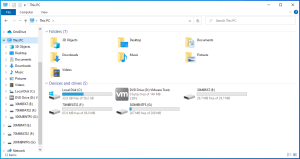
  • Agora, vá até o painel direito e clique com o botão direito no seu disco rígido.
  • Selecione Propriedades no menu de contexto.
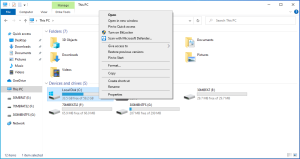
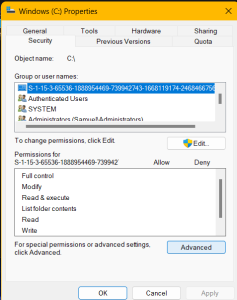
  • Quando a janela Propriedades aparecer, vá até a guia Segurança.
  • Clique no botão Avançado.

  • Na janela Configurações Avançadas de Segurança, clique em Alterar ao lado do nome do proprietário atual.
  • Digite seu nome de usuário ou clique em Avançado para procurá-lo. Após selecionar, clique em OK.
  • Marque a caixa Substituir proprietário em subcontêineres e objetos para aplicar a propriedade a todos os arquivos e pastas da unidade.
  • Salve as alterações clicando em Aplicar e OK. Pode ser necessário fechar e reabrir o Explorador de Arquivos para que as alterações entrem em vigor.

Solução 2: Executar o aplicativo como administrador

Você pode encontrar a mensagem de erro “A operação solicitada requer elevação” ao abrir um aplicativo que exige privilégios administrativos. Nesse caso, é necessário configurar as definições do aplicativo para que ele seja sempre executado como administrador. Veja como fazer isso:

  • Clique com o botão direito no aplicativo e selecione Propriedades nas opções.
  • Agora, vá até a guia Compatibilidade.
  • Marque a opção Executar este programa como administrador.
  • Salve as alterações clicando em Aplicar e OK.
O que devo fazer se eu vir a mensagem “Entre em contato com o administrador de TI e peça permissão para executá-lo” ao tentar corrigir o erro “A operação solicitada requer elevação”?

Primeiro, certifique-se de que sua conta está definida como administrador:

  • Vá para Configurações > Contas > Suas informações e verifique se aparece Administrador abaixo do seu nome. Se aparecer Usuário Padrão, isso significa que você não possui privilégios administrativos.
  • Para alterar isso, entre em uma conta de administrador (ou troque de usuário, se possível) e altere o tipo da sua conta em Painel de Controle > Contas de Usuário > Gerenciar outra conta.
  • Selecione sua conta > clique em Alterar o tipo da conta > escolha Administrador > clique em Alterar Tipo de Conta.

Se você estiver bloqueado, será necessário ativar a conta interna de Administrador:

  • Abra o Prompt de Comando como administrador (pesquise por ele > clique com o botão direito > selecione Executar como administrador).
  • Digite net user administrator /active:yes e pressione Enter.
  • Depois, faça login nessa conta para realizar as alterações necessárias.

Solução 3: Desativar o UAC

É possível que você esteja recebendo a mensagem de erro por causa das configurações do Controle de Conta de Usuário (UAC). Portanto, você pode tentar desativar o UAC para descobrir se ele é o responsável pelo problema.

Aviso

O Controle de Conta de Usuário (UAC) é um recurso de segurança do Windows que protege o seu PC contra alterações não autorizadas no sistema operacional.

O UAC alerta você quando uma alteração no sistema exige acesso em nível de administrador, permitindo que você aceite ou rejeite a modificação.

Portanto, desativar esse recurso pode causar diversos problemas, como ataques de malware, falhas na integridade do sistema ou programas realizando alterações sem a sua autorização.

Sempre tenha medidas de proteção ativas e certifique-se de reativar o UAC depois de confirmar que o erro “A operação solicitada requer elevação” não está sendo causado por ele.

Para começar, siga as instruções abaixo:

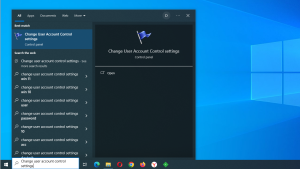
  • Pressione as teclas Windows + S no teclado.
  • Na caixa de pesquisa, digite Alterar configurações de Controle de Conta de Usuário e pressione Enter.

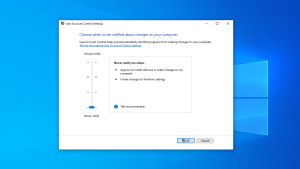
  • Agora, arraste a barra azul para a opção Nunca notificar.
  • Salve as alterações clicando em OK.

Solução 4: Desativar temporariamente o software antivírus

Às vezes, o software antivírus pode interferir em tarefas administrativas, provocando erros como “A operação solicitada requer elevação”. Se esse for o caso, recomendamos desativar temporariamente o antivírus e tentar executar a ação novamente.

Veja como desativar temporariamente o Segurança do Windows, a solução integrada de antivírus e segurança do sistema:

  • Abra o menu Iniciar do Windows e clique no ícone de engrenagem Configurações.

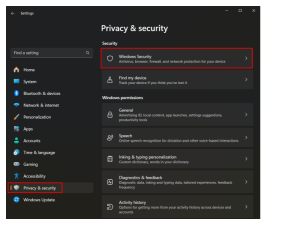
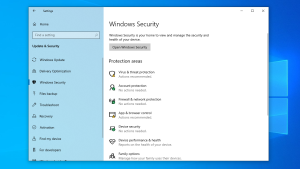
  • Clique na opção Atualização e Segurança (Windows 10) ou Privacidade e segurança (Windows 11).

  • Em seguida, clique em Abrir Segurança do Windows.

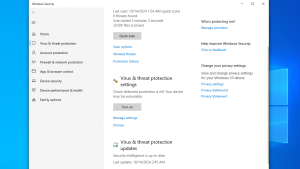
  • Quando estiver na janela Segurança do Windows, selecione a opção Proteção contra vírus e ameaças.
  • Agora, vá até Configurações de proteção contra vírus e ameaças e clique no link Gerenciar configurações.

  • Para desativar o recurso, desligue a opção Proteção em tempo real. Isso desativará temporariamente o Segurança do Windows no seu computador.

Se o seu computador estiver utilizando uma solução antivírus de terceiros, acesse o site do fabricante e procure instruções sobre como desativar temporariamente o programa. Lembre-se de que desativar a proteção em tempo real deixa o dispositivo vulnerável a malware e outras ameaças de segurança.

Recomendamos fortemente reativar a proteção em tempo real assim que você corrigir o problema “A operação solicitada requer elevação”.

Solução 5: Executar o solucionador de problemas do Windows

O solucionador de problemas do Windows é uma ferramenta integrada do sistema criada para ajudar a diagnosticar e resolver diversos problemas do computador.

Ele pode corrigir automaticamente problemas comuns relacionados a tarefas administrativas, incluindo o erro “A operação solicitada requer elevação”.

Veja como executar o solucionador de problemas do Windows no Windows 11:

  • Abra as Configurações pelo menu Iniciar.
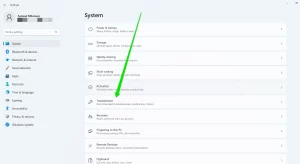
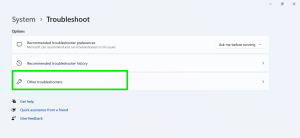
  • Vá para Sistema > Solução de Problemas.

  • Clique em Outros solucionadores de problemas.

  • Encontre o solucionador de problemas necessário e clique em Executar ao lado dele.

Se você estiver usando o Windows 10:

  • Abra o Painel de Controle.
  • Selecione Solução de Problemas.
  • Clique na opção Ver tudo na barra lateral esquerda.
  • Clique com o botão direito no solucionador de problemas desejado.
  • Clique em Executar como administrador para iniciar o solucionador de problemas e siga as instruções exibidas na tela.

Solução 6: Atualizar seus drivers

Drivers desatualizados podem causar diversos problemas, incluindo o erro “A operação solicitada requer elevação” que estamos tratando aqui. Atualizar os drivers pode ajudar a melhorar a estabilidade e garantir que o sistema esteja funcionando corretamente. Você pode atualizar os drivers do sistema usando o Gerenciador de Dispositivos:

  • Digite Gerenciador de Dispositivos na barra de pesquisa e selecione o resultado correspondente.
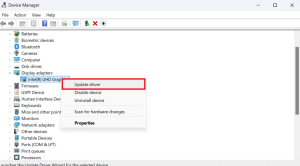
  • Expanda a categoria do dispositivo cujo driver você deseja atualizar.
  • Clique com o botão direito no dispositivo e selecione a opção Atualizar driver.

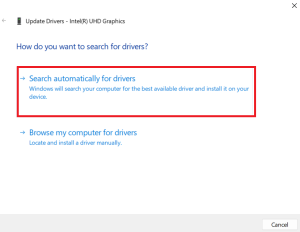
  • Escolha a opção Procurar drivers automaticamente. As instruções exibidas na tela ajudarão você a continuar o processo.

Independentemente da opção escolhida, manter os drivers atualizados no Windows 10 ou 11 é essencial para a manutenção adequada do PC. Além de ajudar a prevenir diversos erros, isso proporciona maior estabilidade, melhor compatibilidade de hardware e acesso às atualizações mais recentes de segurança e melhorias de desempenho lançadas pelos fabricantes dos dispositivos.

O erro “A Operação Solicitada Requer Elevação”: Corrigido

Espero que este mini guia sobre como corrigir o erro “A operação solicitada requer elevação” no Windows tenha ajudado você a resolvê-lo. Como vimos, esse erro geralmente indica que são necessários privilégios administrativos para executar uma determinada ação.

Para resolver esse problema, siga estas instruções simples: execute o aplicativo como administrador, altere as configurações do Controle de Conta de Usuário ou ajuste a propriedade do arquivo ou pasta. Você também deve tentar desativar temporariamente o antivírus, executar o solucionador de problemas do Windows e verificar se há drivers desatualizados. Se nada disso funcionar, considere redefinir o Windows mantendo seus arquivos, o que pode corrigir problemas mais profundos do sistema sem a necessidade de uma reinstalação completa.

Você conhece outras soluções para essa mensagem de erro? Não hesite em compartilhá-las na seção de comentários.