



- Como corrigir o problema do comando Alt + F4 não funcionar
- Correção 1: Reinicie o computador
- Correção 2: Use a tecla Fn
- Correção 3: Atualize e reinicie o computador
- Correção 4: Verifique o driver do teclado
- Correção 5: Desative as Teclas de Aderência
- Correção 6: Solucione problemas do teclado
- Correção 7: Ajuste as configurações do Registro do Windows
- Correção 8: Verifique problemas de hardware
- Correção 9: Substitua o teclado
- Problema das teclas Alt + F4 pararem de funcionar no Windows 11/10: Corrigido
- FAQ
As teclas Alt + F4 pararam de funcionar no seu PC com Windows 10/11? Explicamos as causas mais comuns por trás do problema e mostramos soluções simples para fazer seu teclado voltar a funcionar!
Mesmo antes de eu me tornar totalmente familiarizado com o uso de um computador pessoal, já conhecia o comando Alt + F4. Quando era mais novo, precisava me lembrar constantemente: “Use Alt + F4 para fechar uma janela ou desligar o computador.” Então, o que você faz se as teclas Alt + F4 pararem de funcionar?
Se você pressionar o atalho Alt + F4 no teclado e nada acontecer, experimente qualquer uma das soluções fáceis abaixo. Se isso não resolver o problema, continue tentando as outras soluções até encontrar aquela que funciona.
Como corrigir o problema do comando Alt + F4 não funcionar
Correção 1: Reinicie o computador
Às vezes, você pode resolver o problema do atalho Alt + F4 no Windows 10 e 11 simplesmente reiniciando o computador. Na verdade, reiniciar o computador deve ser a primeira ação sempre que você encontrar qualquer problema estranho no Windows 10/11.
Existem algumas maneiras de reiniciar o PC com Windows caso o atalho Alt + F4 não esteja funcionando. Uma delas é clicar no botão Iniciar, depois clicar no símbolo de Energia e escolher Reiniciar.
Outra maneira é pressionar e segurar as teclas Ctrl + Shift + Esc para abrir o Gerenciador de Tarefas, depois clicar no menu Arquivo e em Reiniciar. Você também pode usar a tela de Segurança do Windows para reiniciar o PC:
- Pressione Ctrl + Alt + Delete simultaneamente no teclado. Isso abrirá a tela de Segurança do Windows.
- No canto inferior direito da tela, você verá o ícone de Energia; clique nele.
- Nas opções exibidas, selecione Reiniciar.
No entanto, se reiniciar o computador não resolver o problema, tente a próxima solução.
Correção 2: Use a tecla Fn
A tecla de Função (Fn, ou FN em alguns teclados) é usada como modificadora e está presente na maioria — senão em todos — os notebooks.
A principal razão para sua existência é a natureza compacta dos laptops — ela ajuda a executar determinadas ações usando o teclado.
A tecla de Função geralmente fica localizada entre a tecla Ctrl e a tecla Windows. No entanto, ela pode estar em outro lugar, então procure cuidadosamente no teclado.
Se a combinação Alt + F4 não fizer o que deveria, pressione a tecla Fn e tente o atalho Alt + F4 novamente. Ainda não funcionou? Então tente pressionar Fn + F4.
Se você ainda não notar nenhuma mudança, tente manter a tecla Fn pressionada por alguns segundos.
Se isso também não funcionar, experimente Alt + Fn + F4. Isso deve funcionar. Caso contrário, o problema pode ser outro. Tente nossa terceira solução e veja se isso resolve o problema do Alt + F4.
Correção 3: Atualize e reinicie o computador
O Windows 10/11 precisa de atualizações regulares, e algo que precise ser atualizado neste momento pode estar afetando o comando Alt + F4. Vou mostrar como atualizar e reiniciar o computador com os seguintes passos simples:
- Clique no botão do menu Iniciar no canto inferior esquerdo da tela e digite “Configurações”.
- Clique em Configurações e depois em Atualização e Segurança.
- Você verá uma das seguintes mensagens:
- Atualizações disponíveis
- ou Você está atualizado
Se aparecer Você está atualizado, então não é necessário atualizar o PC. Porém, se aparecer Atualizações disponíveis, será preciso atualizar o computador.
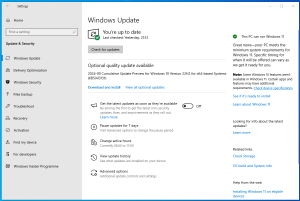
- Atualize o PC e reinicie-o; depois, tente pressionar Alt + F4 novamente para verificar se voltou a funcionar.
No Windows 11, faça o seguinte para verificar se há atualizações:
- Na janela Configurações, clique em Windows Update (localizado na parte inferior do menu à esquerda).
- Você verá uma das seguintes mensagens:
- Atualizações disponíveis
- ou Você está atualizado
- Se aparecer Atualizações disponíveis, clique em Baixar e instalar.
- Se aparecer Você está atualizado, nenhuma atualização é necessária.
- Depois que a atualização terminar de ser baixada, talvez seja solicitado que você reinicie o PC para concluir a instalação.
- Caso isso não aconteça automaticamente, clique em Reiniciar agora para reiniciar o computador e aplicar a atualização.
Após o reinício do PC, tente usar o comando Alt + F4 novamente para verificar se o problema foi resolvido. Funcionou? Não se preocupe se não funcionou — basta passar para a quarta solução.
Correção 4: Verifique o driver do teclado
Se atualizar e reiniciar o computador não fez diferença, verifique o driver do teclado, depois desinstale-o e atualize-o. Siga as etapas abaixo para desinstalar e atualizar o driver do teclado no Windows 10/11:
- Pressione as teclas Windows + X ao mesmo tempo e selecione Gerenciador de Dispositivos.
- Quando a janela do Gerenciador de Dispositivos aparecer, clique duas vezes em Teclados.
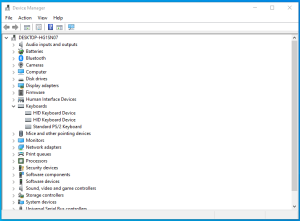
- Clique com o botão direito no teclado cujo driver você deseja desinstalar e selecione Desinstalar dispositivo.
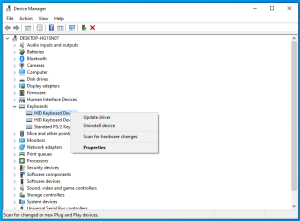
- Será exibida uma mensagem solicitando que você cancele a ação ou continue com a desinstalação.
- Reinicie o computador após desinstalar o driver. O Windows irá reinstalá-lo automaticamente.
Como alternativa, você pode tentar atualizar o driver. Use o procedimento descrito acima para acessar o driver do teclado. Desta vez, clique em Atualizar driver em vez de Desinstalar dispositivo e, em seguida, selecione Pesquisar drivers automaticamente.
O Windows procurará a atualização mais recente do driver do teclado e a instalará. Depois disso, reinicie o computador para salvar as alterações.
Correção 5: Desative as Teclas de Aderência
Manter as teclas Alt, Fn e F4 pressionadas ao mesmo tempo pode ser um pouco difícil. Se você não gosta da ideia de precisar pressionar duas ou mais teclas simultaneamente, o recurso Teclas de Aderência pode parecer uma alternativa melhor.
No entanto, se o recurso Teclas de Aderência estiver ativado, ele pode afetar a resposta do computador ao comando Alt + F4.
Portanto, tente desativar esse recurso clicando no menu Iniciar e digitando “facilidade de acesso” na caixa de pesquisa.
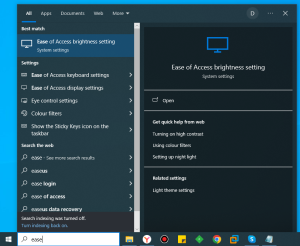
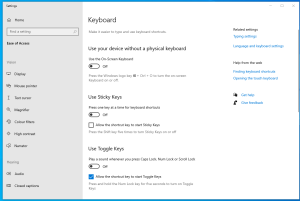
Se isso também não funcionar, tente a solução abaixo.
Correção 6: Solucione problemas do teclado
Tanto o Windows 10 quanto o Windows 11 possuem solucionadores de problemas integrados que podem ajudar a diagnosticar o teclado.
No Windows 10, pressione as teclas Windows + I e digite “solucionar problemas do teclado” na caixa de pesquisa exibida na janela.
Clique em Localizar e corrigir problemas do teclado, e o Windows ajudará você a solucionar os problemas do teclado. Isso deve ajudar a resolver o problema. Caso não resolva, tente nossa sétima solução.
No Windows 11:
- Pressione as teclas Windows + I ao mesmo tempo para abrir as Configurações.
- Na janela Configurações, clique em Sistema no menu à esquerda.
- Role a tela para baixo e clique em Solução de Problemas.
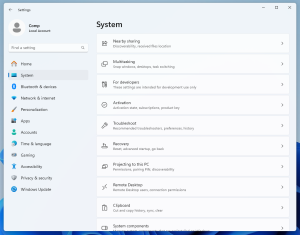
- Selecione Outros solucionadores de problemas.
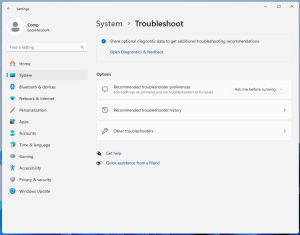
5. Role para baixo até encontrar Teclado na seção Outros e clique em Executar ao lado dele.
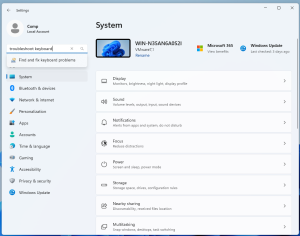
O Windows agora executará o solucionador de problemas do teclado e tentará detectar e corrigir quaisquer problemas.
Correção 7: Ajuste as configurações do Registro do Windows
Fazer determinadas alterações no Registro do Windows também pode ajudar a resolver o problema. Para fazer isso, siga as instruções abaixo:
- Pressione a combinação de teclas Windows + R, digite regedit na caixa de diálogo Executar e pressione Enter.
- Selecione HKEY_CURRENT_USER e navegue até Explorer clicando sucessivamente em:
HKEY_CURRENT_USER > SOFTWARE > Microsoft > Windows > CurrentVersion > StartupNotify
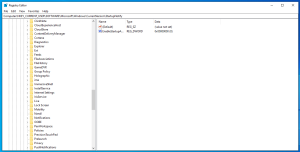
- Clique com o botão direito em Explorer, crie uma nova entrada Valor DWORD (32 bits) e nomeie-a como NoWinKeys.
- Clique duas vezes na entrada que você acabou de criar, selecione Decimal em Base e defina o valor como 0.
- Salve as alterações e reinicie o PC. Porém, se estiver editando uma entrada já existente, certifique-se de criar um backup antes.
Se você ainda não sabe o que fazer quando o Alt + F4 não funciona no Windows 10/11, talvez seja necessário substituir o teclado.
Correção 8: Verifique problemas de hardware
Se você ainda não sabe como corrigir o problema do Alt + F4 no Windows 10/11, existem algumas coisas que pode fazer para verificar problemas de hardware.
Primeiro, verifique se todos os cabos estão conectados corretamente. Depois, reinicie o computador e veja se o problema persiste. Se o problema não desaparecer, é provável que exista uma falha de hardware.
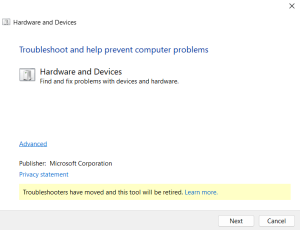
Para diagnosticar o problema, você pode tentar executar uma ferramenta de diagnóstico de hardware — o solucionador de problemas de Hardware e Dispositivos. Isso permitirá verificar problemas relacionados ao processador, memória e outros componentes de hardware. Veja como fazer:
- Pressione Windows + R e digite:
msdt.exe -id DeviceDiagnostic
- Clique em Avançar, aguarde o solucionador concluir a verificação e siga as instruções exibidas na tela.
Se a tecla Alt + F4 ainda não estiver funcionando, talvez seja necessário entrar em contato com um profissional ou substituir o teclado.
Correção 9: Substitua o teclado
Se nenhum dos métodos acima funcionar, você deve considerar comprar um novo teclado. Pode ser que o teclado que está usando atualmente esteja com defeito.
Esse é um processo relativamente simples e direto, que pode ser concluído em poucos minutos.
Primeiro, você precisará encontrar um novo teclado. Você pode comprar um teclado de substituição em uma loja de eletrônicos local ou online. Certifique-se de escolher um teclado compatível com o computador.
Em seguida, será necessário remover o teclado antigo e conectar o novo teclado ao computador. Para fazer isso, encontre o cabo apropriado e conecte-o à parte traseira do teclado.
Depois que o teclado estiver conectado, verifique se o atalho Alt + F4 voltou a funcionar.
Problema das teclas Alt + F4 pararem de funcionar no Windows 11/10: Corrigido
Se você perceber que o atalho Alt + F4 não está funcionando no Windows 10/11, existem várias soluções que pode tentar.
Reinicie o PC, tente usar a tecla Fn, atualize e reinicie o computador, verifique os drivers do teclado, desative as Teclas de Aderência, execute o solucionador de problemas do teclado, ajuste as configurações do Registro do Windows, desative a função Fx legada, verifique problemas de hardware e, por fim, substitua o teclado, se necessário.


