Está se perguntando se os seus drivers precisam de atualização? A boa notícia é que é fácil verificar. Neste guia, mostraremos como saber rapidamente se os seus drivers estão atualizados. Continue lendo!

Manter os drivers atualizados é importante porque isso ajuda o computador a funcionar de forma estável e segura, além de evitar problemas como travamentos frequentes do sistema ou falhas de áudio. Mas como saber quando é hora de atualizar?

Em vez de instalar atualizações sem verificar, este guia mostrará como conferir se os seus drivers estão atualizados. Também explicaremos o que observar para evitar baixar versões incorretas dos drivers para o seu PC.

Vamos começar.

IMG
Mensagens de erro

Se o computador começar a exibir mensagens informando que um driver está desatualizado ou ausente, isso é um forte indicativo de que algo não está funcionando corretamente. Esses erros podem surgir quando determinados componentes de hardware ou software, como placas de vídeo, teclados ou impressoras, deixam de funcionar como esperado.

Algumas mensagens comuns incluem:

  • Erro de driver de dispositivo
  • Driver não encontrado
  • Este dispositivo não pode ser iniciado (Código 10)
  • O Windows interrompeu este dispositivo porque ele relatou problemas (Código 43)

Ao receber qualquer uma dessas mensagens, provavelmente chegou a hora de atualizar os seus drivers.

IMG
Travamentos frequentes do sistema

Drivers desatualizados podem não ser capazes de lidar adequadamente com as exigências dos softwares modernos ou das atualizações do sistema operacional. Quando isso acontece, falhas e travamentos podem ocorrer.

Por exemplo, um driver gráfico antigo pode não conseguir processar corretamente novos recursos de um aplicativo, causando o encerramento inesperado do sistema. Da mesma forma, um driver de chipset desatualizado pode gerenciar os recursos do computador de forma inadequada, resultando em congelamentos durante tarefas mais pesadas.

Esses problemas geralmente acontecem porque os drivers antigos não possuem correções de bugs e atualizações de compatibilidade disponibilizadas pelo fabricante.

IMG
Mau funcionamento de dispositivos periféricos

Dispositivos periféricos, como impressoras, mouses e teclados, dependem de drivers para enviar e receber informações corretamente ao sistema operacional.

Por isso, quando um driver USB ou específico de um dispositivo está desatualizado, ele pode não reconhecer protocolos mais recentes ou atualizações de firmware. Como resultado, equipamentos como teclados e mouses podem apresentar falhas ou deixar de funcionar corretamente.

Por exemplo, uma impressora com um driver antigo pode não responder a comandos de impressão enviados por um aplicativo atualizado, gerando erros ou simplesmente não produzindo nenhuma saída.

Aqui vai um exemplo da vida real. Meu teclado começou a apresentar um comportamento estranho: toda vez que eu digitava, a tela era preenchida aleatoriamente com a letra “U” (assim: uuuuuuuuuuu), mesmo quando eu pressionava a tecla apenas uma vez.

No início, pensei que fosse um problema de hardware. No entanto, depois de atualizar o driver do teclado, o problema desapareceu completamente. Se você estiver enfrentando comportamentos incomuns em dispositivos periféricos, como teclado, mouse ou impressora, isso pode ser um sinal de que os drivers estão desatualizados. Em muitos casos, uma simples atualização é suficiente para corrigir o problema, exatamente como aconteceu comigo.

IMG
Desempenho reduzido

Tarefas que exigem alto desempenho, como jogos e reprodução de vídeos, dependem fortemente dos drivers. Se você costuma realizar essas atividades, provavelmente já sabe o quanto a placa de vídeo e a placa de som são importantes.

Um driver de GPU desatualizado pode não oferecer suporte às otimizações de renderização mais recentes ou às versões mais novas do DirectX exigidas por determinados jogos. Como resultado, você pode enfrentar quedas na taxa de quadros (FPS), travamentos, engasgos ou falhas gráficas.

Esses problemas acontecem porque drivers antigos não incluem melhorias de desempenho nem correções desenvolvidas para atender às exigências dos softwares mais recentes.

Como Verificar se os Drivers Estão Atualizados no Windows 10/11

A seguir, apresentamos algumas das formas mais confiáveis de verificar se os seus drivers estão atualizados:

Método 1: Verifique a versão do driver usando o Gerenciador de Dispositivos

O Gerenciador de Dispositivos é uma ferramenta integrada do Windows que permite visualizar e gerenciar todos os drivers instalados no computador. Você pode consultar as propriedades de um driver para verificar sua versão antes de decidir se precisa atualizá-lo.

Veja como fazer:

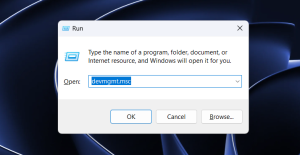
  • Pressione Win + R, digite devmgmt.msc e pressione Enter.

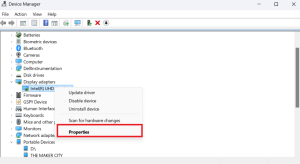
  • Localize o tipo de hardware que deseja verificar, como Adaptadores de vídeo para a sua placa gráfica. Em seguida, clique com o botão direito sobre o dispositivo e selecione Propriedades.

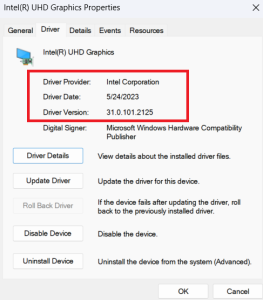
  1. Em seguida, acesse a guia Driver. Nela, você verá o fornecedor do driver, a versão e a data do driver atualmente instalado.

Anote essas informações, especialmente o fornecedor, a versão e a data do driver, pois elas serão úteis mais adiante ao verificar se existe uma versão mais recente disponível.

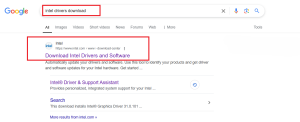
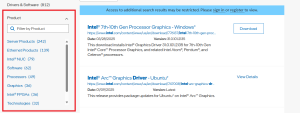
  • Abra o navegador e pesquise pelo nome do fabricante do driver seguido de “download de drivers”. Em seguida, clique no resultado oficial correspondente. Por exemplo: “Intel driver download”.

No meu caso, o driver da GPU do notebook é fornecido pela Intel (você pode confirmar essa informação na seção Fornecedor do driver, vista na etapa anterior).

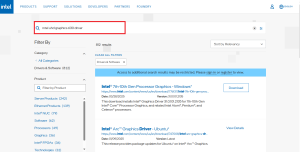
  • Em seguida, insira o modelo do seu dispositivo e procure a versão mais recente do driver disponível. Basicamente, procure por drivers com uma versão superior à que você possui atualmente. Por exemplo, se você tem a versão 31.0.101.2125 do driver, procure por versões mais altas, como 31.0.101.2135.

  • Se você não estiver encontrando os resultados desejados, filtre a pesquisa pelo produto.

  • Se você encontrar versões mais recentes do driver, isso significa que o seu driver precisa ser atualizado.

Método 2: Verificar as versões dos drivers usando as Informações do Sistema

Se você precisa de uma maneira rápida de verificar várias versões de drivers sem abrir o Gerenciador de Dispositivos, pode usar a ferramenta Informações do Sistema. Veja como verificar se há atualizações para os drivers usando esse método:

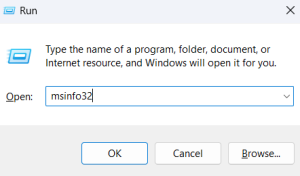
  • Pressione Windows + R, digite msinfo32 e pressione Enter.

  • Expanda Componentes e selecione o tipo de hardware desejado, como Vídeo para verificar os drivers gráficos.
  • Observe a coluna Versão do Driver.

Este método é útil quando você precisa verificar vários drivers de uma só vez. No entanto, ainda será necessário comparar manualmente a versão instalada com a versão disponível no site do fabricante, assim como no método anterior. Se esse processo não for ideal para você, avance para a próxima opção.

Método 3: Use os aplicativos dos fabricantes para verificar se os drivers estão atualizados

Se você não quiser passar pelo trabalho de verificar manualmente as versões dos drivers, muitos fabricantes, como Dell, AMD, Intel e NVIDIA, oferecem ferramentas próprias que analisam o sistema e informam exatamente quais drivers precisam ser atualizados.

Esses aplicativos podem ser muito úteis porque detectam automaticamente drivers desatualizados e baixam as versões mais recentes para você.

Vamos ver como algumas dessas ferramentas funcionam:

Como usar o Driver & Support Assistant da Intel (Intel DSA)

O Intel DSA é uma das maneiras mais simples de verificar se todos os seus drivers estão atualizados. Veja como utilizá-lo:

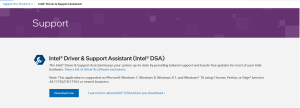
  • Acesse a página oficial de suporte da Intel e clique em Baixar agora para instalar o software.

  • Inicie a ferramenta. Ela analisará automaticamente o seu sistema e comparará os drivers Intel instalados com as versões mais recentes disponíveis.
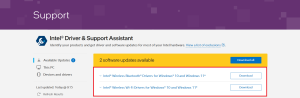
  • Se encontrar algum driver desatualizado, a ferramenta fornecerá links diretos para baixar e instalar as atualizações.

Na captura de tela acima, você pode notar que os drivers de Wi-Fi e Bluetooth estão desatualizados. Se desejar, você pode prosseguir com a atualização.

Como usar o Dell SupportAssist

Se você possui um notebook ou desktop Dell, pode usar o Dell SupportAssist para verificar se os drivers do dispositivo estão atualizados. Como a Dell pré-instala muitos drivers e atualizações de firmware, essa ferramenta ajuda a manter o PC atualizado com as otimizações mais recentes.

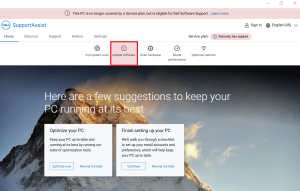
  • A maioria dos computadores Dell já vem com o SupportAssist pré-instalado. Caso o seu não tenha, faça o download pelo site da Dell.
  • Após instalar a ferramenta, execute-a e clique em Atualizar software.

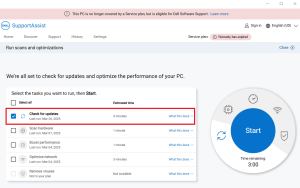
  • Marque a opção Verificar atualizações e clique em Iniciar.

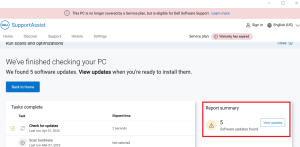
  • A ferramenta analisará o seu sistema e exibirá uma lista de drivers desatualizados. Após a verificação, clique em Ver atualizações na seção Resumo do relatório.

Aqui, você verá todos os drivers que precisam ser atualizados.

Método 4: Verifique drivers desatualizados com ferramentas de terceiros

Embora o Windows ofereça maneiras integradas de verificar atualizações de drivers, e fabricantes como Intel e Dell disponibilizem suas próprias ferramentas, esses métodos têm algumas limitações.

Por exemplo, o Gerenciador de Dispositivos nem sempre exibe os drivers mais recentes, enquanto as ferramentas dos fabricantes verificam apenas atualizações relacionadas ao próprio hardware da marca. É nesse ponto que entram as ferramentas de atualização de drivers de terceiros.

Esses programas são desenvolvidos para analisar todo o sistema e verificar se algum driver está desatualizado, independentemente do fabricante. Além disso, oferecem uma maneira rápida e prática de manter todos os drivers atualizados sem a necessidade de visitar vários sites manualmente.

Uma dessas ferramentas é o Auslogics Driver Updater. Ela:

  • Analisa todo o sistema e fornece uma lista de drivers desatualizados.
  • Obtém drivers de uma ampla variedade de fabricantes para garantir que você não perca atualizações importantes.
  • Exibe informações detalhadas sobre quais drivers estão desatualizados, a versão atualmente instalada e a versão mais recente disponível.
  • Oferece backup completo dos drivers antes da atualização, permitindo restaurar versões anteriores caso seja necessário.

Veja como verificar se os seus drivers estão atualizados usando o Auslogics Driver Updater:

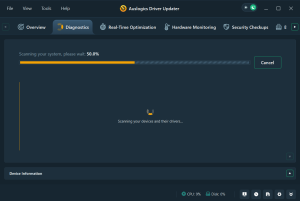
  • Baixe e instale o Auslogics Driver Updater a partir do site oficial.

  • Inicie o programa. Ele começará automaticamente a analisar o sistema em busca de drivers desatualizados.

  • Após a verificação, a ferramenta exibirá uma lista de todos os drivers desatualizados, mostrando a versão atualmente instalada e a versão mais recente disponível.

Se o seu objetivo é apenas verificar se há drivers desatualizados, essas informações podem ajudá-lo a decidir qual será o próximo passo.

O que fazer após verificar os drivers

Depois de confirmar se os seus drivers estão atualizados, o próximo passo é decidir se uma atualização é realmente necessária. Embora atualizar drivers possa melhorar o desempenho, a compatibilidade e a segurança do sistema, é importante fazer isso com cautela.

  • Se o driver atual estiver causando problemas e a atualização incluir correções relacionadas, atualizar é uma boa decisão.
  • Se tudo estiver funcionando normalmente e a atualização tiver sido lançada recentemente, pode ser melhor aguardar um pouco e verificar se outros usuários relatam problemas.

Antes de realizar qualquer alteração, é recomendável fazer um backup dos drivers atuais. Dessa forma, caso uma atualização cause falhas ou incompatibilidades, você poderá restaurar rapidamente a versão anterior e evitar transtornos desnecessários.

Por fim, gostaríamos de saber a sua opinião! Este guia foi útil para você? Tem alguma dica ou experiência que gostaria de compartilhar? Deixe um comentário abaixo. Seu feedback é sempre bem-vindo!

FAQ

Com que frequência devo verificar atualizações de drivers?
Como saber se uma atualização de driver é estável ou apresenta problemas?
Como verificar se os drivers estão atualizados?
Devo atualizar todos os meus drivers?
Não necessariamente. Se um driver não estiver causando problemas e não houver atualizações críticas de segurança disponíveis, pode ser melhor deixá-lo como está. Concentre-se em atualizar drivers de componentes como a placa de vídeo, o adaptador de rede, o chipset e os dispositivos de áudio quando isso for necessário.